Zajedničko korištenje datoteke radi suradnje na privicima
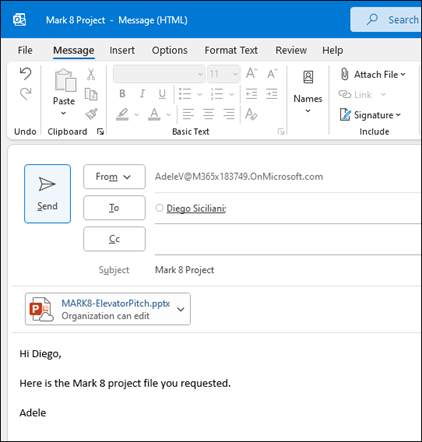
- Odaberite Priloži datoteku, a zatim odaberite datoteku.
- Ako datoteka ima malu ikonu oblaka, već je spremljena, pa je možete zajednički koristiti s drugima i raditi na njoj.
Ako se ne prikazuje, kliknite padajuću strelicu, postavite pokazivač miša na Prenesi, a zatim odaberite OneDrive. - Upišite poruku i odaberite Pošalji.
Postavljanje mrežnog sastanka i zajedničkih bilježaka
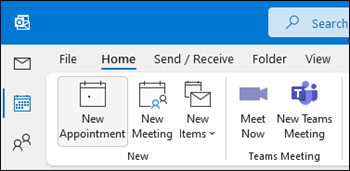
U lijevom oknu odaberite ikonu Kalendar.
Da biste postavili sastanak sudionici se mogu pridružiti daljinski, odaberite Novi sastanak aplikacije Teams. Time se umeće veza pomoću koje se udaljeni sudionici mogu uključiti u sastanak.
Da biste postavili zajednički prostor za bilješke, odaberite Bilješke sa sastanka. Možete stvoriti novu bilježnicu programa OneNote ili odabrati postojeću. U zahtjevu za sastanak nalazi se veza na bilježnicu.