

Dodaci za Outlook nude rješenja za bolju interakciju s programom Outlook i dovršavanje zadataka u porukama i obvezama izravno iz programa Outlook.
Instalacija dodatka u Outlook
U programu Outlook na vrpci odaberite Dohvati dodatke.
Savjet
Ako na vrpci ne vidite mogućnost Dohvati dodatke , na vrpci odaberite gumb s trotočjem (
...). Zatim odaberite Preuzmi dodatke.U dijaloškom okviru Dodaci za Office koji će se otvoriti pomičite se po popisu dodataka ili pomoću polja za pretraživanje pronađite određeni dodatak.
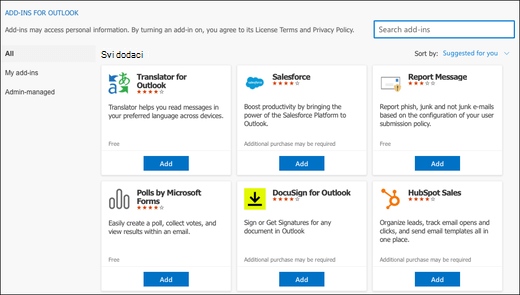
Odaberite Dodaj.
Korištenje dodatka u programu Outlook
Važno
Provjerite je li okno za čitanje u programu Outlook postavljeno zdesna ili ispod. U suprotnom dodaci neće biti dostupni. Da biste konfigurirali okno za čitanje, odaberite Prikaz>okna za čitanje.
Dodaci koje instalirate automatski će se pojaviti na vrpci. Možda ćete na vrpci morati odabrati gumb s trotočjem (...) da biste vidjeli instalirane dodatke.
Da biste koristili dodatak, na vrpci odaberite odgovarajući gumb dodatka.
Savjet
Da biste prilagodili instalirane dodatke koji se prikazuju na vrpci programa Outlook, na vrpci odaberite gumb s trotočjem (...), a zatim Prilagodi alatnu traku. Dodatne smjernice potražite u članku Prilagodba alatne trake u programu Outlook za Mac.
Upravljanje dodacima
Da biste upravljali instaliranim dodacima, na vrpci programa Outlook odaberite tri točke, a zatim Dohvati dodatke.
U dijaloškom okviru Dodaci za Office koji će se otvoriti možete učiniti sljedeće:
Prikaz osobno instaliranih dodataka i dodataka kojima upravlja administrator.
Prikaz informacija o dodatku.
Potražite i instalirajte nove dodatke.
Uklonite dodatke.
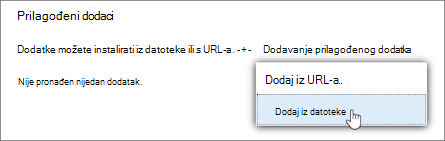
Instalirajte prilagođene programske dodatke tako da odete na Moji dodaci>Prilagođeni dodaci>Dodajte prilagođeni dodatak>Dodavanje iz datoteke.
Napomena
Mogućnost Dodaj iz URL-a više nije dostupna za instalaciju prilagođenog dodatka programa Outlook. Kao zaobilazno rješenje, otvorite URL u preferiranom pregledniku da biste preuzeli datoteku manifesta dodatka, a zatim ga instalirajte pomoću mogućnosti Dodaj iz datoteke .
Dostupnost dodataka u zajedničkim poštanskim sandučićima
U tablici u nastavku opisana je dostupnost dodataka u zajedničkim poštanskim sandučićima. Smjernice o tome kako pristupiti zajedničkim poštanskim sandučićima u programu Outlook na Macu potražite u članku Otvaranje zajedničke mape Pošta, Calendar ili People u programu Outlook za Mac.
| Scenarij | Ponašanje |
|---|---|
| Dodatak koji je instalirao korisnik | U zajednički poštanski sandučić ne možete instalirati dodatke. Dodaci koje instalirate dodaju se u primarni poštanski sandučić. |
| Dodatak koji je instalirao administrator | Administratori ne bi trebali implementirati dodatke za zajednički poštanski sandučić. Umjesto toga implementirati bi dodatak u korisnikov primarni poštanski sandučić. Kada se dodatak implementira u poštanski sandučić, možete ga koristiti u zajedničkom poštanskom sandučiću ako dodatak zadovoljava određene preduvjete (pogledajte sljedeće scenarije za dostupnost dodataka u načinu rada za čitanje i sastavljanje). |
| Zadani dodaci u programu Outlook | Zadani dodaci programa Outlook nisu dostupni u zajedničkim poštanskim sandučićima. Zadani dodaci mogu obuhvaćati stavke Moji predlošci, Otkazivanje pretplate i Akcijske stavke. |
| Dodatak koji se koristi u načinu za čitanje | Dodaci instalirani u primarnom poštanskom sandučiću moraju biti konfigurirani tako da podržavaju zajedničke poštanske sandučiće. Dodatnu pomoć zatražite od administratora. |
| Dodatak koji se koristi u načinu rada za sastavljanje | Dodaci instalirani u primarnom poštanskom sandučiću moraju biti konfigurirani tako da podržavaju zajedničke poštanske sandučiće. Dodatnu pomoć zatražite od administratora. |