
U programu Outlook 2016 za Windows značajka nagomilane e-pošte pojednostavnjuje filtriranje e-pošte niskog prioriteta, pa svoje vrijeme možete posvetiti najvažnijim porukama. Ako značajka nagomilane e-pošte nije za vas, možete je isključiti.
Poslužitelj e-pošte prati e-poštu koju pročitate i onu koju ne pročitate. Kada je uključite, značajka nagomilane e-pošte funkcionira automatski. Kako nova e-pošta pristiže, tako se poruke koje biste vjerojatno ignorirali premještaju u mapu "Nagomilana e-pošta".
Napomena
Ako ne vidite mapu s nagomilanom e-poštom u poštanskom sandučiću, možda imate mogućnost Fokusirane ulazne pošte. Dodatne informacije potražite u članku Fokusirana ulazna pošta za Outlook.
Pronalaženje e-pošte premještene u mapu Nagomilana e-pošta u programu Outlook
- U programu Outlook odaberite mapu Nagomilana e-pošta. Tu je vaša e-pošta.
- Poruke e-pošte možete odvući iz mape Nagomilana e-pošta u mapu Ulazna pošta.
- Premještanje e-pošte u mapu Nagomilana e-pošta na bilo kojem uređaju dovoljno je da se sustavu nagomilane e-pošte pošalje signal da se ta stavka smatra nagomilanom e-poštom (odnosno da se ne smatra ako se premješta iz nje). Ako, na primjer, poruku e-pošte premjestite u mapu Nagomilana e-pošta u programu Outlook za računala ili aplikaciji Pošta na telefonu, ta će se radnja zabilježiti u sustavu nagomilane e-pošte u svim aplikacijama za poštu. Ne trebate to činiti za svaku pojedinačnu aplikaciju.
- Ako imate Outlook 2016 za Windows, desnom tipkom miša kliknite mapu Nagomilana e-pošta i odaberite Upravljanje nagomilanom e-poštom.
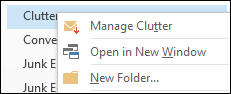
Bit ćete preusmjereni na Outlook na webu. - Prijavite se pomoću korisničkog ID-ja i lozinke za Microsoft 365. Zatim prijeđite izravno na stranicu s postavkama nagomilane pošte.
Pomoć značajci nagomilane e-pošte da bi brže naučila vaše preference
Ponekad je značajci Nagomilana e-pošta potrebno nekoliko dana za potpunu prilagodbu vašim preferencama jer sustav bilježi odabire i te podatke koristi za prepoznavanje sličnih poruka u budućnosti. No značajci nagomilane e-pošte jednostavnim radnjama možete pomoći da brže nauči vaše odabire.
Kad vidite e-poštu niskog prioriteta u mapi Ulazna pošta, kliknite desnom tipkom miša na poruku i odaberite Premještanje u mapu Nagomilana e-pošta ili povucite e-poštu iz mape Ulazna pošta i ispustite je u mapu Nagomilana e-pošta.
Outlook na webu Outlook 

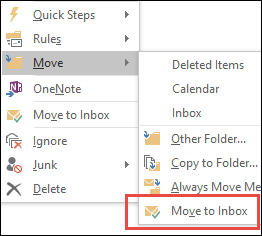
Ako vidite poruku koja je pogreškom poslana u mapu Nagomilana e-pošta, desnom tipkom miša kliknite poruku i odaberite Premjesti u ulaznu poštu ili povucite e-poštu iz mape Nagomilana e-pošta i ispustite je u mapu Ulazna pošta.
Outlook na webu Outlook 
Kako značajka nagomilane e-pošte filtrira poruke
Nagomilana i neželjena e-pošta filtriraju se prije isporuke u mapu Ulazna pošta. Najprije se procjenjuje i filtrira neželjena pošta, a zatim Outlook obrađuje pravila (ako ste ih postavili). Nakon toga značajka nagomilane e-pošte analizira ostale poruke i na temelju vašeg prethodnog ponašanja filtrira vrste poruka koje obično zanemarujete ili na koje ne odgovarate.
Poruke od određenih osoba nikad se neće prepoznati kao nagomilane:
- od vas
- od osoba s rukovodećih položaja
- od osoba koje su izravno odgovorne vama
Da bi shvatila koje poruke najčešće ne čitate, značajka nagomilane e-pošte razmatra razne aspekte svake poruke. Na primjer:
- pošiljatelja
- jeste li sudjelovali u razgovoru
- jeste li vi jedini primatelj
- oznaku važnosti
Kako se vaše navike čitanja mijenjaju, značajka nagomilane e-pošte uči i prilagođava se.
Uključivanje i isključivanje značajke nagomilane e-pošte
Morate uključiti nagomilanu e-poštu u programu Outlook na webu da biste je mogli koristiti i u programu Outlook na webu i u programu Outlook.
Prijavite se u Outlook na webu. Pomoć potražite u članku Prijava u Outlook na webu.
Napomena
Nagomilanu e-poštu možete uključiti u osnovnoj verziji programa Outlook na webu. No možete prijeći na punu verziju tako da otvorite Općenite mogućnosti>>osnovne verzije i poništite potvrdni okvir Koristi osnovnu verziju programa Outlook na webu.
U gornjem lijevom kutu stranice odaberite pokretač aplikacija
 >.
>.

Na navigacijskoj traci otvorite Postavke postavki
 >Mogućnosti>Pošta Automatska>obrada>Nagomilana e-pošta.
Odaberite Razdvoji stavke koje se smatraju nagomilanom e-poštom>Spremi, Spremi


Napomena
- Značajku nagomilane e-pošte možete isključiti u bilo kojem trenutku tako da odaberete Nemoj razdvojiti stavke koje se smatraju nagomilanom e-poštom.
- Mapa Nagomilana e-pošta ostat će u programu Outlook čak i kada isključite značajku.
Važno
Ako ste jednokratno kupili Office 2016 za Windows i nemate pretplatu na Microsoft 365, nekim značajkama nećete moći pristupiti, primjerice značajki nagomilane pošte. Od sada će se objavljivati redovita ažuriranja s novim značajkama za čije će korištenje biti potrebna pretplata na Microsoft 365.