
Kada u obiteljsku grupu dodate članove, Outlook.com automatski stvara zajednički obiteljski kalendar koji mogu koristiti svi članovi obitelji. Pogledajte nadolazeće školske ili sportske događaje svoje djece, stvarajte ponavljajuće događaje, kao što su obiteljske večere, te na telefon primajte obavijesti o zajedničkim događajima.
Kalendar obiteljske grupe prikazuje se u području Outlook.com grupe u navigacijskom oknu s lijeve strane Outlook.com te u području za grupe mobilne aplikacije Outlook.
Kalendar obiteljske grupe može funkcionirati kao bilo koji drugi grupni kalendar, možete zakazivati pozivnice u kalendaru ili slati pozivnice iz kalendara bilo kome uključujući vašu obitelj.
Savjet
Kalendar obiteljske grupe sada nadopunjuje potpuno funkcionalnu obiteljsku grupu u Outlook.com, s vlastitim poštanskim sandučićem i obiteljskom adresom e-pošte koju možete koristiti za slanje pošte članovima obitelji, poput popisa za raspodjelu e-pošte. Sve osobe koje dodate u svoju obiteljsku grupu također će biti dodane na ovaj popis za raspodjelu.
Grupu možete pronaći u navigacijskom oknu s lijeve strane Outlook.com. Pogledajte u području Grupe za svoju obitelj.
Kako dodati članove u obiteljsku grupu
- Otvorite https://family.microsoft.com i prijavite se pomoću korisničkog imena i lozinke koje koristite za Outlook.com.
- Odaberite Dodaj člana obitelji.
- Unesite adresu e-pošte ili broj mobitela.
- Odaberite ulogu koju želite da: organizator ili član, a zatim odaberite Dalje.
- Odaberite Pozovi.
Kada na račun dodate članove obitelji, svi će članovi vaše obitelji moći zakazivati događaje u kalendaru obiteljske grupe.
Zakazivanje događaja na kalendaru obiteljske grupe
- Prijavite se na Outlook.com.
-
Otvorite Outlook.com kalendar
 .
. - Pri vrhu stranice odaberite Novi događaj.
- Pri vrhu prozora novog događaja odaberite KalendarVaša>obitelj.
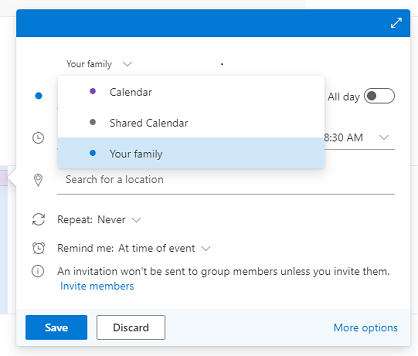
- Unesite pojedinosti o događaju i odaberite Spremi.
Napomena
Događaji koje stvorite u obiteljskom kalendaru ne šalju se automatski članovima obitelji. Možete pozvati cijelu grupu ili samo pojedine članove.
Najčešća pitanja
Mogu li izbrisati kalendar obiteljske grupe?
Kalendar obiteljske grupe ne možete ručno izbrisati. Kalendar obiteljske grupe automatski se briše kada uklonite sve članove iz obiteljske grupe.Mogu li poslati pozivnicu pomoću obiteljskog kalendara?
Da, pozivnice iz kalendara obiteljske grupe možete slati obitelji ili bilo kojem drugom korisniku koji ima adresu e-pošte.Mogu li kalendar obiteljske grupe vidjeti i u drugim aplikacijama?
Ne, kalendar obiteljske grupe prikazuje se samo u aplikacijama Outlook.com i Outlook Mobile.
Mogu li koristiti klasični Outlook ili novi Outlook za kopiranje stavki u obiteljski kalendar ili premještanje stavki u njega?
Stavke iz osobnog ili nekog drugog kalendara u obiteljski kalendar možete kopirati pomoću klasičnog ili novog programa Outlook. Da biste kopirali stavke s novim programom Outlook, desnom tipkom miša kliknite stavku i odaberite Dupliciranje događaja, a zatim na padajućem izborniku odaberite Vaš obiteljski kalendar. U klasičnom programu Outlook stavku možete povući u obiteljski kalendar (lijevim klikom miša i povlačenjem).
Napomena
Preporučuje se da koristite samo duplicirani događaj ili kopiranje . Family Calendar Stavke koje premjestite pomoću klasičnog programa Outlook nije moguće uređivati ni brisati. Dodatne informacije potražite u članku Brisanje stavki kalendara u programu Outlook nije moguće.
Što se dogodilo sa starim zajedničkim obiteljskim kalendarom?
Stara verzija kalendara nedavno je povučena iz upotrebe nadogradnjom na novu verziju koja korisnicima omogućuje slanje pozivnica i bolje funkcionira s novom grupom i poštanskim sandučićem. Svi događaji iz starog kalendara premješteni su u novi kalendar.
Imajte na umu da novi kalendar možete pronaći u odjeljku Grupe u navigacijskom oknu u Outlook.com ili u području Grupe mobilne aplikacije Outlook.
Potrebna vam je dodatna pomoć?

|
Da biste dobili podršku u Outlook.com, dodirnite ili kliknite ovdje ili odaberite Pomoć na traci izbornika i unesite upit. Ako samopomoć ne riješi problem, pomaknite se prema dolje do odjeljka I dalje trebate pomoć? i odaberite Da. Ako gore navedeni koraci ne funkcioniraju ili se ne možete prijaviti, dodirnite ili kliknite ovdje. |
|---|---|

|
Dodatnu pomoć za Microsoftov račun i pretplate potražite u odjeljku Račun & pomoć za naplatu. |

|
Da biste dobili pomoć i otklonili poteškoće s drugim Microsoftovim proizvodima i uslugama, unesite problem ovdje. |

|
Objavite pitanja, pratite rasprave i podijelite svoje znanje u Outlook.com zajednici. |
Povezane teme
Omogućivanje zajedničkog korištenja kalendara na servisu Outlook.com