

Popise s grafičkim oznakama ili numerirane popise možete koristiti da biste lakše organizirali tekst ili prikazali uzastopni postupak u prezentaciji programa PowerPoint.
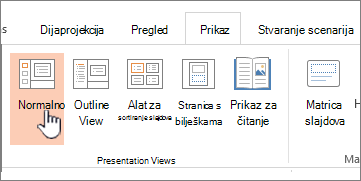
Na kartici Prikaz u grupi Prikazi prezentacije kliknite Normalni.
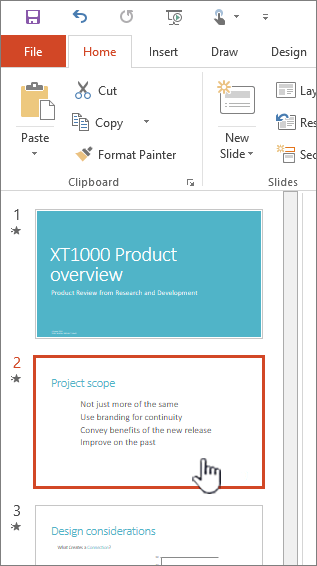
Na lijevoj strani prozora programa PowerPoint kliknite minijaturu slajda u koji želite dodati tekst s grafičkim oznakama ili numerirani tekst.
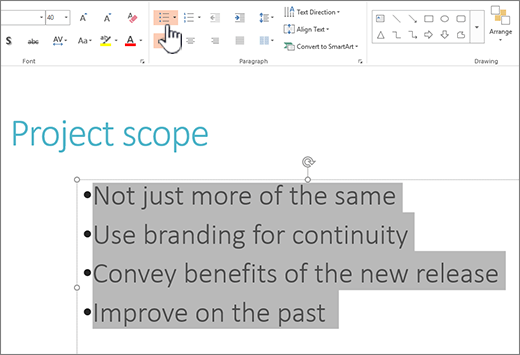
Na slajdu odaberite retke teksta u koje želite dodati grafičke oznake ili numeriranje na mjestu rezerviranom za tekst ili u tablici.
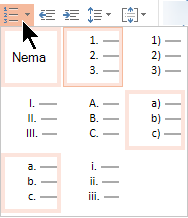
Na kartici Polazno u grupi Odlomak kliknite Grafičke oznake Slika
 ili Numeriranje gumba
Napomena
- Da biste promijenili sve retke u tekstu, odaberite strukturu tekstnog objekta, a zatim primijenite grafičku oznaku ili numeriranje.
- Da biste povećali ili smanjili uvlaku te promijenili razmak između grafičke oznake ili broja i teksta, pročitajte odjeljak Kako povećati ili smanjiti razmak između grafičke oznake ili broja i teksta u retku? u ovom članku.
Promjena boje i stila grafičkih oznaka i razumijevanje ograničenja
Možete promijeniti boju, stil ili veličinu grafičkih oznaka ili brojeva u prezentaciji programa PowerPoint, a možete i promijeniti broj kojim želite početi.
Da biste promijenili grafičku oznaku ili broj, postavite pokazivač na početak retka koji želite promijeniti. Da biste promijenili više grafičkih oznaka ili brojeva, odaberite tekst uz sve grafičke oznake ili brojeve koje želite promijeniti.
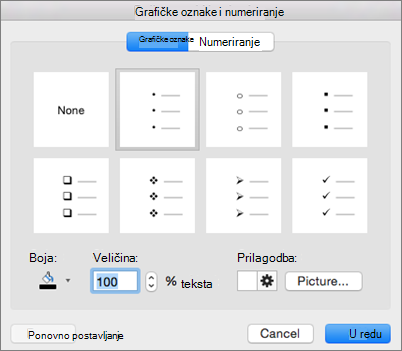
Kliknite Polazno, zatim strelicu pokraj gumba Grafičke oznake ili Numeriranje , a potom Grafičke oznake i numeriranje.
Savjet
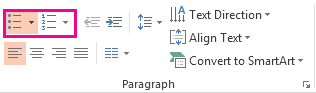
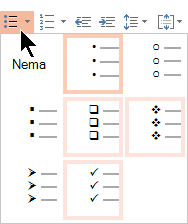
Da biste brzo promijenili stil popisa s grafičkim oznakama ili numeriranog popisa, kliknite strelicu pokraj odjeljka Grafičke oznake ili Numeriranje, a zatim željeni stil na popisu koji će se pojaviti.
U okviru Grafičke oznake i numeriranje na kartici S grafičkim oznakama ili Numeriranje (ovisno o vrsti popisa s kojom radite) odaberite promjene stila koje želite primijeniti, na primjer:
- Stil grafičke oznake ili broja
- Color
- veličinu (da biste promijenili veličinu grafičke oznake ili broja tako da bude određene veličine u odnosu na tekst, kliknite Veličina i unesite postotak)
- početni broj (na kartici Numeriranje unesite željeni broj u okvir Počni od )
- slike (da biste koristili sliku kao grafičku oznaku, na kartici S grafičkim oznakama kliknite Slika, a zatim se pomaknite da biste pronašli slike)
- simbole (da biste privremeno dodali znak s popisa simbola na karticu s grafičkim oznakama , na kartici s grafičkim oznakama kliknite Prilagodi, zatim simbol, a potom U redu. Simbol na slajdove možete primijeniti s popisa stilova)
- SmartArt grafiku (da biste postojeći popis s grafičkim oznakama ili numerirani popis pretvorili u SmartArt grafiku, kliknite Polazno>Pretvori u SmartArt)
Savjet
- Da biste promijenili oblikovanje samo jedne grafičke oznake ili nekoliko njih ili pak jednog ili nekoliko stilova brojeva na popisu, npr. boju ili veličinu, prije otvaranja okvira Grafičke oznake i numeriranje postavite pokazivač na početak retka koji želite promijeniti. Promjene će se primijeniti samo na odabrane retke.
- Da biste prilagodili poravnanje stavki na popisu, pročitajte članak Kako povećati ili smanjiti razmak između grafičke oznake ili broja i teksta u retku? u ovom članku.
Primjena prilagođenih stilova na više slajdova
Prilagođene stilove na sve slajdove u prezentaciji najlakše ćete primijeniti tako da izmijenite matricu slajdova. Sve prilagodbe popisa učinjene na matrici slajdova spremit će se i primijeniti na sve slajdove. Možete i uredili ili stvoriti rasporede slajdova koji sadrže prilagođene stilove popisa te dodati te rasporede u prezentaciju kad želite koristiti vlastite stilove popisa.
Ograničenja popisa u programu PowerPoint
U programu PowerPoint nisu dostupne neke stvari koje su dostupne u drugim programima sustava Microsoft 365, kao što je Word. PowerPoint, primjerice, ne podržava sljedeće:
- numerirane popise s decimalnim brojevima (1.1, 1.2 itd.)
- Definiranje novih oblika brojeva (morate odabrati neki od zadanih stilova koji se nalaze na kartici Numeriranje u okviru Grafičke oznake i numeriranje )
- primjenu podebljanja, kurziva i podcrtavanja na grafičke oznake i brojeve (bilo kakvo oblikovanje primijenit će se na cijeli odabrani redak ili popis)
- ugniježđeni popisi (isti efekt postići možete pritiskom na tabulator ili klikom na Povećaj razinu popisa
 , no PowerPoint ne postavlja automatski novi stil grafičke oznake ili broja)
Najčešća pitanja
Odaberite naslov u nastavku da biste ga otvorili i pogledali detaljne upute.
Zašto mi se prikazuje samo jedna grafička oznaka, bez obzira na to koliko redaka dodam?
Provjerite stavljate li grafičke oznake ili brojeve u tekstni okvir, a ne u okvir Naslov . U tekstnom okviru svaki put kada pritisnete Enter dobit ćete broj ili grafičku oznaku. Ako pritisnete Ctrl + Enter, dobit ćete dodatne retke bez grafičkih oznaka (dobre za pojedinosti ili bilješke u retku s grafičkim oznakama i numeriranom retku).
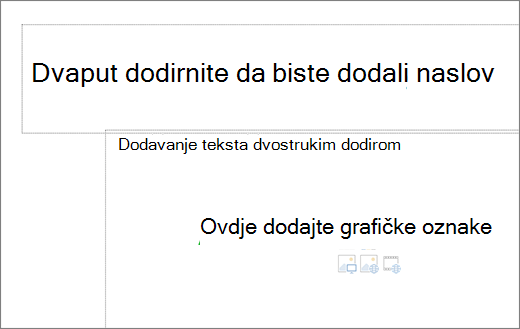 U okviru Naslov očekuje se da tekst sadrži naslov ili naslov u jednom retku. Možete koristiti i brojeve i grafičke oznake, ali on će sve retke teksta tretirati kao jedan redak, čime se dobiva jedna grafička oznaka ili broj.
Kako prekinuti stvaranje grafičkih oznaka prilikom svakog dodavanja retka?
Da biste prestali stvarati grafičke oznake ili brojeve i vratili se na tekst, ponovno kliknite sliku gumba Grafičke ili Numeriranje da biste tu mogućnost isključili.
Možete i pritisnuti Enter, a zatim Backspace da biste izbrisali grafičku oznaku ili broj. Potom možete početi dodavati tekst ili pritisnuti Enter da biste dodali dodatne prazne retke.
Kako koristiti višerazinske grafičke oznake?
Da biste unutar popisa stvorili uvučeni (podređeni) popis, postavite pokazivač na početak retka koji želite uvući, a zatim na kartici Polazno u grupi Odlomak kliknite Povećaj razinu popisa .
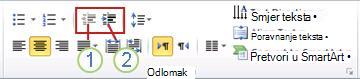
1. Smanjivanje razine popisa (uvlaka)
2. Povećanje razine popisa (uvlačenje)
Da biste tekst vratili na manje uvučenu razinu na popisu, postavite pokazivač na početak retka, a zatim na kartici Polazno u grupi Odlomak kliknite Smanji razinu popisa.
Kako povećati ili smanjiti razmak između grafičke oznake ili broja i teksta u retku?
Da biste povećali ili smanjili razmak između grafičke oznake ili broja i teksta u retku, postavite pokazivač na početak retka teksta. Da biste prikazali ravnalo, na kartici Prikaz u grupi Pokaži potvrdite okvir Ravnalo . Na ravnalu kliknite viseću uvlaku (kao što je prikazano na donjem dijagramu) te povucite da biste promijenili razmak između grafičke oznake ili broja i odgovarajućeg teksta.
Na ravnalu se prikazuju tri različite oznake koje označavaju uvlaku definiranu za tekstni okvir.
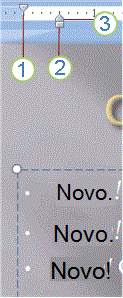
1. Uvlaka prvog retka – označava položaj stvarnog znaka grafičke oznake ili broja. Ako odlomak nema grafičke oznake, označava položaj prvog retka teksta.
2. lijeva uvlaka – prilagođava oznake prvog retka i viseće uvlake te zadržava njihov relativni razmak.
3. Viseća uvlaka – označava položaj stvarnih redaka teksta. Ako odlomak nema grafičke oznake, označava položaj drugog retka (i sljedećih redaka) teksta.
Kako promijeniti zadane grafičke oznake u drugi simbol?
Da biste promijenili zadane grafičke oznake u programu PowerPoint na PC-ju sa sustavom Windows, slijedite ove korake.
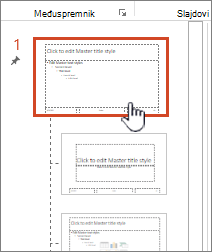
Na kartici Prikaz kliknite Matrica slajdova.
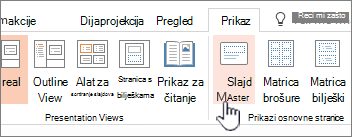
Odaberite Glavni slajd (prvi, veći slajd u oknu s minijaturama).
Kliknite karticu Polazno.
Odaberite jedan ili više redaka s grafičkim oznakama u uzorku.
Kliknite strelicu prema dolje na gumbu Grafička oznaka, a zatim odaberite željeni stil kao zadani.
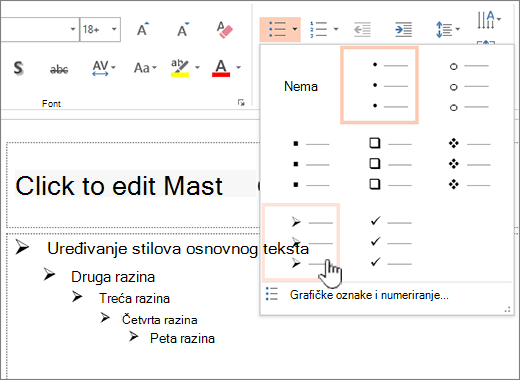
Ponovite ovaj postupak ako imate različite grafičke oznake za različite retke.
Kada završite s ažuriranjem stilova grafičkih oznaka, kliknite karticu Matrica slajdova , a zatim Zatvori prikaz matrice.
Kada umetnete slajd ili tekstni okvir za grafičke oznake, to će odražavati nove zadane vrijednosti grafičkih oznaka.
Dodatne informacije o radu s matricama potražite u članku Promjena matrice slajdova.



 .
.Dodatne informacije
Prikazivanje riječi redak po redak u programu PowerPoint