Mogućnost animacijskog efekta pod nazivom Po odlomku omogućuje pojavu stavki popisa jednu po jednu. Ta se vrsta animacije ponekad naziva i sastavni slajd.
Prikazivanje teksta redak po redak
- Na slajdu odaberite okvir koji sadrži tekst.
-
Odaberite karticu Animacije, a zatim animaciju, npr. pojavljivanje, postupno pojavljivanje ili dolet.
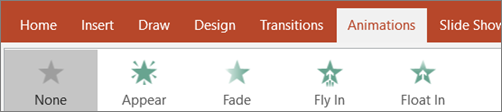
Za neke animacije, npr. Let prema unutra, odaberite Mogućnosti efekata jer ćete morati odabrati smjer u kojem će metak dolijetati, npr. dolje, gore, lijevo ili desno.
-
Odaberite Mogućnosti efekta, a zatim Po odlomcima da bi se odlomci teksta pojavljivali jedan po jedan. (Drugom mogućnošću, Sve odjednom, svi se reci teksta prikazuju istodobno.)
PowerPoint odmah prikazuje pretpregled animacije.
Prema zadanom, kada izlažete u dijaprojekciji, svaki se odlomak prikazuje kao odgovor na klik. Na taj način kontrolirate kada se svaki odlomak pojavljuje. Tu postavku možete izmijeniti pomoću kontrola Početak, Trajanje i Odgoda na kraju kartice Animacija na vrpci.
Prikazivanje teksta slovo po slovo
Vizualni efekt "tipkanja" možete stvoriti i tako da se znakovi u odlomku pojavljuju jedan po jedan.
- Na slajdu odaberite okvir koji sadrži tekst.
-
Odaberite karticu Animacije, a zatim padajući izbornik Dodavanje animacije da biste odabrali animaciju, npr. Pojavljivanje.
- Odaberite karticu Animacije , a zatim Animacijsko okno.
Na desnoj strani prozora programa PowerPoint otvorit će se animacijsko okno.
- U animacijskom oknu odaberite strelicu pokraj animacije, a zatim odaberite Mogućnosti efekta.
- U dijaloškom okviru na kartici Efekt u odjeljku Poboljšanja odaberite strelicu uz gumb Animiraj tekst, a zatim odaberite Po slovu. Nakon toga možete promijeniti vrijeme odgode u sekundama kašnjenja između okvira slova .
PowerPoint odmah prikazuje pretpregled animacije tako da možete vidjeti tempiranje pojedinačnog pojavljivanja znakova. Pretpregled možete ponoviti tako da odaberete animaciju u oknu animacija, a zatim Reproduciraj odabrano.
Dodatne informacije
Stvaranje slajda za međuverziju
Promjena, uklanjanje ili isključivanje animacijskih efekata
Prikazivanje teksta redak po redak
- Na slajdu odaberite okvir koji sadrži tekst.
-
Odaberite karticu Animacije, a zatim animaciju, npr. Pojavljivanje, Razvlačenje ili Ulijetanje.
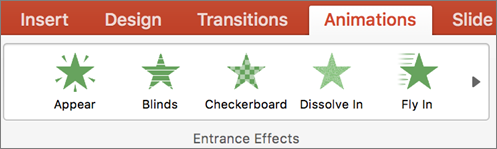
Za neke animacije, npr. Let prema unutra, odaberite Mogućnosti efekata na kartici Animacija da biste odabrali smjer u kojem će grafičke oznake dolijetati, npr. s dna, s vrha, slijeva ili s desne strane.
- Ponovno odaberite Mogućnosti efekta , a zatim Po odlomcima da bi se odlomci teksta prikazivali kao jedan objekt.
PowerPoint odmah prikazuje pretpregled animacije.
Prema zadanom, kada izlažete u dijaprojekciji, svaki se odlomak prikazuje kao odgovor na klik. Na taj način kontrolirate kada se svaki odlomak pojavljuje. Tu postavku možete izmijeniti i pomoću mogućnosti Početak, Trajanje i Odgoda u animacijskom oknu.
Prikazivanje teksta slovo po slovo
Vizualni efekt "tipkanja" možete stvoriti i tako da se znakovi u odlomku pojavljuju jedan po jedan.
Na slajdu odaberite okvir koji sadrži tekst.
Na kartici Animacije odaberite padajući izbornik Dodavanje animacije, a zatim odaberite animaciju, npr. pojavljivanje, postupno pojavljivanje ili dolet.
Odaberite karticu Animacije, a zatim Animacijsko okno.
(U programu PowerPoint za Mac 2011: na izborniku Prikaz odaberite Prilagođena animacija).
Na desnoj strani prozora programa PowerPoint otvorit će se animacijsko okno.

U animacijskom oknu odaberite animacijski efekt koji želite izmijeniti, a zatim strelicu pokraj mogućnosti Animacije teksta.
U tekstnom okviru Animiranje odaberite Prema slovu.
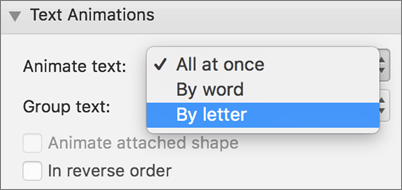
Zadana vrijednost odgode za vrijeme između slova koje se pojavljuju je 0,5 sekunde, ali to možete promijeniti tako da odaberete strelicu pokraj mogućnosti Tempiranje , a zatim novu vrijednost u okviru Odgoda .
PowerPoint odmah prikazuje pretpregled animacije tako da možete vidjeti tempiranje pojedinačnog pojavljivanja znakova. Pretpregled možete ponoviti tako da odaberete animaciju u oknu animacija, a zatim Reproduciraj odabrano.
Animiranje teksta u obliku
Sada ćemo u tekst dodati animacije Fly in i Spin .
Odaberite tekst oblika, a zatim karticu Animacije .
Odaberite Let uizlazu Efekti.

Ponovno odaberite tekst, a zatim Zavrti. Okno svojstava Animacije sada izgleda ovako:
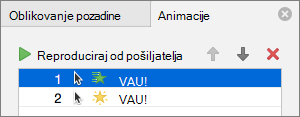
(Neobavezno) U oknu svojstva Animacije odaberite svaki korak animacije i prema potrebi prilagodite mogućnosti efekta i postavke tempiranja .
Saznajte više o promjeni, uklanjanju ili isključivanju animacijskih efekata.
Da biste pretpregledali animaciju, odaberite prvu animaciju, a zatim mogućnost Reproduciraj od.
Dodatne informacije
Animacija teksta ili objekata
Promjena i uklanjanje animacijskih efekata
Prikazivanje teksta redak po redak
- Na slajdu odaberite okvir koji sadrži tekst.
-
Odaberite karticu Animacije, a zatim animaciju, npr. pojavljivanje, postupno pojavljivanje ili dolet.
Za neke animacije, npr. Let prema unutra, odaberite Mogućnosti efekata jer ćete morati odabrati smjer u kojem će metak dolijetati, npr. dolje, gore, lijevo ili desno.
-
Odaberite Mogućnosti, a zatim Po odlomcima da bi se odlomci teksta pojavljivali jedan po jedan. (Drugom mogućnošću, Sve odjednom, svi se reci teksta prikazuju istodobno.)
- Da biste pretpregledali animaciju, na kartici Dijaprojekcija na vrpci odaberite Od trenutnog slajda, a zatim odaberite da se svaki odlomak teksta pojavljuje jedan po jedan.
Prema zadanom, kada izlažete u dijaprojekciji, svaki se odlomak prikazuje kao odgovor na klik. Na taj način kontrolirate kada se svaki odlomak pojavljuje.
Dodatne informacije
Animacija slike na slajdu
Animacijski efekti dostupni u aplikaciji PowerPoint za web

