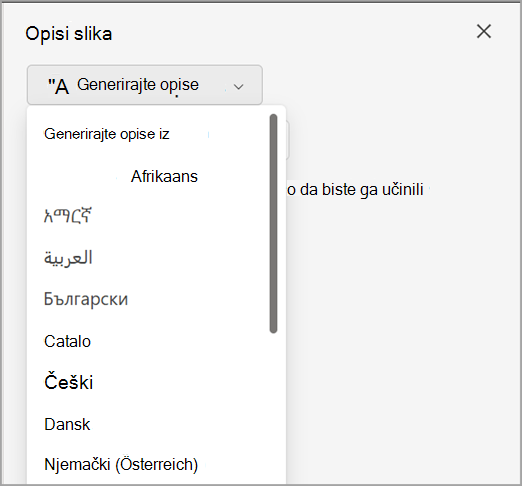
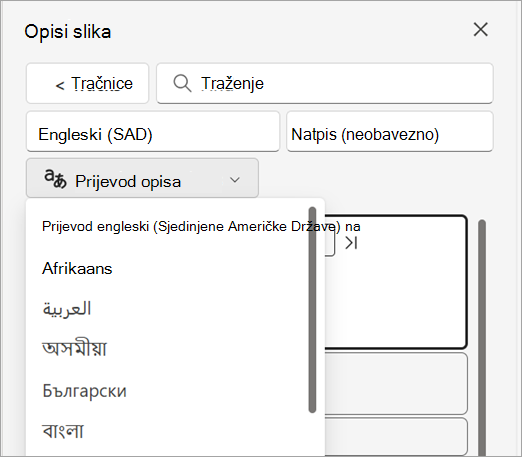
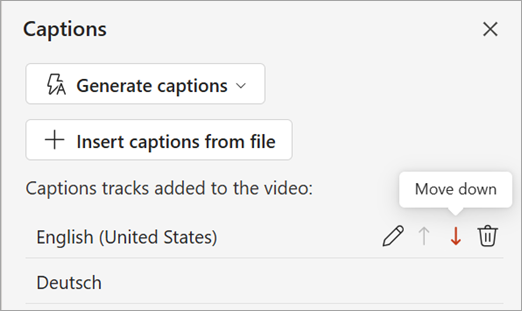
U programu PowerPoint za Windows, macOS i web videozapisima i audiodatotekama u prezentacijama možete dodati skrivene titlove ili titlove. Dodavanjem skrivenih titlova vaša prezentacija postaje pristupačnija većem broju osoba, uključujući osobe oštećena sluha ili pak one koje ne govore jezik u vašem videozapisu.
Dodatne informacije o najboljim praksama za pristupačnost potražite u članku Pristupačnost prezentacija programa PowerPoint za osobe s invaliditetom.
Počevši od sustava Office 2016, PowerPoint ima novi, jednostavniji oblik za datoteke titlova pod nazivom WebVTT. Reproduktor videozapisa u sljedećim verzijama programa PowerPoint može prikazati te titlove prilikom reprodukcije videozapisa:
- PowerPoint 2016
- PowerPoint 2019
- PowerPoint 2021
- PowerPoint 2024
- PowerPoint za Microsoft 365
Skriveni se titlovi pohranjuju u obliku tekstne datoteke s datotečnim nastavkom .vtt. Datoteku titlova možete stvoriti sami ili pak upotrijebiti alat za njihovo stvaranje. Da biste na internetu potražili dostupne alate i detaljne upute, upišite "stvaranje datoteke vtt" u tražilicu.
Počevši od verzije 2411, možete umetati i datoteke titlova u obliku SubRip Text (SRT) koje koriste UTF-8 kodiranje.
Upute za prikazivanje titlova prilikom gledanja videozapisa u ovim verzijama programa PowerPoint potražite u članku Značajke pristupačnosti pri reprodukciji audiozapisa i videozapisa u programu PowerPoint.
Preduvjeti za ovu značajku
U sustavu Office 2016 dostupnost značajke skrivenih titlova ovisi o načinu instalacije okruženja Microsoft 365. Skriveni titlovi dostupni su samo za instalacije sustava Office 2016 pomoću značajke " klikom do cilja ". Instalacije koje se temelje na MSI-ju ne sadrže značajke skrivenih titlova. Pročitajte sljedeći odjeljak da biste vidjeli je li značajka dostupna za instalaciju programa PowerPoint 2016.
Provjerite je li Microsoft 365 instaliran pomoću značajke "klikom do cilja" ili MSI
Otvorite aplikaciju sustava Office 2016.
Na izborniku Datoteka odaberite Račun.
Instalacije sustava Office 2016 sa značajkom "klikom do cilja " sadrže gumb Ažuriraj mogućnosti .
Instalacije koje se temelje na MSI-ju ne sadrže gumb Ažuriraj mogućnosti. Vidjet ćete samo gumb O <nazivu> aplikacije.
Ako imate instalaciju sustava Office 2016 utemeljenu na MSI-ju, pogledajte karticu Office 2010 – 2013 ovog članka da biste vidjeli koje su vam značajke titlova dostupne.
Stvaranje skrivenih titlova
Tekstnu datoteku s titlovima s datotečnim nastavkom .vtt pripremite prije dodavanja titlova. Upute za stvaranje datoteke titlova pročitajte u članku Stvaranje skrivenih titlova za videozapis.
Dodavanje titlova u videozapis
Titlove možete dodati u prezentacije koje ste snimili video pripovijedanjem, snimkama zaslona i svim drugim videozapisima (osim mrežnim videozapisima) koje umećete u PowerPoint.
U običnom prikazu programa PowerPoint otvorite slajd koji sadrži videozapis u koji želite dodati titlove.
Odaberite videozapis na slajdu.
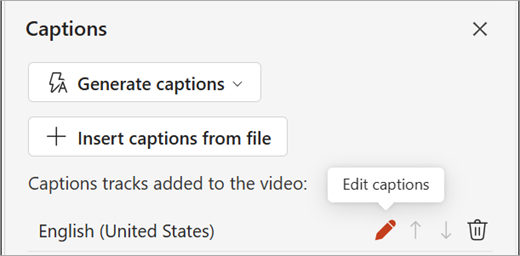
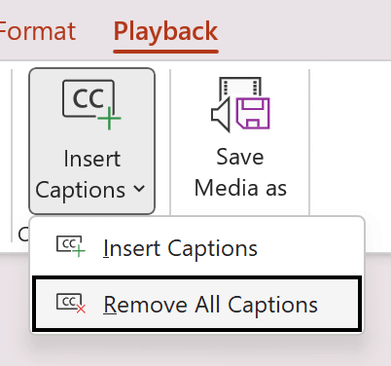
Na kartici Reprodukcija kliknite Umetanje titlova, a zatim odaberite Umetni titlove.

U dijaloškom okviru Umetanje titlova odaberite datoteku ili datoteke, a zatim kliknite Umetni.
Ako trebate dodati više datoteka titlova, ponovite postupak.
Reproducirajte videozapis i provjerite prikazuju li se titlovi na odgovarajući način.
Uklanjanje titlova iz videozapisa
Ako trebate ukloniti datoteku titlova koja je umetnuta u videozapis u programu PowerPoint, moguće je najprije ukloniti datoteku, izmijeniti je, a zatim je vratiti u videozapis. Prije uklanjanja datoteke iz videozapisa programa PowerPoint provjerite imate li izvornu kopiju datoteke titlova pohranjenu na PC-ju.
Ako ste dodali više datoteka titlova u videozapis, sljedeći će postupak ukloniti sve datoteke titlova dodijeljene videozapisu.
U programu PowerPoint u normalnom prikazu otvorite slajd koji sadrži videozapis s titlovima.
Odaberite videozapis na slajdu.
Na kartici Reprodukcija odaberite Umetanje titlova, a zatim odaberite Ukloni sve titlove.
Dodatni načini dodavanja skrivenih titlova
Počevši od verzije 2111, skrivene titlove možete umetnuti i s vrpce Pristupačnost pomoću gumba Umetni titlove .
Počevši od verzije 2208, skrivene titlove možete umetnuti i s kontekstnog izbornika koji se prikazuje kada desnom tipkom miša kliknete videozapis.
Savjet
Ako koristite Microsoft 365, tijekom izlaganja možete prikazati i titlove uživo, uključujući prijevod uživo na drugi jezik. Dodatne informacije potražite u članku Izlaganje u stvarnom vremenu s automatskim skrivenim titlovima ili titlovima u programu PowerPoint.
Dodavanje titlova uživo u audiodatoteku
Počevši od verzije 2303, skrivene titlove za audiozapise možete umetnuti na isti način kao i za videozapise.
Savjet
Titlovi će se prikazivati samo na slajdu u koji je umetnuta audiodatoteka, čak i ako se zvuk nastavi reproducirati na drugim slajdovima jer je uključena postavka Reproduciraj na svim slajdovima .
Povezane teme
Učinite prezentacije programa PowerPoint pristupačnima osobama s invaliditetom