

PowerPoint za Microsoft 365 može transkribirati vaše riječi tijekom izlaganja i prikazati ih na zaslonu kao natpise na istom jeziku kojim govorite ili kao titlove prevedene na drugi jezik. To može pomoći prilagodbi potrebama osoba u publici koje mogu biti gluhe ili oštećena sluha, odnosno koje bolje barataju drugim jezikom.
Također postoje mogućnosti za položaj, veličinu, boju i druge mogućnosti izgleda za opise i titlove u svrhu prilagodbe potrebama različitih okruženja i publike.
Za najbolje rezultate toplo preporučujemo korištenje naglavnih slušalica s mikrofonom povezanih s uređajem na kojem se izvodi PowerPoint. Osim toga, značajka zahtijeva pouzdanu internetsku vezu tijekom vašeg izlaganja.
(Potreban je Windows 10 i noviji s verzijom 16.0.11601.20178 programa PowerPoint za Microsoft 365 ili novijom na trenutačnom kanalu. Značajka nije podržana ako koristite stariju verziju sustava Windows.)
Postavljanje opisa i titlova
Možete odabrati jezik na kojem želite govoriti tijekom izlaganja te jezik na kojem se tekst opisa/titla trebaju prikazivati (tj. ako želite da se prevodi). Možete odabrati određeni mikrofon koji želite koristiti (ako je na vaš uređaj spojeno više mikrofona od jednog), položaj na kojem se titlovi pojavljuju na zaslonu (dno ili vrh te preklopljeno ili odvojeno od slajda) te druge mogućnosti prikaza.
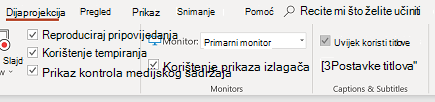
Na kartici Dijaprojekcija odaberite Postavke titlova. Postavke možete prilagoditi i bez napuštanja prezentacije putem kontekstnog izbornika, izbornika Dijaprojekcije ili Prikaza> izlagača Postavke > titlova Dodatne postavke.
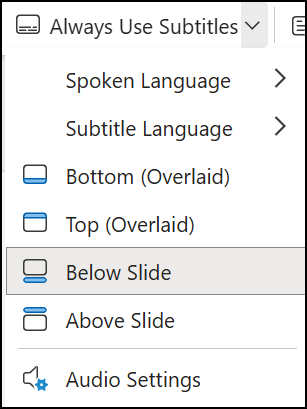
Koristite govorni jezik da biste vidjeli glasovne jezike koje PowerPoint može prepoznati, a zatim odaberite onaj koji želite. To je jezik na kojem ćete govoriti tijekom izlaganja. (Po zadanom će se on postaviti na jezik koji odgovara vašem jeziku uređivanja sustava Office.)
Pomoću jezika titlova pogledajte koje jezike PowerPoint može prikazati na zaslonu kao natpise ili titlove, a zatim odaberite željeni jezik. To je jezik teksta koji će se prikazivati vašoj publici. Po zadanom će to biti isti jezik kao vaš Govorni jezik, no to može biti i drugi jezik, što znači da će doći do prijevoda.
U izborniku Postavke titlova postavite željeni položaj opisa ili titlova. Oni se mogu prikazivati iznad gornje ili donje margine slajda (preklopljeno) ili se mogu prikazivati iznad vrha ili ispod dna slajda (usidreno). Zadana je postavka Ispod slajda.
Više postavki izgleda dostupno je klikom na Postavke >titlova, Dodatne postavke (Windows).
Možete promijeniti boju, veličinu, prozirnost i stil fonta titlova. Možete promijeniti pozadinu da biste poboljšali kontrast i čitljivost teksta.
Uključivanje ili isključivanje značajke tijekom izlaganja
Ako tijekom izlaganja prezentacije želite uključiti ili isključiti značajku, kliknite na gumb Uključivanje ili isključivanje titlova iz načina Prikaz dijaprojekcije ili Prikaz izlagača na alatnoj traci ispod glavnog slajda:
U načinu Prikaz dijaprojekcije:

U načinu Prikaz izlagača:

Titlove također možete uključivati ili isključivati iz izbornika koji se otvara desnom tipkom miša ili pomoću tipkovnog prečaca J.
Da bi se titlovi uvijek pokretali čim se pokrene prezentacija dijaprojekcije, na vrpci se možete pomaknuti do odjeljka Dijaprojekcija>Uvijek koristi titlove da biste uključili tu značajku za sve prezentacije. (Po zadanom je isključena.) Zatim će se u prikazu dijaprojekcije i izlagača na zaslonu pojaviti transkripcija vaših riječi uživo.




Savjeti
- Ako vidite probleme u opisima ili titlovima, pokušajte pričati slobodnije.
- Izbjegavajte ili uklonite pozadinski šum koji može ometati vaš glas.
- Opisi i titlovi ovise o govornom servisu u oblaku, stoga je važno imati brzu i pouzdanu internetsku vezu.
Govorni jezici koje podržavaju opisi i titlovi uživo (glasovni unos)
Nekoliko govornih jezika podržano je kao glasovni unos za opise i titlove uživo u PowerPoint za Microsoft 365. Jezici označeni kao Pretpregled nude se prije pune podrške i u pravilu će imati nešto nižu razinu točnosti, no ona će se tijekom vremena poboljšati.
| Potpuno podržani jezici | Jezici pretpregleda * |
|---|---|
| Kineski (Narodna Republika Kina) | Arapski |
| Engleski (Kanada) | Danski |
| Engleski (Ujedinjeno Kraljevstvo) | Nizozemski |
| Engleski (SAD) | Engleski (Australija) |
| Francuski (Francuska) | Engleski (Indija) |
| Njemački (Njemačka) | Finski |
| Talijanski (Italija) | Francuski (Kanada) |
| Španjolski (Španjolska) | Hindski |
| japanski | |
| korejski | |
| Norveški | |
| Portugalski (Brazil) | |
| Ruski | |
| Španjolski (Meksiko) | |
| Švedski |
* „Jezici pretpregleda” trenutno nisu potpuno podržani. Naše prepoznavanje ovih jezika poboljšat će se tijekom vremena.
Zaslonski jezici koje podržavaju opisi uživo i titlovi (izlaz teksta)
PowerPoint za Microsoft 365 može prikazati natpise ili titlove na zaslonu na bilo kojem od više od 60 jezika:
| Afrikaans | Latvijski |
|---|---|
| Arapski | Litavski |
| Bengalski | Malgaški |
| Bosanski | Malajski |
| Bugarski | Malteški |
| Kantonski (tradicionalni) | maorski |
| Katalonski | Norveški (bokmål) |
| Kineski (pojednostavnjeni) | Perzijski |
| Kineski (tradicionalni) | Poljski |
| Hrvatski | Portugalski |
| Češki | Querétaro Otomi |
| Danski | Rumunjski |
| Nizozemski | Ruski |
| Engleski | Samoanski |
| Estonski | Srpski (ćirilica) |
| Fidžijski | Srpski (latinica) |
| Filipinski | Slovački |
| Finski | Slovenski |
| Francuski | Španjolski |
| Njemački | Švedski |
| Grčki | Tahićanski |
| Haićanski kreolski | Tamilski |
| Hebrejski | Teluški |
| Hindski | Tajlandski |
| Hmong Daw | Tonganski |
| Mađarski | Turski |
| Islandski | Ukrajinski |
| Indonezijski | Urdski |
| Talijanski | Vijetnamski |
| Japanski | Velški |
| Kiswahili | Yucatec Maya |
| Korejski |
Važne informacije o natpisima i titlovima uživo
Opisi i titlovi uživo u programu PowerPoint jedna su od značajki poboljšanih u oblaku u sustavu Microsoft 365, a pokreću je Microsoftovi govorni servisi. Vaši govorni izričaji slat će se Microsoftu kako bi vam se ova usluga mogla pružati. Dodatne informacije potražite u članku Pametno korištenje sustava Office.
Tehnička podrška za korisnike s posebnim potrebama
Microsoft želi omogućiti najbolje moguće okruženje svim korisnicima. Ako imate posebne potrebe ili imate pitanja vezana uz pristupačnost, za tehničku pomoć obratite se Microsoftovoj službi Answer Desk za osobe s posebnim potrebama . Tim za podršku u informativnoj službi za osobe s invaliditetom obučen je za korištenje brojnih popularnih pomoćnih tehnologija te može pružiti pomoć na engleskom, španjolskom, francuskom i američkom znakovnom jeziku.. Da biste pronašli podatke za kontakt za svoju regiju, posjetite Microsoftov Answer Desk za osobe s invaliditetom.
Ako ste korisnik iz državne ustanove, komercijalni korisnik ili korisnik iz velike tvrtke, obratite se službi Answer Desk za osobe s invaliditetom za velike tvrtke.
Vidi također
Značajke pristupačnosti pri reprodukciji videozapisa i audiozapisa u programu PowerPoint
Postavljanje uređaja za rad s pristupačnošću u sustavu Microsoft 365
Učinite prezentacije programa PowerPoint pristupačnima osobama s invaliditetom
Dodavanje titlova medijskim sadržajima u programu PowerPoint