Pomoću alata za tablice možete jednostavno dodavati i brisati retke i stupce tablice u programu PowerPoint.
Dodavanje retka
1. mogućnost: korištenje značajke zadržavanja pokazivača iznad & klika
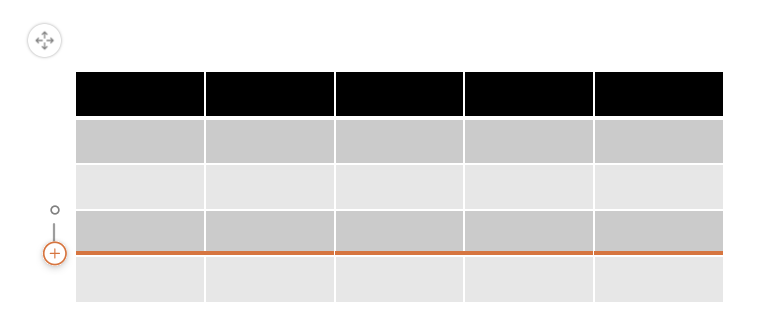
2. mogućnost: korištenje vrpce
Kliknite ćeliju tablice u retku iznad ili ispod mjesta gdje želite da se pojavi novi redak.
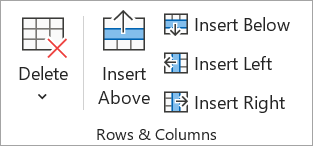
Na kartici Raspored tablice u grupi Reci & Stupci učinite nešto od sljedećeg:
- Da biste dodali redak iznad odabrane ćelije, kliknite Umetni iznad (ili Umetni redak iznad).
- Da biste dodali redak ispod odabrane ćelije, kliknite Umetni ispod (ili Umetni redak ispod).
-
Napomena
- Da biste dodali više redaka odjednom, mišem povucite pokazivač miša da biste odabrali jednak broju redaka onoliko koliko želite dodati, a zatim kliknite Umetni iznad ili Umetni ispod. Primjerice, odaberite tri postojeća retka, kliknite Umetni iznad ili Umetni ispod i dodat će se još tri retka.
- Da biste dodali redak na kraj tablice, kliknite skroz desnu ćeliju zadnjeg retka, a zatim pritisnite tabulator.
Dodavanje stupca
Kliknite ćeliju tablice desno ili lijevo od stupca u koji želite da se pojavi novi stupac.
Na kartici Raspored tablice u grupi Reci & Stupci učinite nešto od sljedećeg:
Da biste dodali stupac lijevo od odabrane ćelije, kliknite Umetni lijevo (ili Umetni stupac lijevo).
Da biste dodali stupac desno od odabrane ćelije, kliknite Umetni desno (ili Umetni stupac desno).
Napomena
Da biste odjednom dodali više stupaca, mišem povucite pokazivač miša da biste odabrali jednak broju stupaca onoliko koliko želite dodati, a zatim kliknite Umetni lijevo ili Umetni desno. Primjerice, odaberite tri postojeća stupca, kliknite Umetni lijevo ili Umetni desno i dodat će se još tri stupca.
- Odaberite bilo koju ćeliju u tablici.
- Na kartici Dizajn tablice u grupi Mogućnosti stila tablice odaberite Redak zaglavlja.
- Zaglavlja stupaca unesite u prvi redak tablice.
Brisanje retka i stupca
- Kliknite ćeliju tablice u stupcu ili retku koji želite izbrisati.
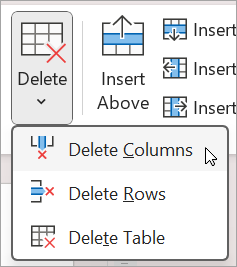
- Na kartici Raspored tablice u grupi Reci & Stupci kliknite Izbriši, a zatim Izbriši stupce ili Izbriši retke.
Brisanje tablice
- Kliknite tablicu da biste je odabrali.
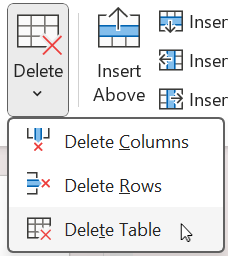
- Na kartici Raspored tablice u grupi Reci & Stupci kliknite Izbriši, a zatim kliknite Izbriši tablicu ili pritisnite Delete na tipkovnici.
Dodavanje retka
Kliknite ćeliju tablice u retku iznad ili ispod mjesta gdje želite da se pojavi novi redak.
Na kartici Raspored tablice u grupi Reci & Stupci učinite nešto od sljedećeg:
Da biste dodali redak iznad odabrane ćelije, kliknite Umetni iznad (ili Umetni redak iznad).
Da biste dodali redak ispod odabrane ćelije, kliknite Umetni ispod (ili Umetni redak ispod).
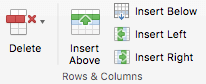
Napomena
- Da biste odjednom dodali više redaka, mišem povucite pokazivač miša da biste odabrali jednak broju redaka onoliko koliko želite dodati, a zatim kliknite Umetni redak iznad ili Umetni redak ispod. Primjerice, odaberite tri postojeća retka, kliknite Umetni redak iznad ili Umetni redak ispod i dodat će se još tri.
- Da biste dodali redak na kraj tablice, kliknite skroz desnu ćeliju zadnjeg retka, a zatim pritisnite tabulator.
Dodavanje stupca
Kliknite ćeliju tablice desno ili lijevo od stupca u koji želite da se pojavi novi stupac.
Na kartici Raspored tablice u grupi Reci & Stupci učinite nešto od sljedećeg:
Da biste dodali stupac lijevo od odabrane ćelije, kliknite Umetni lijevo (ili Umetni stupac lijevo).
Da biste dodali stupac desno od odabrane ćelije, kliknite Umetni desno (ili Umetni stupac desno).
Napomena
Da biste odjednom dodali više stupaca, mišem povucite da biste odabrali jednak broju stupaca onome koliko ih želite dodati, a zatim kliknite Umetni lijevi stupac ili Umetni desni stupac. Primjerice, odaberite tri postojeća stupca, kliknite Umetni stupac lijevo ili Umetni stupac desno i dodat će se još tri.
- Odaberite bilo koju ćeliju u tablici.
- On the Table Design tab, select Header Row.
- Zaglavlja stupaca unesite u prvi redak tablice.
Brisanje retka i stupca
- Kliknite ćeliju tablice u stupcu ili retku koji želite izbrisati.
- Na kartici Raspored tablice u grupi Reci & Stupci kliknite Izbriši, a zatim Izbriši stupce ili Izbriši retke.
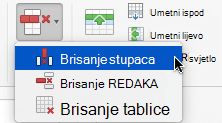
Brisanje tablice
- Kliknite tablicu da biste je odabrali.
- Na kartici Raspored tablice u grupi Reci & Stupci kliknite Izbriši, a zatim kliknite Izbriši tablicu ili pritisnite Delete na tipkovnici.
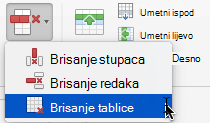
Dodavanje retka
Kliknite ćeliju tablice u retku iznad ili ispod mjesta gdje želite da se pojavi novi redak.
Na kartici Izgled tablice (ili samo tablica) učinite nešto od sljedećeg:
Da biste dodali redak iznad odabrane ćelije, kliknite Umetni iznad.
Da biste dodali redak ispod odabrane ćelije, kliknite Umetni ispod.
Napomena
- Da biste dodali redak na kraj tablice, kliknite krajnju desnu ćeliju zadnjeg retka, a zatim pritisnite tabulator.
- PowerPoint za web ne može dodati više redaka ili stupaca odjednom.
Dodavanje stupca
Kliknite ćeliju tablice desno ili lijevo od stupca u koji želite da se pojavi novi stupac.
Na kartici Izgled tablice (ili samo tablica) učinite nešto od sljedećeg:
Da biste dodali stupac lijevo od odabrane ćelije, kliknite Umetni lijevo.
Da biste dodali stupac desno od odabrane ćelije, kliknite Umetni desno.
Napomena
PowerPoint za web ne može dodati više redaka ili stupaca odjednom.
- Odaberite bilo koju ćeliju u tablici.
- Na kartici Dizajn tablice u grupi Mogućnosti stila tablice odaberite Redak zaglavlja.
- Zaglavlja stupaca unesite u prvi redak tablice.
Ako na vrpci imate karticu Tablica , a ne karticu Dizajn tablice , to znači da koristite vrpcu s jednim retkom. Umjesto toga slijedite ove upute:
- Odaberite bilo koju ćeliju u tablici.
- Na kartici Tablica odaberite Mogućnosti stila, a zatim odaberite Redak zaglavlja.
Brisanje retka i stupca
- Kliknite ćeliju tablice u stupcu ili retku koji želite izbrisati.
- Na kartici Raspored tablice (ili samo Tablica) odaberite Izbriši, a zatim odaberite Izbriši stupce ili Izbriši retke.
Brisanje tablice
- Kliknite bilo gdje u tablici.
- Na kartici Izgled tablice (ili samo tablica) odaberite Izbriši, a zatim odaberite Izbriši tablicu.
Vidi također
Spajanje ili podjela ćelija tablice u programu PowerPoint
Promjena izgleda tablice
Dodavanje tablice u slajd
