
Kada na novu ili postojeću prezentaciju želite primijeniti predložak, počnite ispočetka s praznom prezentacijom.
Ako trebate pomoć sa znanjem gdje spremiti datoteku predloška da biste je mogli primijeniti na ovdje opisan način, u nastavku pročitajte članak Čemu je mjesto datoteka predloška .
Odabir predloška
- Odaberite datoteku>Novo.
- U odjeljku Novo možete otići na osobni ili radni predložak, potražiti predložak ili odabrati istaknuti predložak ili temu iz galerije.
Da biste došli do osobnog ili grupnog predloška, odaberite karticu pokraj odjeljka Istaknuto, koja može imati naziv Osobno, Zajedničko ili Prilagođeno (ovisno o okolnostima), a zatim otvorite mapu koja sadrži željeni predložak.
Ako nemate dvije kartice za odabir ispod okvira za pretraživanje, to možete promijeniti. U nastavku pogledajte gdje pripadaju datoteke predloška . - Odaberite predložak da biste vidjeli njegov pretpregled, a zatim odaberite Stvori.
Predložak će se primijeniti na praznu prezentaciju. - Ako nemate postojeće slajdove za uvoz, jednostavno započnite sa stvaranjem slajdova u novoj datoteci.
Ako imate postojeće slajdove na koje želite primijeniti predložak, pogledajte sljedeći odjeljak.
Primjena predloška na postojeće slajdove, ako postoje
Ako imate postojeće slajdove, uvezite ih u novu datoteku koju ste prethodno stvorili:
Otvorite datoteku koja sadrži postojeće slajdove.
Odaberite okno s minijaturama, a zatim odaberite željene slajdove:
Da biste odabrali tu mogućnost Postupak Svi slajdovi Pritisnite Ctrl + A Podskup slajdova Pritisnite i držite Ctrl dok odabirete pojedinačne slajdove koje želite odabrati Kopiranje odabranih slajdova (Ctrl+C).
Prijeđite na novu datoteku, desnom tipkom miša kliknite okno s minijaturama pa u odjeljku Mogućnosti lijepljenja odaberite Koristi odredišnu temu:
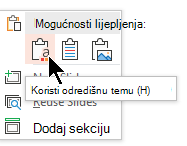
Svi kopirani slajdovi bit će umetnuti u novu prezentaciju.
Mjesto na koje pripadaju datoteke predloška
Da biste ga mogli jednostavno koristiti, osobni predložak koji ste stvorili ili predložak radne grupe za tvrtku ili ustanovu pohranite na standardno mjesto za mape koje Microsoft 365 poznaje.
Kada to učinite, predložak će biti dostupan u sklopu mogućnosti Novo>u programu PowerPoint putem kartice pokraj kartice Istaknuto .
Osobni predlošci: pogledajte ili promijenite zadano mjesto
- U programu PowerPoint otvoriteMogućnosti>spremanja datoteke>.
- U odjeljku Spremanje prezentacija potražite okvir pod nazivom Zadano mjesto osobnih predložaka.
U tom okviru može, ali i ne mora postojati mjesto mape. Ako je mapa navedena, preporučujemo da je nastavite koristiti. Osobni predložak smjestite u tu mapu.
Ako u tom okviru nije navedena nijedna mapa, preporučujemo da pomoću Eksplorer za datoteke stvorite sljedeću zadanu mapu osobnih predložaka:
C:\Korisnici\VašeKorisničkoIMe\Dokumenti\Prilagođeni predlošci sustava Office
VašeKorisničko ime nije doslovni naziv mape. Koristite gore navedeni naziv puta mape u okviru Zadano mjesto osobnih predložaka , ali zamijenite VašeKorisničko ime bilo kojim korisničkim imenom na ovom računalu.
Predlošci radnih grupa: prikaz ili promjena zadanog mjesta
Tvrtke ili ustanove često imaju standardnu mrežu ili mjesto u oblaku na kojem se pohranjuju predlošci kojima svi mogu pristupiti. Microsoft 365 ih naziva predlošcima radne grupe.
U nekim slučajevima za predloške radne grupe nije navedeno mjesto. Nastavite sa sljedećim koracima da biste uspostavili zadano mjesto.
Otvorite bilo koju .docx datoteku u Word.
Odaberite Mogućnosti datoteke>,>Napredna>mjesta datoteka.
(Pomaknite se prema dolje prema dnu do odjeljka Općenito da biste pronašli gumb Mjesta datoteka .)U dijaloškom okviru Mjesta datoteka obratite pozornost na mjesto navedeno za predloške radne grupe.
- Ako je naziv lokacije odrezan, odaberite ga, a zatim odaberite Izmijeni kako biste otvorili dijaloški okvir u kojem će biti prikazana cijela lokacija.
- U nekim slučajevima za predloške radne grupe nije navedeno mjesto. Nastavite sa sljedećim koracima da biste uspostavili zadano mjesto.
Da biste promijenili zadano mjesto, odaberite ga, a zatim odaberite Izmijeni.
U dijaloškom okviru koji će se otvoriti pronađite mapu koju želite odrediti kao zadano mjesto, a zatim odaberite U redu.
Ako su predlošci radnih grupa za velike tvrtke ili ustanove obično pohranjeni na mrežnom mjestu kojemu mogu pristupiti svi korisnici. Tvrtka Contoso Consulting, primjerice, možda ima poslužitelj naziva "Contoso" s ovakvom strukturom mapa za predloške: \\Contoso\Files\OfficeTemplates.

Zašto je najbolje početi ispočetka prilikom primjene predloška
Čak i ako imate postojeće slajdove, preporučujemo da na njih primijenite predložak tako da počnete ispočetka s predloškom, a zatim postojeće slajdove uvezete u novi, novi predložak. Na taj ćete način osigurati da sve u prezentaciji (a osobito one koje još niste stvorili) primi izgled i oblikovanje propisane predloškom.
Dodatne informacije
Stvaranje i spremanje predloška programa PowerPoint