Da biste tekst na slajdovima učinili čitkijim, promijenite razmak između redaka i odlomaka teksta u prezentaciji programa PowerPoint. Možete i prilagoditi poravnanje i uvlake redaka teksta.
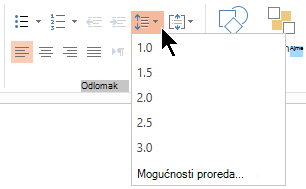
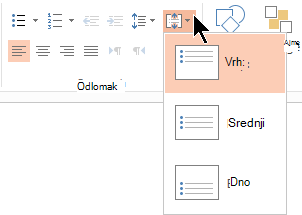
Prored (jednostruki prored, dvostruki prored itd.) i okomito poravnanje (gore, dolje ili sredina) dostupni su putem gumba izbornika na kartici Polazno na vrpci u grupi Odlomak :
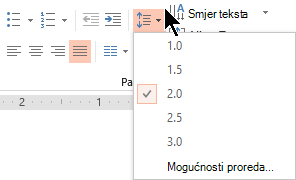 Slika 1: Prored
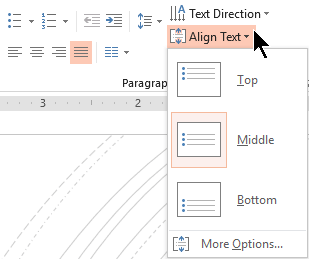 Figure 2: Vertical alignment
U dijaloškom okviru Odlomak dostupne su detaljnije mogućnosti razmaka:
Na slajdu odaberite tekst koji želite promijeniti.
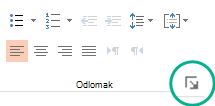
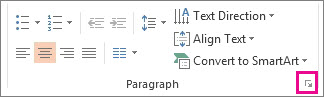
Odaberite Polazno pa u grupi Odlomak kliknite pokretač dijaloškog okvira.
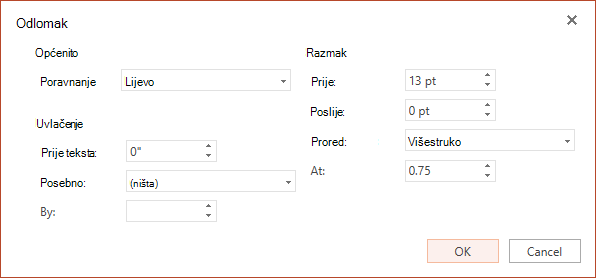
Prikazat će se dijaloški okvir Odlomak :
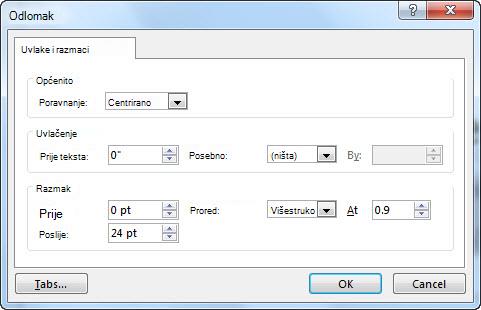
Ovo su mogućnosti dostupne u dijaloškom okviru:
Poravnanje
- Da biste promijenili vodoravni položaj teksta, u okviru Poravnanje odaberite Lijevo, Sredina, Desno, Obostrano ili Raspoređeno. Obostrano dodaje razmak između riječi tako da reci teksta dodiruju i lijevu i desnu marginu, osim u posljednjem retku odlomka, u kojem se koristi normalan razmak između riječi. Raspodijeljeno je slično obostrano, ali čak i zadnji redak dodiruje i lijevu i desnu marginu, a po potrebi se dodaje razmak između riječi i slova.
Uvlačenje
- Da biste dodali uvlaku ili promijenili razinu uvlake ispred teksta, odaberite ili upišite broj u tekstni okvir Prije .
Posebne mogućnosti možete koristiti da biste uvukli samo prvi redak ili dodali viseću uvlaku.
Uvlaka se mjeri u inčima, a može biti bilo koji cijeli broj ili decimalni broj, npr. 1,2 inča.
Razmak
- Da biste promijenili razmak iznad ili ispod odlomka, upišite ili kliknite strelice pokraj mogućnosti Prije ili Poslije. To može biti bilo koji cijeli broj ili decimalni broj, npr. 6,5.
- Da biste promijenili prored iznad i unutar odlomka, koristite mogućnosti proreda : jednostruko, 1,5 redaka ili dvostruko. Možete i odabrati Precizno , a zatim u okvir Na dodati bodovnu vrijednost (između 0 i 1584). (Što je vrijednost u točkama veća, to je razmak veći.) Možete i odabrati Višestruko i dodati vrijednost u okvir Na . (Koristite bilo koji broj manji ili jednak 9,99: vrijednost će
1biti jednaka jednostrukom proredu, dok bi vrijednost jednaka3trostrukom proredu).
Napomena
Ako nastavite dodavati retke dok ne ponestane prostora u rezerviranom mjestu, samoprilagodba prilagođava prored i veličinu fonta tako da odgovara svim stavkama popisa u rezerviranom mjestu. Kada se to dogodi, pojavit će se kontrola  . Da biste isključili samoprilagodbu, kliknite Mogućnosti samoprilagodbe, a zatim Zaustavi prilagođavanje teksta tom rezerviranom mjestu.
Druge načine rada s uvlakama i razmacima potražite u člancima: