
U osnovi možete označiti podskup slajdova u datoteci prezentacije da biste ga prikazali određenoj ciljnoj skupini. Možda ga smatrate popisom za reprodukciju. PowerPoint to naziva prilagođenom dijaprojekcijom.
Stvaranjem prilagođenih dijaprojekcija u programu PowerPoint prezentaciju možete prilagoditi raznim ciljnim skupinama. Pomoću prilagođene dijaprojekcije prikažite samo određene slajdove iz prezentacije ili stvorite hipervezu na grupu slajdova u prezentaciji.
Postoje dvije vrste prilagođenih dijaprojekcija: osnovne i one s hipervezom. Osnovna prilagođena dijaprojekcija zasebna je prezentacija ili prezentacija koja sadrži neke od slajdova iz izvornika. Prilagođena dijaprojekcija s hipervezom predstavlja način brze navigacije do zasebnih prezentacija.
Osnovne prilagođene dijaprojekcije
Osnovna prilagođena dijaprojekcija koristi se za prikaz podskupa slajdova u datoteci prezentacije. Ako prezentacija, recimo, sadrži ukupno pet slajdova, prilagođena dijaprojekcija pod nazivom "Lokacija 1" može sadržavati samo slajdove 1, 3 i 5. Druga prilagođena projekcija pod nazivom "Lokacija 2" može sadržavati slajdove 1, 2, 4 i 5. Kada iz prezentacije napravite prilagođenu dijaprojekciju, uvijek možete prikazati i cijelu prezentaciju u izvornom redoslijedu.
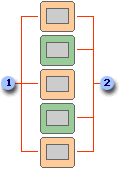
1 slajd za lokaciju 1
2 slajda za lokaciju 2
Prilagođene dijaprojekcije s hipervezom
Prilagođena dijaprojekcija s hipervezom koristi se za organiziranje sadržaja u prezentaciji. Ako, primjerice, stvorite primarnu prilagođenu dijaprojekciju o cjelokupnoj organizacijskoj strukturi tvrtke, možete stvoriti prilagođenu dijaprojekciju za svaki njezin odjel i stvoriti veze na te dijaprojekcije iz primarne prezentacije.
Pomoću prilagođene dijaprojekcije s hipervezom možete stvoriti i slajd s kazalom sadržaja. Slajd s kazalom sadržaja omogućuje navigaciju do različitih dijelova prezentacije, što vam omogućuje odabir dijela koji ćete u određeno vrijeme prikazati ciljnoj skupini.
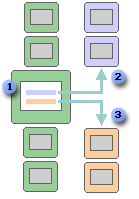
1 slajd s hipervezama
2 Prilagođena dijaprojekcija za odjel A
3 Prilagođena dijaprojekcija za odjel B
Stvaranje i izlaganje prilagođene dijaprojekcije
Stvaranje osnovne prilagođene dijaprojekcije
Idite na Dijaprojekcija>Prilagođena dijaprojekcija, a zatim odaberite Prilagođene projekcije.
U dijaloškom okviru Prilagođene dijaprojekcije odaberite Novo.
Savjet
Da biste pretpregledali prilagođenu dijaprojekciju, kliknite njezin naziv u dijaloškom okviru Prilagođene dijaprojekcije, a zatim kliknite Prikaži.
U odjeljku Slajdovi u prezentaciji odaberite slajdove koje želite uvrstiti u prilagođenu dijaprojekciju, a zatim odaberite Dodaj.
Da biste promijenili redoslijed kojim se slajdovi prikazuju, u odjeljku Slajdovi u prilagođenoj projekciji odaberite neki slajd, a zatim ga klikom na neku strelicu premjestite gore ili dolje.
U okvir Naziv dijaprojekcije unesite naziv pa kliknite U redu.
Stvaranje prilagođene dijaprojekcije s hipervezom
Idite na Dijaprojekcija>Prilagođena dijaprojekcija, a zatim odaberite Prilagođene projekcije.
U dijaloškom okviru Prilagođene dijaprojekcije odaberite Novo.
U odjeljku Slajdovi u prezentaciji kliknite slajdove koje želite uvrstiti u glavnu prilagođenu dijaprojekciju, a zatim kliknite Dodaj.
Savjet
Da biste promijenili redoslijed kojim se slajdovi prikazuju, u odjeljku Slajdovi u prilagođenoj projekciji odaberite neki slajd, a zatim ga klikom na neku strelicu premjestite gore ili dolje.
U okvir Naziv dijaprojekcije unesite naziv pa kliknite U redu.
Da biste stvorili hipervezu na pomoćnu dijaprojekciju, u prezentaciji odaberite tekst ili objekt koji će se nalaziti u hipervezi.
Na kartici Umetanje u grupi Veze odaberite Akcija.
U dijaloškom okviru Postavke akcije na kartici Klik mišem odaberite Hiperveza na.
Otvorite popis ciljeva u nastavku Hiperveza do i odaberite Prilagođena projekcija.
U dijaloškom okviru Prilagođena projekcija odaberite naziv prilagođene dijaprojekcije na koju želite da se povežete, a zatim odaberite U redu.
Uključite dijaprojekciju i vratite se ako želite da PowerPoint nakon dovršetka prilagođene dijaprojekcije s hipervezom nastavi prikazivati glavnu dijaprojekciju.Odaberite U redu, a zatim ponovno odaberite U redu .
Pokretanje prilagođene dijaprojekcije iz programa PowerPoint
- U grupi Postavke na kartici Dijaprojekcija kliknite Postavi dijaprojekciju.
- U dijaloškom okviru Postavljanje dijaprojekcije u odjeljku Prikaži slajdove kliknite Prilagođena dijaprojekcija, a zatim kliknite željenu prilagođenu dijaprojekciju.
- Kliknite U redu.
- U grupi Pokretanje dijaprojekcije na kartici Dijaprojekcija kliknite Prilagođena dijaprojekcija, a zatim Prilagođene dijaprojekcije.
- Na popisu Prilagođene dijaprojekcije odaberite dijaprojekciju pa kliknite Prikaži.


