Oživljavanje prezentacije dodavanjem prijelaza između slajdova
- Odaberite slajd na koji želite dodati prijelaz.
- Odaberite karticu Prijelazi, a zatim odaberite prijelaz. Odaberite prijelaz da biste vidjeli pretpregled.
- Odaberite Mogućnosti efekta da biste odabrali smjer i vrstu prijelaza.
- Da biste vidjeli kako prijelaz izgleda, odaberite Pretpregledaj.
Odaberite Primijeni na sve da biste prijelaz dodali na cijelu prezentaciju.
Uklanjanje prijelaza
Prijelaz određuje način na koji se slajd pojavljuje te kako prethodni slajd nestaje. Ako, primjerice, ne želite efekt prijelaza između drugog i trećeg slajda, uklonite prijelaz s trećeg slajda.
- Odaberite slajd s prijelazom koji želite ukloniti.
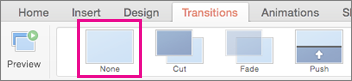
- Na kartici Prijelazi u galeriji prijelaza odaberite Nema.
Ako iz prezentacije želite ukloniti sve prijelaze, nakon što odaberete Nema, odaberite Primijeni na sve.
Promjena prijelaza
Na slajd je moguće primijeniti samo jedan efekt prijelaza. Dakle, ako je na slajd već primijenjen efekt prijelaza, efekt možete promijeniti tako da na kartici Prijelazi jednostavno odaberete željeni efekt.
Ako želite promijeniti postojeći efekt izmjenom tempiranja ili smjera, to možete učiniti pomoću mogućnosti na kartici Prijelazi na vrpci na krajnjem kraju:
- Odaberite slajd s prijelazom koji želite izmijeniti.
- Na kartici Prijelazi odaberite Mogućnosti efekta, zatim odaberite mogućnost s izbornika koji se prikaže.
- U grupi Tempiranje na kartici Prijelazi možete promijeniti trajanje efekta. Možete odrediti i hoće li se efekt dogoditi nakon klika mišem ili nakon određenog vremena. Postoje i mogućnosti za dodavanje zvuka efektu prijelaza ili primjenu prijelaza na sve slajdove u dijaprojekciji.
Pogledajte i sljedeće
Postavljanje tempiranja i brzine prijelaza
Videozapis: dodavanje zvučnog efekta u prijelaz
Korištenje prijelaza Izobličenje u programu PowerPoint (samo u sustavu Microsoft 365 ili programu PowerPoint 2019/2021)
Razlika između animacija i prijelaza
Dodavanje prijelaza na slajd
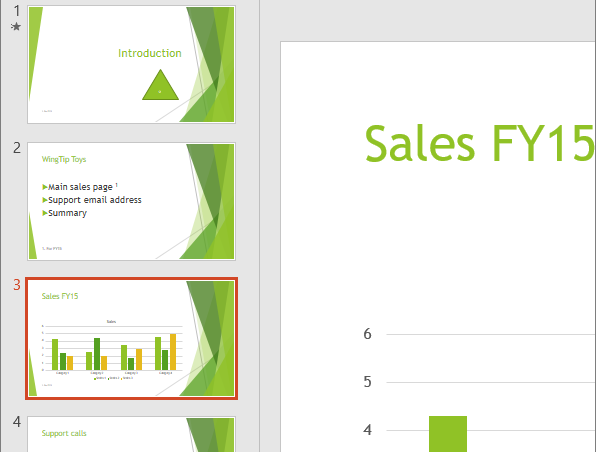
U oknu s minijaturama kliknite slajd na koji želite primijeniti prijelaz. Postavka prijelaza određuje pojavljivanje i nestanak slajda. U primjeru u nastavku primjena prijelaza Iščezavanje na treći slajd znači da će drugi slajd iščeznuti te će se treći slajd postupno početi pojačavati.
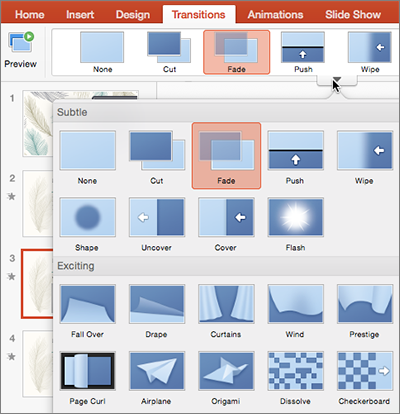
Na kartici Prijelazi pronađite efekt koji želite spremiti u galeriju prijelaza. Kliknite strelicu prema dolje da biste vidjeli cijelu galeriju. Kliknite efekt koji želite primijeniti na taj slajd i pogledajte pretpregled.
Kliknite Mogućnosti efekata prijelaza> da biste promijenili način prijelaza, npr. iz kojeg se smjera slajd pojavljuje.
Unesite vrijeme u okvir Trajanje da biste postavili brzinu prijelaza. Ako unesete veći broj, prijelaz će biti sporiji.
Da biste vidjeli kako prijelaz izgleda s primijenjenim postavkama, kliknite Pretpregledaj.

Savjet
Ako na sve slajdove u prezentaciji želite primijeniti isti prijelaz, na vrpci kliknite Primijeni na sve.

Uklanjanje prijelaza
Imajte na umu da prijelaz određuje način na koji se slajd pojavljuje te kako prethodni slajd nestaje. Ako, primjerice, ne želite da drugi slajd ima izlazni efekt, morate ukloniti prijelaz s trećeg slajda.
Savjet
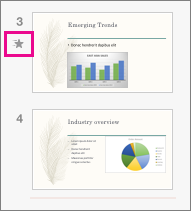
Slajdove koji imaju efekt prijelaza možete prepoznati po ikoni prijelaza u oknu s minijaturama.
Dodatne informacije
Korištenje prijelaza izobličenja u programu PowerPoint
Snimanje dijaprojekcije
Razlika između animacija i prijelaza
Dodavanje i promjena prijelaza između slajdova
U oknu s minijaturama odaberite slajd na koji želite primijeniti prijelaz ili ga pak promijeniti.
Prijelaz će započeti na prethodnom slajdu i završiti na slajdu koji ste odabrali.
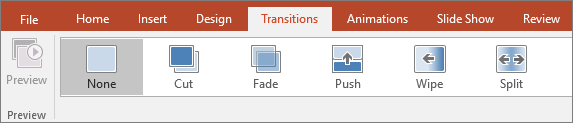
Na kartici Prijelazi pronađite željeni efekt u galeriji prijelaza.
Kliknite Mogućnosti efekta da biste odredili pojavljivanje prijelaza.
Neobavezno:
- Da biste postavili brzinu prijelaza, u okvir Trajanje na vrpci unesite željeno vrijeme. Postavite veću vrijednost da bi prijelaz bio sporiji. Dodatne informacije o tempiranju prijelaza potražite u članku Postavljanje brzine i tempiranje prijelaza.
- Da biste primijenili isti prijelaz na sve slajdove u prezentaciji, kliknite Primijeni na sve.
Da biste vidjeli prijelaz na djelu, odaberite slajd kojim započinje prijelaz, a zatim kliknite ikonu Dijaprojekcija u donjem desnom kutu prozora preglednika.
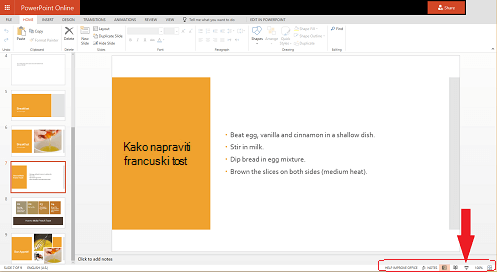
(Taj gumb pokreće dijaprojekciju od trenutno odabranog slajda, a ne od početka prezentacije.)
Uklanjanje prijelaza
Imajte na umu da se prijelaz primjenjuje na ulazak slajda, a ne na njegov izlazak. Dakle, ako za drugi slajd želite ukloniti efekt izlaska, uklonite prijelaz s trećeg slajda.
- Kliknite slajd za koji ne želite prijelaz. Zatim na kartici Prijelazi u galeriji prijelaza kliknite Nema.
Ako u našem primjeru treći slajd nema prijelaza, pojavit će se odmah čim drugi slajd nestane.
Ako želite ukloniti prijelaze sa svih slajdova, nakon klika na Ništa na vrpci kliknite Primijeni na sve.
Promjena prijelaza
Na slajd je moguće primijeniti samo jedan efekt prijelaza. Dakle, ako je na slajd već primijenjen efekt prijelaza, efekt možete promijeniti tako da na kartici Prijelazi jednostavno odaberete željeni efekt.
Ako želite promijeniti postojeći efekt izmjenom tempiranja ili smjera, to možete učiniti pomoću mogućnosti na kartici Prijelazi na vrpci na krajnjem kraju:
- Odaberite slajd s prijelazom koji želite izmijeniti.
- Na kartici Prijelazi odaberite Mogućnosti, a zatim odaberite mogućnost s izbornika koji se prikaže.
- Možete promijeniti i trajanje efekta. Vrijeme se mjeri u sekundama.
Dodavanje animacijskog efekta na slajd
Ako tražite informacije o dodavanju animacija na elemente teksta ili objekte na jednom slajdu, pročitajte članak Animiranje teksta ili objekata.
Dodatne informacije
Razlika između animacija i prijelaza
Dodavanje prijelaza
- Otvorite prezentaciju.
- Na tabletu sa sustavom Android dodirnite karticu Prijelazi.

Na telefonu sa sustavom Android dodirnite ikonu Uređivanje ikonu  u gornjem desnom kutu zaslona, dodirnite Polazno, a zatim Prijelazi.
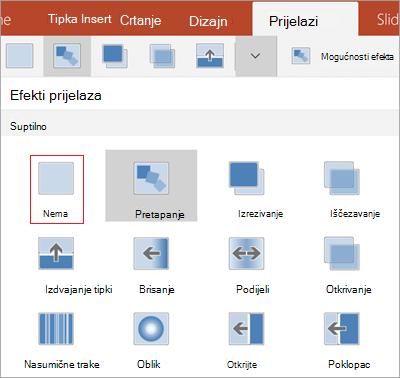
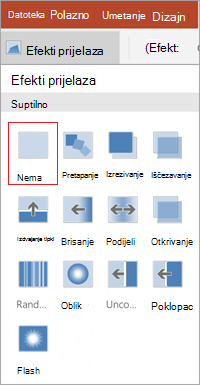
- Dodirnite strelicu prema dolje da biste proširili odjeljak Efekti prijelaza. Prikazat će se galerija efekata prijelaza grupiranih u kategorije Suptilno, Uzbudljivo i Dinamički sadržaj.
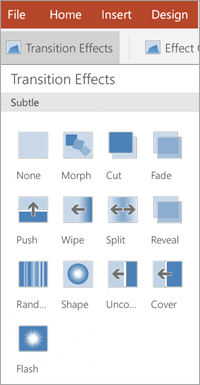
- Odaberite prijelaz; primjerice, dodirnite Pretapanje da bi slajd postupno prešao na sljedeći.
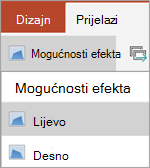
- Odaberite Mogućnosti efekta da biste odabrali smjer prijelaza.
- (Neobavezno) Dodirnite Primijeni na sve da biste isti prijelaz primijenili na sve slajdove u prezentaciji.
Uklanjanje prijelaza
- Na tabletu sa sustavom Android dodirnite karticu Prijelazi . Na telefonu sa sustavom Android dodirnite ikonu Uređivanje ikonu u gornjem desnom kutu zaslona, dodirnite Polazno, a zatim Prijelazi.
- Proširite odjeljak Efekti prijelaza.
- Dodirnite Nema.
Dodavanje prijelaza
- Otvorite prezentaciju.
- Na iPadu dodirnite karticu Prijelazi.

Na iPhoneu dodirnite ikonu  , dodirnite Polazno, a zatim Prijelazi.
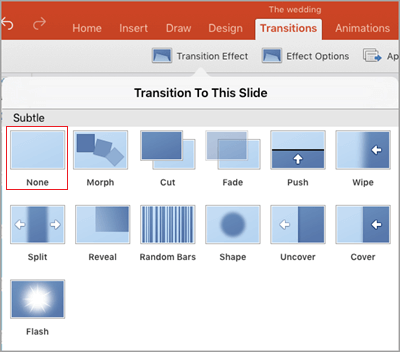
- Dodirnite Efekt prijelaza. Prikazat će se galerija efekata prijelaza grupiranih u kategorije Suptilno i Uzbudljivo.
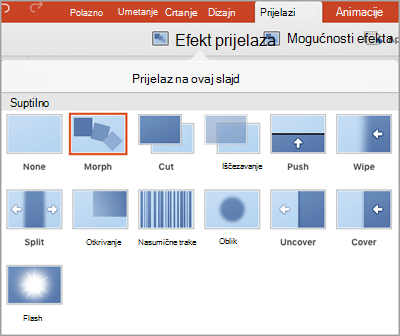
- Odaberite prijelaz; primjerice, dodirnite Pretapanje da bi slajd postupno prešao na sljedeći.
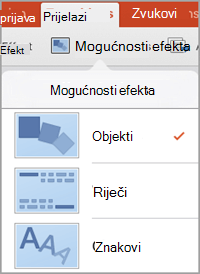
- Odaberite Mogućnosti efekta da biste odabrali efekt (te mogućnosti ovise o odabranom prijelazu).
- (Neobavezno) Dodirnite Primijeni na sve da biste isti prijelaz primijenili na sve slajdove u prezentaciji.
Uklanjanje prijelaza
- Na iPadu dodirnite karticu Prijelazi . Na iPhoneu dodirnite ikonu , dodirnite Polazno, a zatim Prijelazi.
- Dodirnite Efekt prijelaza.
- Dodirnite Nema.
Dodavanje prijelaza
- Otvorite prezentaciju.
- Dodirnite karticu Prijelazi.

Na telefonu sa sustavom Windows dvaput dodirnite željeni slajd, zatim u donjem desnom dijelu zaslona dodirnite  pa Polazno i na kraju Prijelazi.
- Dodirnite strelicu prema dolje da biste proširili odjeljak Efekti prijelaza. Prikazat će se galerija efekata prijelaza grupiranih u kategorije Suptilno, Uzbudljivo i Dinamički sadržaj.
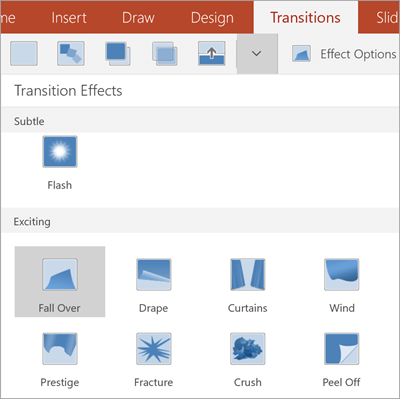
- Odaberite prijelaz; primjerice, dodirnite Pretapanje da bi slajd postupno prešao na sljedeći.
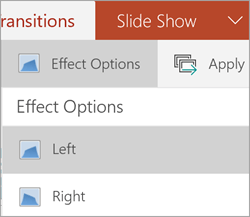
- Odaberite Mogućnosti efekta da biste odabrali smjer prijelaza.
- Dodirnite Pretpregled da biste vidjeli efekt primijenjen na slajd.

- (Neobavezno) Dodirnite Primijeni na sve da biste isti prijelaz primijenili na sve slajdove u prezentaciji.
Uklanjanje prijelaza
- Dodirnite karticu Prijelazi. Na telefonu sa sustavom Windows dvaput dodirnite željeni slajd, zatim u donjem desnom dijelu zaslona dodirnite pa Polazno i na kraju Prijelazi.
- Proširite odjeljak Efekti prijelaza.
- Dodirnite Nema.