
Stranice s bilješkama možete stvarati dok gradite prezentaciju. Možete ih ispisati i pregledavati dok prezentaciju izlažete.
Zelena ideja...
No umjesto ispisa stranica s bilješkama razmislite o pregledu bilješki u prikazu izlagača. Bilješke možete pregledavati tijekom izlaganja prezentacije na drugom monitoru, pa na taj način uštedjeti papir i tintu pisača. Dodatne informacije potražite u članku Privatni prikaz bilješki izlagača prilikom izlaganja prezentacije na više monitora.
Stvaranje stranica s bilješkama
Da biste zapisivali bilješke o slajdovima, koristite okno s bilješkama u normalnom prikazu. Da biste otvorili normalni prikaz, na kartici Prikaz u grupi Prikazi prezentacije kliknite Normalno.
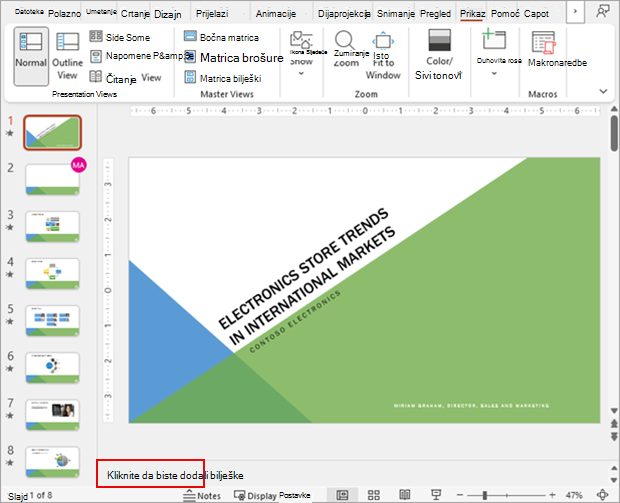
U normalnom prikazu bilješke možete unositi i uređivati, no da biste vidjeli kako će se stranice s bilješkama ispisati te kako će izgledati oblikovanje teksta, npr. boje fontova, prijeđite u prikaz Stranica s bilješkama. U prikazu Stranica s bilješkama možete provjeriti i promijeniti zaglavlja i podnožja bilježaka.
Svaka stranica s bilješkama prikazuje minijaturu slajda, zajedno s bilješkama koje dolaze uz taj slajd. U prikazu Stranica s bilješkama svoje bilješke možete uljepšati grafikonima, slikama, tablicama i drugim ilustracijama.

(Sljedeći brojevi odgovaraju brojevima na ilustraciji.)
- Stranica s bilješkama obuhvaća vaše bilješke i svaki slajd prezentacije.
- Svaki se slajd ispisuje na vlastitoj stranici s bilješkama.
- Bilješke dolaze uz slajd.
- Na stranice s bilješkama možete dodavati podatke, npr. grafikone ili slike.
Prilikom dodavanja bilješki vrijedi zapamtiti sljedeće:
- Izmjene, dodavanja i brisanja na stranici s bilješkama primjenjuju se samo na toj stranici s bilješkama te na tekstu bilješke u prikazu Normalno.
- Ako područje slike slajda ili bilješke želite povećati, premjestiti ili oblikovati, to možete učiniti u prikazu Stranica s bilješkama.
- U prikazu Normalno ne možete crtati ni umetati slike u okno s bilješkama. Prijeđite u prikaz Stranica s bilješkama pa tamo nacrtajte nešto ili dodajte sliku.
- Slike i objekti koje dodate u prikazu Stranica s bilješkama prikazivat će se na ispisanoj stranici s bilješkama, no ne i na zaslonu u normalnom prikazu.
Stvaranje dodatnog prostora za bilješke
Zadana stranica s bilješkama sastoji se od minijature slajda na gornjoj polovici stranice i odjeljka jednake veličine namijenjenom bilješkama na donjoj polovici stranice.
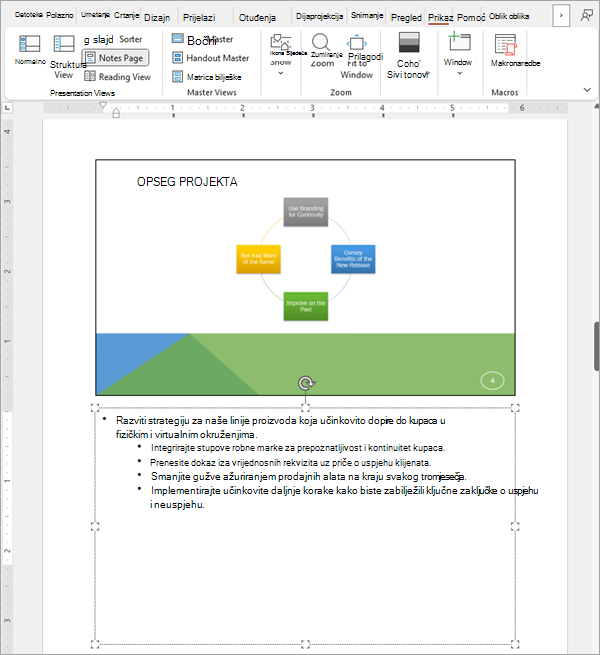
Ako vam pola stranice nije dovoljno za bilješke, možete povećati taj prostor.
Proširivanje prostora na jednoj stranici s bilješkama:
Na kartici Polazno odaberite slajd na koji želite dodati još prostora za bilješke, a zatim odaberite karticu Prikaz .
Na kartici Prikaz u grupi Prikazi prezentacije odaberite Stranica s bilješkama.
Učinite nešto od sljedećeg:
- Da biste izbrisali minijaturu slajda, na stranici s bilješkama odaberite slajd pa pritisnite tipku DELETE. Time se slajd neće izbrisati iz snopa, već samo sa stranice s bilješkama da biste dobili više prostora za bilješke.
- Da biste smanjili veličinu minijature slajda na stranici s bilješkama, povucite ručicu za promjenu veličine na minijaturi slajda.
Na gornjem obrubu rezerviranog mjesta za bilješke povucite ručicu da biste po potrebi povećali rezervirano mjesto za bilješke.
Dodavanje crteža ili oblikovanja na sve stranice s bilješkama
Da biste dodali crtež, npr. oblik ili sliku, odnosno da biste oblikovali sve stranice s bilješkama u prezentaciji, promijenite matricu bilješki. Primjerice, da biste na sve stranice s bilješkama postavili logotip tvrtke ili neki drugi crtež, crtež dodajte u matricu bilješki. Ako pak želite promijeniti stil fonta za sve bilješke, stil promijenite u matrici bilješki. Mijenjati možete i izgled i položaj područja slajdova, područja s bilješkama, zaglavlja, podnožja, brojeve stranica i datum.
Ispis stranica s bilješkama s minijaturama slajdova
Stranice s bilješkama možete ispisivati uz minijaturu slajda, a zatim ih podijeliti publici ili se pomoću njih pripremiti za prezentaciju.
Napomena
Ispisati možete samo jednu minijaturu slajda s bilješkama po ispisanoj stranici.
- Prezentaciju za koju želite ispisati stranice s bilješkama otvorite uz minijature slajdova.
- Kliknite karticu Datoteka.
- Na lijevoj strani kartice Datoteka odaberite Ispis.
- U odjeljku Postavke odaberite strelicu uz mogućnost Slajdovi preko cijele stranice, a zatim u odjeljku Raspored za ispis odaberite Stranice s bilješkama.
- Da biste odredili usmjerenje stranice, odaberite strelicu pokraj mogućnosti Okomito usmjerenje, a zatim odaberite Okomito ili Vodoravno usmjerenje.
- Ako bilješke i minijature slajdova želite ispisati u boji, odaberite pisač u boji. Odaberite strelicu pokraj mogućnosti Boja, a zatim na popisu odaberite Boja .
- Odaberite Ispiši.
Ispis stranica s bilješkama bez minijatura slajdova
Napomena
Na jednoj stranici možete ispisati samo jednu stranicu bilješki.
- Prezentaciju za koju želite ispisati stranice s bilješkama otvorite bez minijatura slajdova.
- Svaki slajd otvorite u prikazu Stranica s bilješkama. Da biste otvorili prikaz Stranica s bilješkama , na izborniku Prikaz u grupi Prikazi prezentacije kliknite Stranica s bilješkama.
- Izbrišite minijaturu slajda sa svake stranice s bilješkama. Da biste izbrisali minijaturu slajda, na stranici s bilješkama kliknite minijaturu slajda pa pritisnite tipku DELETE.
- Odaberite karticu Datoteka .
- Na lijevoj strani kartice Datoteka odaberite Ispis.
- U odjeljku Postavke odaberite strelicu uz mogućnost Slajdovi preko cijele stranice, a zatim u odjeljku Raspored za ispis odaberite Stranice s bilješkama.
- Da biste odredili usmjerenje stranice, odaberite strelicu pokraj mogućnosti Okomito usmjerenje, a zatim odaberite Okomito ili Vodoravno usmjerenje.
- Ako bilješke i minijature slajdova želite ispisati u boji, odaberite pisač u boji. Odaberite strelicu pokraj mogućnosti Boja, a zatim na popisu odaberite Boja .
- Odaberite Ispiši.