
Prezentacije možete prezentirati na dva monitora: Prikaz izlagača odličan je način za prikaz prezentacije s bilješkama izlagača na jednom monitoru (npr. na prijenosnom računalu) dok gledatelji gledaju prezentaciju bez bilješki na drugom monitoru (npr. na većem zaslonu na koji projicirate).
Napomena
Provjerite podržava li uređaj koji primjenjujete za prezentaciju korištenje više monitora. Zatražite od proizvođača najnovije informacije o podršci za više monitora.
Da biste izvršili ovaj postupak i na taj način podijelili prikaz između projektora, morate biti spojeni na drugi zaslon.
Postavljanje programa PowerPoint za korištenje prikaza izlagača na dvama monitorima
- Na kartici Dijaprojekcija u grupi Monitori odaberite Prikaz izlagača.
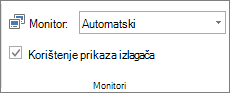
Postavljanje monitora u sustavu
Za Windows 10:
- Odaberite Start>postavke>Prikaz sustava>
- Pri vrhu, u odjeljku Odabir zaslona da biste promijenili postavke za njega , odaberite padajući izbornik Udvostruči ove zaslone , a zatim odaberite Proširi ove zaslone.
Za Windows 8:
- Desnom tipkom miša kliknite gumb Start sustava Windows, odaberite Upravljačka pločaPrikaz>>Prilagodi razlučivost.
- Na popisu Više zaslona odaberite Proširi ove zaslone.
- Odaberite monitor na kojem želite prikazati bilješke predavača i odaberite Postavi ovaj zaslon kao glavni zaslon.
PowerPoint na pametnom telefonu možete koristiti kao daljinski upravljač za pokretanje prezentacije i prikaz bilješki predavača. Dodatne informacije, uključujući kratki videozapis, potražite u članku Korištenje laserskog pokazivača na pametnom telefonu tijekom izlaganja prezentacije u programu PowerPoint.
Izlaganje prezentacije na dvama monitorima
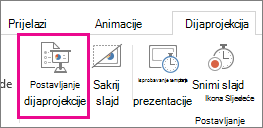
- U grupi Postavljanje na kartici Dijaprojekcija kliknite Postavi dijaprojekciju.
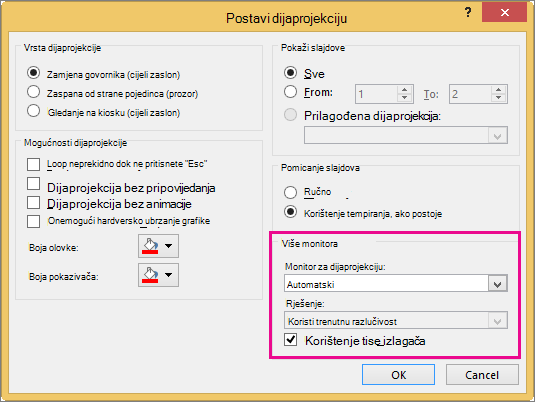
- U dijaloškom okviru Postavi dijaprojekciju odaberite željene mogućnosti, a zatim kliknite U redu. Ako odaberete Automatski, PowerPoint će prikazivati bilješke predavača na monitoru prijenosnog računala, ako su dostupne. U suprotnom će PowerPoint bilješke predavača prikazati na glavnom zaslonu koji je naveden u postavkama zaslona (Prikaz postavki>).
- Da biste započeli izlaganje prezentacije, na kartici Dijaprojekcija kliknite Od početka ili kliknite gumb Dijaprojekcija
 pri dnu prozora programa PowerPoint.
Produlji nasuprot dupliciraj: što se događa kada se dijaprojekcija završi
Da bise proces pokretanja dijaprojekcije na drugom monitoru odvijao što je moguće tečnije i brže, PowerPoint u pozadini obavlja određene zadatke. Kad uđete u dijaprojekciju, PowerPoint automatski mijenja postavke prikaza (tzv. topologiju prikaza) u Proširi.
No katkad vas može zbuniti ono što se događa nakon dijaprojekcije:
- U novijim verzijama programa PowerPoint kada se dijaprojekcija završi, PowerPoint se vraća na zadanu postavku te se vraća na razinu duplikata, ako ste to odabrali.
Vidi također
Pokretanje prezentacije i pregledavanje bilješki u prikazu izlagača
Povećavanje slajda u prikazu dijaprojekcije
Ispis slajdova, brošura i bilješki programa PowerPoint
Stvaranje prezentacije koja se sama izvodi
Pokretanje prezentacije i pregledavanje bilješki u prikazu izlagača
Videozapisi u programu PowerPoint 2016 ne reproduciraju se na sekundarnom monitoru