
Možete dodavati crtama da biste povezivali oblike, a možete i crtama pokazivati na dijelove informacija, a crte možete i brisati.
Napomena
- Dodatne informacije o crtanju oblika potražite u odjeljku Crtanje ili uređivanje prostoručnog oblika.
- Ako imate problema s brisanjem vodoravne crte, pročitajte odjeljak Brisanje crta ili poveznika u nastavku.
Crtanje crte s točkama povezivanja
Poveznik je crta s točkama povezivanja na svakom kraju koja ostaje povezana s oblicima na koje ga pričvršćujete. Poveznici mogu biti ravni  , kutni
  zakrivljeni
  . Kada odaberete poveznik, na konturi oblika pojavljuju se točke. Kada u programu Excel ili PowerPoint odaberete poveznik, na konturi oblika pojavljuju se crvene točke.
Važno
U programima Word i Outlook točke povezivanja funkcioniraju samo kada su crte i objekti koje spajaju postavljeni na područje crtanja. Da biste umetnuli područje crtanja, kliknite karticu Umetanje , zatim Oblici, a potom pri dnu izbornika kliknite Novo područje crtanja .
Da biste dodali crtu koja se povezuje s drugim objektima, slijedite korake u nastavku.
Na kartici Umetanje u grupi Ilustracije kliknite Oblici.

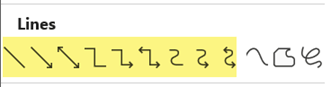
U odjeljku Crte kliknite poveznik koji želite dodati.
Napomena
U odjeljku Crte elementi istaknuti na gornjoj slici su poveznici. Posljednja tri navedena stila (Krivulja, Prostoručni oblik i Škrabanje) nisu poveznici. Zadržite pokazivač iznad svakog stila da biste vidjeli njegov naziv prije nego što ga kliknete.
Da biste nacrtali crtu koja povezuje oblike, na prvom obliku postavite pokazivač miša iznad oblika ili objekta u koji želite pričvrstiti poveznik.
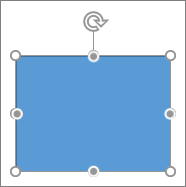
Pojavit će se točke povezivanja koje pokazuju da se vaša crta može povezati s oblikom. (Boja i stil tih točkica razlikuju se ovisno o verziji sustava Office.)
Napomena
Ako se ne prikazuje nijedna točka povezivanja, odabrali ste stil crte koji nije poveznik ili ne radite na području crtanja (u programu Word ili Outlook).
Kliknite bilo gdje na prvom obliku pa povucite pokazivač do točke povezivanja na drugom objektu veze.
Napomena
Ako mijenjate raspored oblika spojenih poveznicima, poveznici ostaju priključeni i pomiču se s oblicima. Premjestite li bilo koji kraj poveznika, taj se kraj odvaja od oblika i tada ga možete pričvrstiti na drugo mjesto povezivanja na istom obliku ili na drugi oblik. Kada poveznik pričvrstite na mjesto povezivanja, on ostaje povezan bez obzira na to kako pomičete oblik.
Crtanje crte bez točaka povezivanja
Da biste dodali crtu koja nije povezana s drugim objektima, slijedite ove korake.
- Na kartici Umetanje u grupi Ilustracije kliknite Oblici.
- U odjeljku Crte kliknite bilo koji stil crte koji vam se sviđa.
- Kliknite neko mjesto u dokumentu, držite i povucite pokazivač na drugo mjesto, a zatim otpustite tipku miša.
Više puta crtanje iste crte ili poveznika
Ako morate više puta dodavati isti redak, to možete brzo učiniti pomoću načina crtanja u zaključanom obliku.
- Na kartici Umetanje u grupi Ilustracije kliknite Oblici.
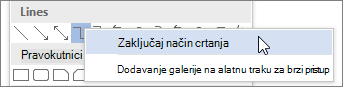
- U odjeljku Crte, desnom tipkom miša kliknite crtu ili poveznik koji želite dodati, a zatim kliknite Zaključaj način crtanja.
- Kliknite mjesto na kojem želite započeti crtu ili poveznik pa povucite pokazivač do mjesta na kojem želite završiti crtu ili poveznik.
- Ponovite treći korak za svaki redak ili poveznik koji želite dodati.
- Kada završite s dodavanjem svih crta ili poveznika, pritisnite ESC.
Dodavanje, uređivanje ili uklanjanje strelice ili oblika s crte
- Odaberite crtu koju želite promijeniti.
Da biste radili s više crta, odaberite prvu crtu, a zatim, držeći pritisnutu tipku Ctrl, odaberite druge crte. - Na kartici Oblik oblika kliknite strelicu pokraj stavke Kontura oblika.
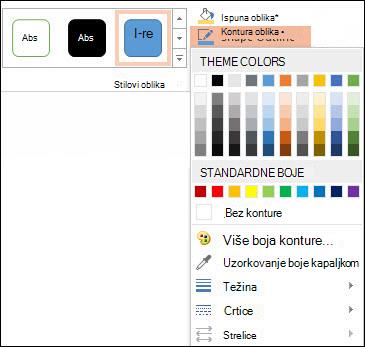
Ako ne vidite karticu Oblik oblika , provjerite jeste li odabrali crtu. Možda ćete je morati dvokliknuti. - Pokažite na Strelice, a zatim kliknite željeni stil strelice.
Da biste promijenili vrstu ili veličinu strelice ili pak da biste promijenili vrstu, širinu ili boju crte ili strelice, kliknite Više strelica, a zatim odaberite željene mogućnosti.
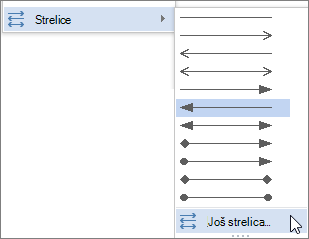
Da biste uklonili vrh strelice, kliknite prvi stil Stil strelice 1 (bez vrhova strelica).
Brisanje crta ili poveznika
- Kliknite crtu, poveznik ili oblik koji želite izbrisati, a potom pritisnite Delete.
Ako želite izbrisati više crta ili poveznika, odaberite prvu crtu pa, držeći pritisnutu tipku Ctrl, odaberite druge crte, a zatim pritisnite Delete.
Vidi također
- Umetanje ili uklanjanje vodoravnih crta
- Crtanje ili uređivanje prostoručnog oblika
- Promjena boje, stila ili debljine crte
- Grupiranje ili razgrupiranje oblika, slika ili drugih objekata
- Uklanjanje podcrtavanja iz teksta hiperveze (PowerPoint)
- Prikaz i skrivanje crta rešetke u programima Word, PowerPoint i Excel
- Crtanje ukrasne crte u programima Word ili Outlook