

Matrica brošure koristi se za stvaranje i uređivanje brošura za prezentacije. Promjene se prikazuju na svim stranicama ispisane brošure.
Možete promijeniti broj slajdova po stranici, usmjerenje stranice i veličinu slajda. Možete dodati ili ukloniti brojeve stranica, zaglavlja i podnožja, datum i vrijeme, a možete i umetnuti sliku ili dodati pozadinu.
Da bi vam se prikazale mogućnosti brošure, odaberite karticu Prikaz, a zatim u grupi Prikazi osnovne stranice odaberite Matrica brošure.
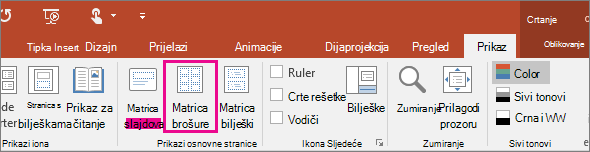
Odaberite naslov odgovarajućeg odjeljka u nastavku da biste ga otvorili i pogledali detaljne upute.
Promjena rasporeda
U grupi Postavljanje stranice možete odrediti broj i raspored slajdova koje želite ispisati na svakoj stranici, promijeniti usmjerenje brošura i postaviti veličinu slajda. Pomoću postavki na sva tri izbornika – Usmjerenje brošure, Veličina slajda i Broj slajdova po stranici – prilagodite raspored upravo onako kako želite.
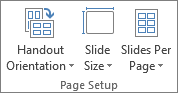
Postavljanje broja slajdova po stranici:
Kliknite Broj slajdova po stranici.
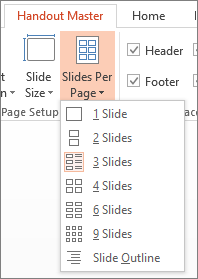
Pomoću minijatura odaberite jednu od mogućnosti rasporeda.
Savjet
Mogućnost 3 slajda obuhvaća linije koje vaša publika može koristiti za pisanje bilješki.
Postavljanje usmjerenja:
- Kliknite Usmjerenje brošure, a zatim odaberite Okomito ili Vodoravno.
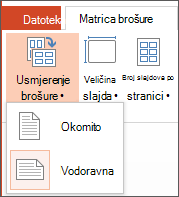
Postavljanje veličine slajda:
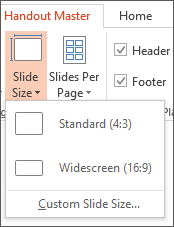
Kliknite Veličina slajda, a zatim odaberite neku od mogućnosti.
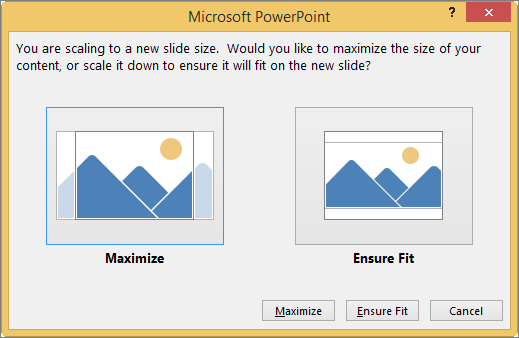
Kada PowerPoint ne može automatski promijeniti omjer sadržaja, prikazat će vam se poruka. Odaberite Maksimiziraj da biste povećali sadržaj slajda prilikom skaliranja na veću veličinu slajda. (Ako odaberete ovu mogućnost, sadržaj možda neće stati na slajd.) Odaberite Prilagodi da stane da biste smanjili sadržaj. (Sadržaj će time možda izgledati manji, no na slajdu ćete vidjeti sav sadržaj.)
Savjet
- Da biste prilagodili veličinu, uključujući širinu, visinu, numeriranje slajdova te usmjerenje slajdova i bilješki, na izborniku Veličina slajda kliknite Prilagođena veličina slajda.
- Da biste provjerili hoće li se slajdovi ispisati upravo onako kako želite, prije ispisa pretpregledajte brošure.
Promjena numeriranja stranica, podnožja, zaglavlja ili datuma
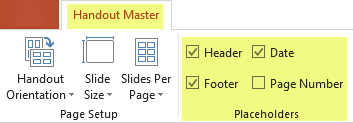
Zaglavlja i podnožja možete prilagođavati u grupi Rezervirana mjesta. Po zadanom, rezervirana mjesta prikazuju se u gornjim i donjim kutevima stranice Matrica brošure.
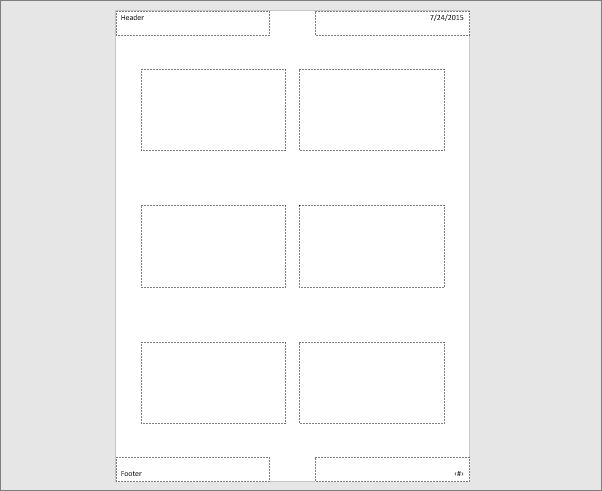
Kliknite rezervirano mjesto za tekst (Zaglavlje, Podnožje, Datum ili Broj stranice) da biste ga promijenili. Te promjene mogu biti:
Uključivanje i isključivanje zaglavlja/podnožja: U grupi Rezervirana mjesta na vrpci poništite potvrdni okvir stavke (zaglavlje, datum, podnožje ili broj stranice) koju želite isključiti.
Uređivanje ili dodavanje sadržaja rezerviranih mjesta za tekst: Osim promjena teksta, pomoću naredbi na kartici Umetanje možete dodavati grafike ili druge vrste sadržaja.
Oblikovanje oblika i izgleda teksta: Odaberite tekst pa izvršite promjene putem mogućnosti na karticama Oblikovanje i Polazno .
Promjena rezerviranih mjesta za tekst: položaj rezerviranog mjesta za tekst promijenite povlačenjem, a veličinu pomoću ručica za promjenu veličine
Dodavanje logotipa i drugih slika u brošure
- Na vrpci alatne trake odaberite karticu Prikaz, a zatim Matrica brošure.
- Na kartici Umetanje na vrpci odaberite Umetanje, a zatim Slike (ili neki drugi gumb, npr. Internetske slike, ovisno tome odakle dohvaćate sliku).
- Dođite do željene slike, odaberite je, a zatim odaberite Umetni.
Slika će biti umetnuta na središte stranice. - Povucite sliku na željeno mjesto pa joj po potrebi promijenite veličinu. Da bi vam se prikazale dodatne mogućnosti oblikovanja, kliknite karticu oblikovanje – Alati za slike.
Promjena pozadine
U grupi Pozadina možete promijeniti pozadinu brošura (ali ne i pozadinu slajdova). Osim toga, možete i brzo odjednom promijeniti font teksta cijele brošure, a možete primjenjivati i posebne obrube i vizualne efekte.
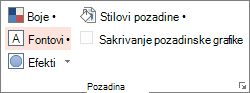
Boje: odaberite temu boja za pozadinu vaše brošure. Da biste vidjeli učinak, možda ćete morati kliknuti Stilovi pozadine i odabrati neku od mogućnosti.
Stilovi pozadine: Odaberite mogućnost stila s popisa. Boje koje se prikazuju ovise o tome što se odabrali na popisu Boje.
Savjet
Da biste birali između više mogućnosti pozadine, primjerice naprednih postavki ispune, umjetničkih efekata i postavki boje i slika, otvorite okno Oblikovanje klikom na Oblikovanje pozadine pri dnu popisa Stilovi pozadine.
Fontovi: odaberite font s popisa da biste ga brzo primijenili na sva zaglavlja i podnožja.
Efekti: odaberite efekt s popisa da biste primijenili efekte teme sa značajkama kao što su sjene, odrazi, crte, ispune i mnoge druge.
Pretpregled izgleda brošure
Da biste pogledali kako će brošura izgledati kada se ispiše:
Kliknite Ispis datoteke>.
U dijaloškom okviru Ispis u odjeljku Postavke potvrdite drugi okvir (koji je po zadanom postavljen na Slajdovi preko cijele stranice) da biste proširili popis mogućnosti. Zatim u odjeljku Brošure odaberite željeni raspored.
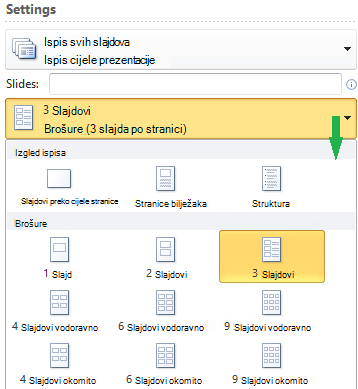
Po minijaturama u dijaloškom okviru za ispis možete se kretati pomoću strelica pri dnu okna Pretpregled.

Dodatne informacije
- Promjene unesene u matricu brošure ne primjenjuju se na matricu slajda ni na matricu bilježaka.
- Nije moguće promijeniti veličinu rezerviranih mjesta slajda na osnovnoj stranici brošure, no možete promijeniti veličinu rezerviranih mjesta za zaglavlje, podnožje, broj stranice i datum.