U prezentaciji programa PowerPoint možete animirati tekst, slike, oblike, tablice, SmartArt grafiku i druge objekte.
Objekti na koje su primijenjeni efekti mogu se pojaviti, nestati ili premjestiti. Efektima je moguće promijeniti čak i veličinu ili boju objekta. Efekti mogu reagirati na klikove mišem ili druge akcije, što prezentaciji daje interaktivan dojam.
Dodavanje animacija u tekst, slike, oblike i druge elemente prezentacije
- Odaberite objekt ili tekst koji želite animirati.
- Odaberite Animacije i odaberite animaciju.
- Odaberite Mogućnosti efekta i odaberite efekt.
Upravljanje animacijama i efektima
Animacije u prezentaciji možete aktivirati na različite načine:
-
Klikom: animacija se aktivira kad kliknete slajd.
-
S prethodnim: animacija se reproducira istodobno kad i prethodna animacija u slijedu.
-
Poslije prethodnog: animacija se pokreće odmah nakon prethodne.
-
Trajanje: produljite ili skratite neki efekt.
-
Kašnjenje: dodajte vrijeme prije pokretanja efekta.
Dodavanje još efekata u animaciju
- Odaberite objekt ili tekst s animacijom.
- Odaberite Dodaj animaciju i odaberite neku.
Promjena redoslijeda animacija
Odaberite oznaku animacije.
Odaberite željenu mogućnost:
-
Pomakni ranije: pomaknite vrijeme pojave animacije prema unatrag u slijedu.
-
Pomakni kasnije: pomaknite vrijeme pojave animacije unaprijed u slijedu.
Dodavanje animacije u grupirane objekte
Animaciju možete dodati u grupirane objekte, tekst i duge elemente.
- Pritisnite Ctrl i odaberite željene objekte.
- Odaberite grupu Oblik>> oblikada biste grupirali objekte.
- Odaberite Animacije i odaberite animaciju.
Dodavanje animacije na tekst, objekt ili grafikon
Odaberite stavku koju želite animirati, odaberite karticu Animacije , a zatim odaberite nešto od sljedećeg:
|
Ako želite da se stavkom učini |
Kliknite ovdje na kartici Animacije na vrpci |
| Pojavljivanje na slajdu |
 (odaberite strelicu desno da biste vidjeli više mogućnosti)
 |
| Primite isticanje |

|
| Izlaz iz slajda |

|
| Slijedite definirani put |

|
Na jedan objekt možete primijeniti više animacija. Jednostavno ponovno odaberite objekt i primijenite dodatni efekt.
Svaki je animacijski efekt na slajdu predstavljen brojem  pokraj objekta, koji označava redoslijed kojim će se reproducirati. Ako su dva animacijska efekta postavljena da se reproduciraju istodobno, oni se predstavljaju numeriranim snopom
  .
.
Uređivanje animacijskih efekata
Da biste promijenili ili uklonili animacijske efekte te im promijenili redoslijed:
Odaberite željeni slajd, a zatim na njemu odaberite broj animiranih efekata koje želite promijeniti.
Okno Animacije s desne strane prikazuje sve animacije na slajdu.
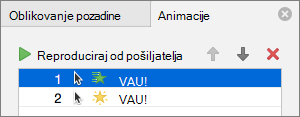
Tu su vam na raspolaganju sljedeće mogućnosti:
Promjena redoslijeda animacija ili uklanjanje animacija u opciji Reproduciraj od
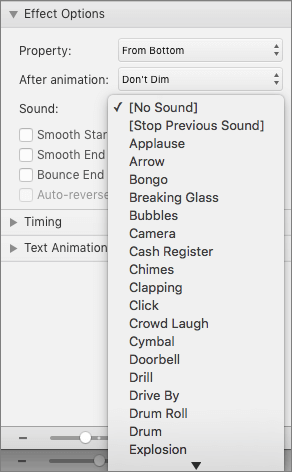
Promjena načina animacije ili dodavanje zvuka u odjeljku Mogućnosti efekta
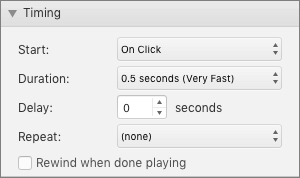
Promjena načina pokretanja animacije i trajanja u odjeljku Tempiranje
Odaberite Reproduciraj od da biste pretpregledali promjene.
Dodavanje animacija u tekst, slike, oblike i druge elemente prezentacije
- Odaberite objekt ili tekst koji želite animirati.
- Odaberite karticu Animacije , zatim odaberite animacijski efekt.
-
Odaberite Mogućnosti efekta, zatim odaberite efekt.
Upravljanje animacijama i efektima
Mogućnost Start na kartici Animacije omogućuje različite načine pokretanja animacijskih efekata u prezentaciji:
-
Na klik: animacijski efekt započinje kada kliknete slajd.
-
S prethodnom: animacijski efekt reproducira se istodobno s prethodnom animacijom u slijedu.
- Nakon prethodnog: animacijski efekt započinje odmah nakon prethodnog.
Postoje još dvije mogućnosti vezane uz tempiranje na kartici Animacije :
-
Trajanje: omogućuje produljivanje ili skraćivanje animacijskog efekta.
-
Odgoda: omogućuje dodavanje vremena prije pokretanja animacijskog efekta.
Dodavanje još efekata na objekt
- Na kartici Animacije odaberite
 Animacijsko okno.
- Odaberite objekt u koji želite dodati efekt.
- Pri vrhu animacijskog okna odaberite Dodaj.
Novi će efekt biti dodan na kraj popisa efekata. Naziv mu je odabran po objektu. PowerPoint mu automatski dodjeljuje zadani efekt, kao što je iščezavanje.
- Odaberite novi efekt da biste ga otvorili. Zatim odaberite animacijski efekt koji mu želite dodijeliti i prema potrebi prilagodite početak, trajanje i odgodu.
Promjena redoslijeda animacija
Na kartici Animacije odaberite Animacijsko okno.
Animacijski efekti navedeni su odgovarajućim redoslijedom.
Odaberite animacijski efekt koji želite premjestiti.
Kliknite i držite, a zatim je povucite prema gore ili dolje da biste je postavili na odgovarajuće mjesto na popisu.
Tanka crvena vodoravna crta pokazuje mjesto na popisu na koje možete smjestiti određeni efekt. Otpustite tipku miša da biste stavku smjestili u taj utor.
Savjet
Da biste poništili slučajno premještanje, pritisnite Ctrl+Z.
Dodavanje animacije u grupirane objekte
Animacijske efekte možete dodati u grupirane objekte, tekst i drugo.
- Pritisnite Ctrl i odaberite željene objekte.
- On the Shape tab, select
 Grupa>Grupirajte da biste grupirali objekte.
- Odaberite karticu Animacije , a zatim odaberite animacijski efekt.
Dodatne informacije
Promjena i uklanjanje animacijskih efekata
Prikazivanje riječi redak po redak
Animiranje točaka s grafičkim oznakama jednu po jednu
Pojavljivanje teksta redak po redak, riječ po riječ ili slovo po slovo
Dodavanje animiranog GIF-a u slajd
Primjena više animacijskih efekata na jedan objekt
Dodavanje animacijskog efekta puta kretanja
3D animacijski efekti u programu PowerPoint
Prijelazi između slajdova
Razlika između animacija i prijelaza

