

Prezentaciju koja se sama izvodi bez nadzora možete koristiti na štandu ili kiosku na sajmu ili skupu ili je pak možete spremiti kao videozapis i poslati klijentu.
Na kartici Dijaprojekcija odaberite Postavi dijaprojekciju.
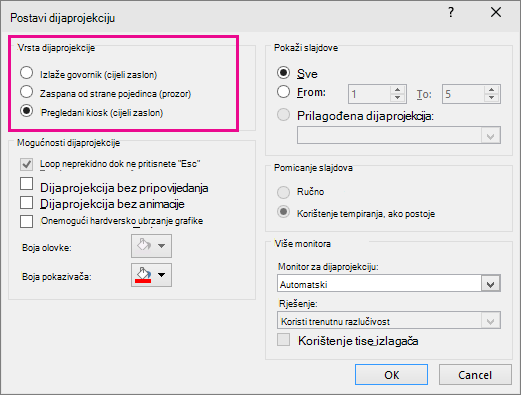
U odjeljku Vrsta izlaganja odaberite nešto od sljedećeg:
- Izlaže govornik (cijeli zaslon) Omogućuje osobama koje gledaju dijaprojekciju kontrolu nad time kad prelaze na novi slajd.
- Pregledava pojedinac (prozor) Prikazuje dijaprojekciju u prozoru u kojemu kontrole za prelazak na novi slajd nisu dostupne osobama koje prate dijaprojekciju.
-
Gledanje na kiosku (cijeli zaslon) Ponavlja dijaprojekciju dok gledatelj ne pritisne Esc.
Isprobavanje i snimanje tempiranja slajdova
Kad odaberete vrste izlaganja od strane govornika (cijeli zaslon) ili Gledanje na kiosku (cijeli zaslon)), preporučuje se da isprobate i snimite vremena prikaza efekata i slajdova.
Na kartici Dijaprojekcija odaberite Proba tempiranja.
Napomena
Odbrojavanje vremena počinje čim odaberete Proba tempiranja.
Pojavit će se alatna traka Proba , a okvir Vrijeme slajda započet će tempiranje prezentacije.
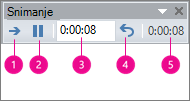
Slika: alatna traka Proba
 Sljedeći (prijeđi na sljedeći slajd)
 Pauziraj
 Vrijeme slajda
 Ponavljanje
5 prezentacije
Za tempiranja prezentacije na alatnoj traci Proba možete učiniti nešto od sljedećega:
- Da biste prešli na sljedeći slajd, odaberite Dalje.
- Da biste privremeno zaustavili snimanje vremena, odaberite Pauziraj.
- Da biste ponovno pokrenuli snimanje vremena nakon pauze, odaberite Pauziraj.
- Da biste postavili točno trajanje prikazivanja slajda, upišite ga u okvir Vrijeme slajda.
- Da biste ponovno pokrenuli snimanje vremena za trenutni slajd, odaberite Ponovi.
Nakon što odredite tempiranje posljednjeg slajda, u okviru poruke prikazat će se ukupno vrijeme trajanja prezentacije i pitanje što od navedenog želite učiniti:
- Da biste zadržali snimljena vremena slajdova, odaberite Da.
- Da biste odbacili snimljena vremena slajdova, odaberite Ne.
Pojavljuje se prikaz alata za sortiranje slajdova i prikazuje vrijeme trajanja svakog slajda prezentacije.
Dodavanje pripovijedanja ili zvuka
Da biste snimili pripovijedanje, računalo mora imati zvučnu karticu i mikrofon te, ako mikrofon nije sastavni dio računala, priključak za mikrofon.
Na kartici Dijaprojekcija u grupi Postavljanje odaberite strelicu na gumbu Snimanje .
Odaberite nešto od sljedećeg:
- S trenutnog slajda
- Od početka
Odaberite Započni snimanje.
Da biste dovršili snimanje dijaprojekcije, desnom tipkom miša kliknite slajd, a zatim odaberite Kraj dijaprojekcije.
Snimljena tempiranja dijaprojekcije automatski se spremaju, a dijaprojekcija se pojavljuje u prikazu alata za sortiranje slajdova s vremenskim oznakama ispod svakog slajda.
Pripovijedanje možete snimiti prije pokretanja prezentacije ili ga možete snimiti tijekom prezentacije i uvrstiti komentare publike. Ako ne želite pripovijedanje tijekom cijele prezentacije, možete snimiti zasebne zvukove ili komentare na odabranim slajdovima ili objektima. Da biste saznali više, pogledajte odjeljak Snimanje dijaprojekcije s pripovijedanjem i tempiranjem slajdova.

 Dalje.
 Pauziraj.
 Reproduciraj.


