

Da biste prezentaciju izvodili na računalima na kojima nije instaliran PowerPoint, možete je spremiti u obliku videodatoteke.
MOV datoteke mogu se reproducirati u bilo kojoj aplikaciji koja podržava QuickTime filmove. MP4 format međunarodni je standard pa je podržan u širem smislu, osobito na hardverskim uređajima.
Spremanje u obliku videozapisa
Odaberite Izvoz datoteke>.

(Nemojte koristiti značajku Spremi u obliku jer ne nudi mogućnosti videozapisa.)
Otvorite popis Oblik datoteke i odaberite željeni oblik videozapisa (MP4 ili MOV).
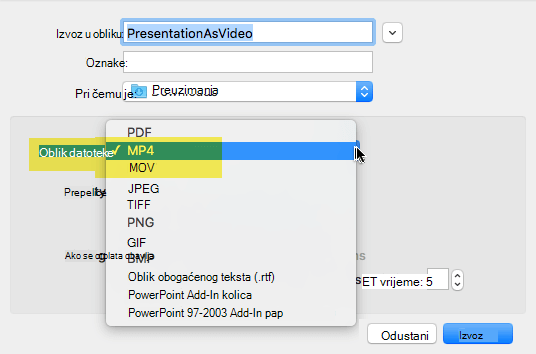
Ako mogućnosti MP4 i MOV nisu dostupne u vašoj verziji programa PowerPoint, dodatne informacije potražite u odjeljku Preduvjeti za spremanje u obliku videozapisa u nastavku.
Odaberite željenu kvalitetu videozapisa: Ultra HD (4K), Full HD (1080p),HD (720p), Standard (480p). Što je veća kvaliteta videozapisa, veća je i datoteka veličine.
Ako ste snimili tempiranja i želite ih koristiti u videozapisu koji stvarate u prezentaciji, provjerite je li potvrđen okvir pokraj mogućnosti Koristi snimljena vremena prikaza i glasovne komentare . Ako nemate postavljeno vrijeme, videozapis može postaviti i vrijeme koje će potrošiti na svaki slajd.
Kada odaberete sve mogućnosti, odaberite Izvoz.
Napomena
Kada izvezete prezentaciju kao videozapis, reproducirat će se bilo koji govorni zvuk snimljen u dijaprojekciji, ali ostale ugrađene medijske datoteke ne.
Kada prezentaciju spremite kao videozapis, možete je zajednički koristiti kao i bilo koji drugi videozapis pomoću aplikacija ili uređaja koji omogućuju otvaranje i reprodukciju videozapisa.
Preduvjeti za spremanje u obliku videozapisa

|
Primjenjuje se na: PowerPoint za Microsoft 365 za Mac Verzija 15.23 i novije verzije. Počevši od verzije 16.19, snimljeno pripovijedanje obuhvaća se u izvezenim videodatotekama. Licenca: pretplata na Microsoft 365 Potražite svoju verziju sustava Office |
|---|---|
|
Primjenjuje se na: PowerPoint 2019 za Mac Verzija 16.19 i novije verzije. Pronađite svoju verziju sustava Office |
Ograničenja prezentacija spremljenih kao filmovi
Napomena
- Kada se prezentacija reproducira kao film, svaki se slajd prikazuje jednako dugo osim ako ne postavite individualna vremena ili snimite dijaprojekciju da biste odredili tempiranje za cijelu prezentaciju. Dodatne informacije o postavljanju tempiranja slajdova potražite u članku Isprobavanje i postavljanje tempiranja slajdova.
- Nekoliko se prijelaza u filmu reproducira drugačije nego u prezentaciji. Animacijski se efekti u filmu uopće ne reproduciraju.