Prikaz izlagača odličan je način za prikaz prezentacije s bilješkama izlagača na jednom računalu (npr. na prijenosnom računalu), dok se na zaslonu koji vidi publika prikazuje samo slajdove (npr. na veći zaslon na koji projicirate).
Ako koristite noviju verziju programa PowerPoint, jednostavno povežite monitore i PowerPoint će automatski umjesto vas postaviti prikaz izlagača.
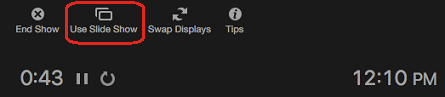
- Ako se prikaz izlagača prikazuje na pogrešnom zaslonu, zaslon možete brzo zamijeniti.
- Isključite prikaz izlagača ako ga ne želite koristiti.
Pokretanje prezentacije
U grupi Pokretanje dijaprojekcije na kartici Dijaprojekcija odaberite Od početka.

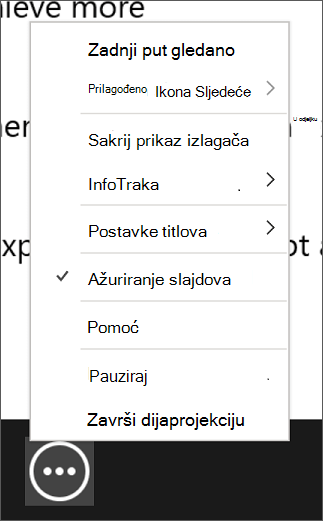
Ako pak s programom PowerPoint radite na jednom monitoru i želite prikazati prikaz izlagača, u prikazu dijaprojekcije na traci s kontrolama u donjem lijevom kutu odaberite  a zatim Pokaži prikaz izlagača.
Korištenje kontrola u prikazu izlagača
- Da biste prešli na prethodni ili sljedeći slajd, odaberite Prethodno ili Sljedeće.

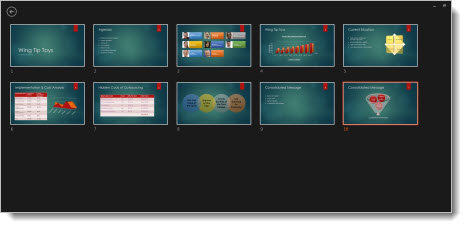
Da biste vidjeli sve slajdove u prezentaciji, odaberite Pogledaj sve slajdove.

Savjet
Prikazat će vam se minijature svih slajdova u prezentaciji (kao što je prikazano u nastavku), što olakšava prijelaz na određeni slajd u dijaprojekciji.
Da biste izbliza pogledali neki detalj na slajdu, odaberite Zumiranjem povećaj slajd, a zatim pokažite dio koji želite pogledati.

Dodatne informacije o zumiranju potražite u članku Zumiranje dijela slajda.Da biste pokazivali po slajdovima ili pisali po njima tijekom prezentacije, odaberite Alati – olovka i laserski pokazivač.
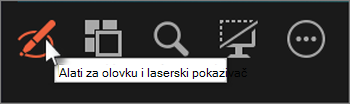
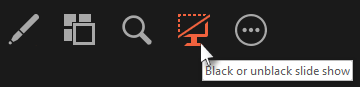
Pritisnite tipku Esc kada želite isključiti olovku, laserski pokazivač ili alat za isticanje.Da biste sakrili ili otkrili trenutni slajd u prezentaciji, odaberite Zacrni ili ukloni zacrnjenje dijaprojekcije.
PowerPoint na pametnom telefonu možete koristiti kao daljinski upravljač za pokretanje prezentacije i prikaz bilješki predavača. Dodatne informacije, uključujući kratki videozapis, potražite u članku Korištenje laserskog pokazivača na pametnom telefonu tijekom izlaganja prezentacije u programu PowerPoint.
Zamjena monitora za prikaz izlagača i dijaprojekcije
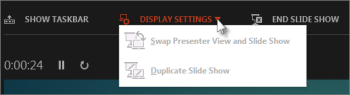
Da biste ručno odredili na kojem će se zaslonu u prikazu izlagača prikazivati bilješke, a na kojem samo slajdovi, na traci sa zadacima pri vrhu prikaza izlagača odaberite Postavke prikaza, a zatim Zamijeni prikaz izlagača i dijaprojekciju.
Izgled bilješki u prikazu izlagača
Savjet
Bilješke možete dodavati tijekom izlaganja, izravno iz prikaza izlagača ili tijekom uređivanja prezentacije. Informacije o tome kako dodati bilješke izlagača u prezentaciju potražite u članku Dodavanje govornikovih bilješki na slajdove.
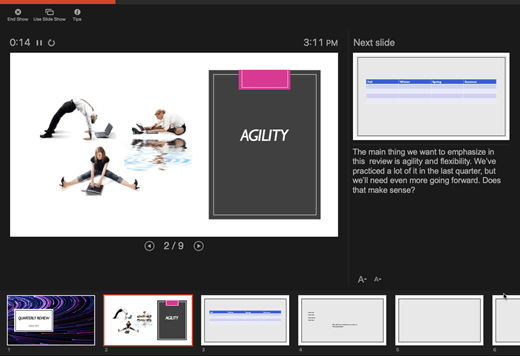
Kada je računalo povezano s projektorom i pokrenete dijaprojekciju  , na zaslonu računala prikazat će se prikaz izlagača, a na zaslonu projektora samo slajdovi. U prikazu izlagača možete vidjeti svoje bilješke tijekom izlaganja, dok publika vidi samo slajdove.
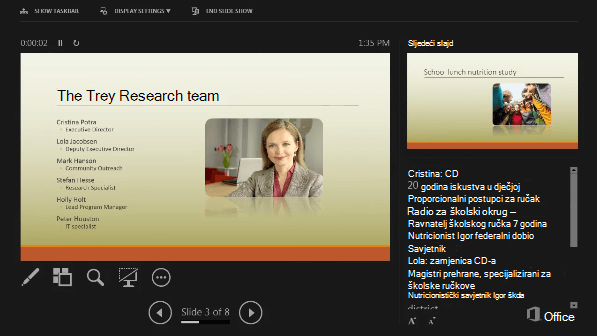 Bilješke će se pojaviti u oknu na desnoj strani. Ako nešto trebate dodati ili izbrisati, jednostavno kliknite tekstni okvir da biste to uredili. Tekst se automatski prelama, a ako je potrebno, pojavit će se okomiti klizač. U oknu bilješki možete promijeniti veličinu teksta koristeći dva gumba u donjem lijevom kutu okna bilješki:
 Da biste promijenili veličinu okna u prikazu izlagača, postavite pokazivač miša na okomitu crtu koja ih razdvaja, a potom kliknite i povucite.
Savjet
Ako vam u prikazu izlagača uopće nije potreban prikaz trenutnog slajda, a htjeli biste da bilješke budu veće, povucite tu okomitu crtu razdjelnika sasvim ulijevo.
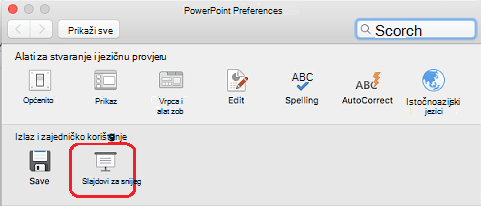
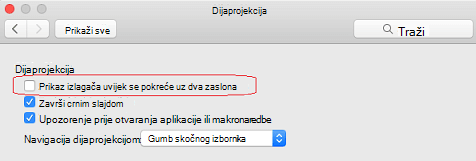
Isključivanje prikaza izlagača
Ako želite isključiti prikaz izlagača tijekom reprodukcije prezentacije, učinite sljedeće:
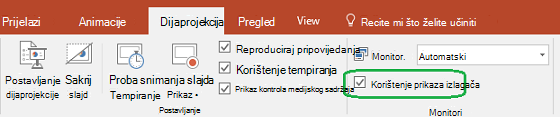
Na kartici Dijaprojekcija na vrpci poništite potvrdni okvir Koristi prikaz izlagača.
Ažuriranje slajdova
Ako na stvaranju skupa slajdova radite s timom zaposlenika, moguće je da se promjene na slajdovima unose sve do zadnji trenutak. Slajdovi se obično ne ažuriraju nakon što započnete s prezentacijom. Ako koristite PowerPoint za Microsoft 365, imate mogućnost dopustiti da vaš tim ažurira slajdove čak i tijekom izlaganja kako biste uvijek imali najnovije promjene.
To možete uključiti tako da na kartici Dijaprojekcija na vrpci odaberete Postavi dijaprojekciju i potvrdite okvir Neka slajdovi budu ažurni.
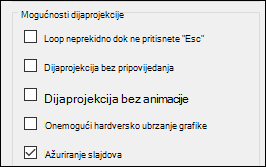
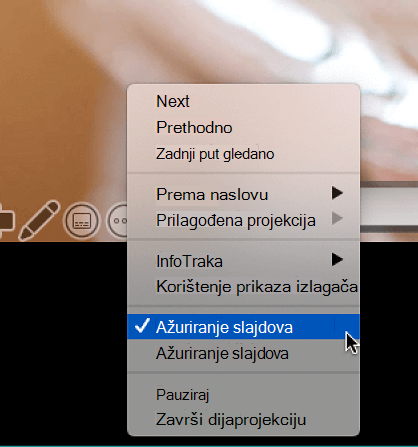
Ako ste već pokrenuli prezentaciju i želite provjeriti je li ta postavka uključena, to možete učiniti u prikazu izlagača. Odaberite gumb Više mogućnosti dijaprojekcije (koji izgleda kao tri točkice) pa na izborniku provjerite je li potvrđen okvir Ažuriraj slajdove .