

Pokrenite reprodukciju efekta animacije na početku zvučnog zapisa ili videozapisa ili pak tijekom njihove reprodukcije. Možete i pokrenuti efekt animacije klikom na oblik ili objekt koji se animira.
Pokretanje klikom na efekt animacije
- Odaberite oblik ili objekt u koji želite dodati animaciju.
- Otvorite Animacije>Dodatna animacija>Dodaj animaciju pa odaberite animaciju koju želite dodati.
- Zatim otvorite okno Animacije– napredna animacija>>.
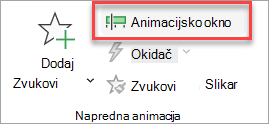
- U animacijskom oknu odaberite animirani oblik ili neki drugi objekt koji želite kliknuti i tako pokrenuti reprodukciju.
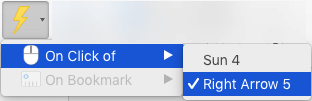
- U grupi Dodatna animacija kliknite Okidač, pokažite na Klikom miša, a zatim odaberite objekt.
Pokretanje animacije tako da započne tijekom zvučnog ili videozapisa
Da biste pokrenuli reprodukciju efekta animacije tijekom zvučnog ili videozapisa, prvo morate na željeno mjesto u zapisu umetnuti knjižnu oznaku.
- Dodajte knjižnu oznaku u zvučni zapis ili videozapis na mjesto na kojemu želite pokrenuti reprodukciju efekta animacije.
- Otvoriteokno Animacije– napredna animacija>>.
- U oknu animacije odaberite efekt animacije koji želite pokrenuti u određenom trenutku reprodukcije zvučnog ili videozapisa.
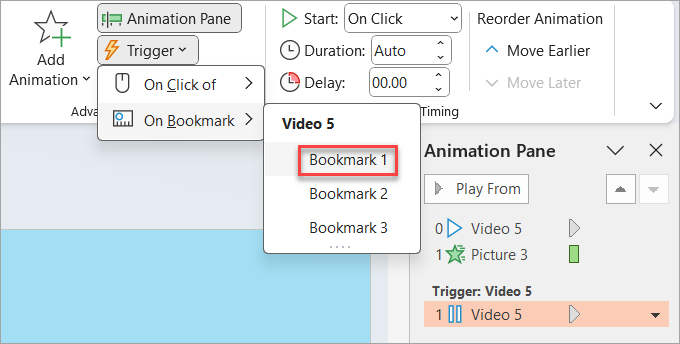
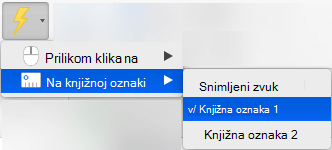
- U grupi Dodatna animacija kliknite Pokretanje, pokažite na Dodaj pomoću knjižne oznake, a zatim odaberite knjižnu oznaku koja će pokrenuti animaciju.
Pogledajte i sljedeće
Osnove animacije

Tempiranje animacije
ikona  Postavljanje mogućnosti tempiranja animacije ili animacijskog efekta
Knjižne oznake za isječke
 Dodavanje ili uklanjanje knjižne oznake za audioisječke i videoisječke