
Napomena
Za korisnike aplikacije Copilot Designer se sada naziva Prijedlozi za dizajn i nalazi se na kartici Početno s novom ikonom.

Ideje za dizajn možete potražiti kad god hoćete tako da na vrpci odaberete Design > Designer.
Ako Designer nema vaših ideja za dizajn ili ne vidite gumb Designer, postoji nekoliko mogućih razloga za tu situaciju. Želite saznati više o Designer? Pročitajte članak Stvaranje profesionalnih rasporeda slajdova pomoću programa Designer.
Odaberite padajući izbornik, a zatim željenu mogućnost:
S kojim se problemom susrećete?
Kliknuo sam gumb Designer, ali ne nude mi se nikakvi prijedlozi
Ako nema dostupne nijedne ideje za dizajn, za to može postojati nekoliko uzroka. Najprije:
- Provjerite jeste li povezani s internetom. Designer odlazi na internet da bi dobio svoje ideje za dizajn.
- Koristite neku od ugrađenih tema programa PowerPoint (a ne prilagođenu temu ili temu koju ste preuzeli s nekog drugog mjesta).
U nastavku su drugi problemi i njihova rješenja:
Nema ideja za dizajn slajdova sa slikama
- Slajd mora imati primijenjen raspored slajda Naslov ili Naslov + sadržaj.
- Nemojte na slajdu s fotografijom koristiti dodatne objekte ni oblike.
- Koristite najviše četiri fotografije (.jpg, .png, .gif ili .bmp) po slajdu i pobrinite se da budu veće od 200 × 200 piksela.
Nema ideja za dizajn slajdova koji se temelje na postupku
- Slajd mora imati primijenjen raspored slajda Naslov + sadržaj.
- Nemojte na slajdu s tekstom postupka koristiti dodatne fotografije, objekte ni oblike.
Budući da je Designer relativno nov servis, još uvijek uči nove trikove. Ako ne može generirati kvalitetne prijedloge, neće vam ništa prikazati. Nastojimo ga razviti tako da generiramo sjajne ideje za dizajn za dodatne vrste sadržaja.
Naravno, ako vam Designer nije koristan, možete ga isključiti tako da otvoriteOpćenite mogućnosti>datoteke>, a zatim u odjeljku PowerPoint Designer poništite okvir Automatski pokazuj ideje za dizajn.
Netko drugi uređuje
Ako ste suautor prezentacije s nekim drugim i više od jedne osobe aktivno uređuje jedan slajd istodobno, Designer neće davati prijedloge za dizajn tog slajda.
No, čim samo osoba uređuje slajd, Designer će ponovno početi nuditi prijedloge za dizajn kada ta osoba izvede akciju (npr. doda fotografiju) na koju Designer može odgovoriti.
Nema ideja za dizajn slajdova s oblicima ili tekstnim okvirima
Designer ne može sugerirati ideje za dizajn ako je na slajdu nacrtan oblik ili tekstni okvir. Možete imati fotografije i tekst na rezerviranom mjestu.
Nemam gumb Designer
Designer je dostupan samo pretplatnicima na Microsoft 365
U verzijama programa PowerPoint za stolna računala samo pretplatnici dobivaju ideje za dizajn. Ovdje možete isprobati ili kupiti pretplatu.
U aplikaciji PowerPoint za web Designer dostupan je svima.
Jedan paket pretplate na Microsoft 365 ne obuhvaća Designer: Office 365 Germany.
Uključivanje povezanih okruženja sustava Office
Da biste koristili Designer, provjerite jesu li uključena "povezana iskustva" okruženja Microsoft 365:
Otvorite Račundatoteke> i u odjeljku Zaštita privatnosti računa odaberite Upravljanje postavkama.
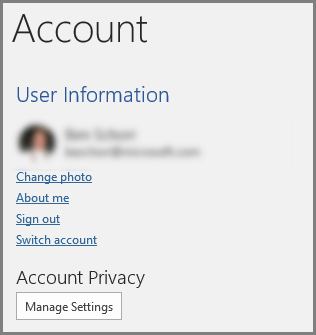 Dodatne informacije potražite u članku Omogućivanje i onemogućivanje inteligentnih servisa .
Administrator je možda isključio Designer
Designer je značajka namijenjena pretplatnicima sustava Microsoft 365, ali neke je tvrtke ili ustanove isključuju. Ako imate pretplatu na Microsoft 365, ali ne vidite gumb Ideje za dizajn , obratite se IT odjelu.
Ponovna instalacija sustava Office radi dobivanja pretplatničkih značajki
Ako ste nadogradili Microsoft 365 na pretplatu na Microsoft 365, morate deinstalirati Microsoft 365 i zatim ga ponovno instalirati da biste dobili pretplatničke značajke. Pročitajte upute u ovim člancima:
- Deinstalacija sustava Office s PC-ja ili Deinstalacija sustava Office 2016 za Mac
- Ponovna instalacija sustava Microsoft 365
Ponovno pokrenite aplikaciju da biste nabavili Designer
Katkad korisnici prilikom prvog pokretanja programa PowerPoint nakon instalacije sustava Microsoft 365 primijete da gumb Designer nije dostupan. Problem se rješava ponovnim pokretanjem aplikacije.
Gumb Designer je zasivljen
Ako vidite gumb Designer u programu PowerPoint, ali je zasivljen, to znači:
- da niste povezani s internetom ili
- da niste odabrali nijedan slajd. To može biti slučaj kada je odabrano više slajdova u oknu s minijaturama slajdova u normalnom prikazu ili kada je fokus u oknu s minijaturama između dva slajda. To se može dogoditi i kada je fokus u oknu Bilješke ili se nalazite u prikazu dijaprojekcije, a ne u normalnom prikazu.