
Prijelaz Izobličenje omogućuje premještanje i pretvorbu objekata između slajdova. Pretapanje je dostupno u PowerPoint za Microsoft 365 za Mac, PowerPoint za Mac i korisnicima programa PowerPoint na uređajima iPad i iPhone.
Postavljanje prijelaza Izobličenje
Da biste učinkovito postavili prijelaz Izobličenje, morate imati dva slajda s najmanje jednim zajedničkim objektom. Možete ga jednostavno postaviti tako da kopirate i zalijepite slajd s objektima koje želite izobličiti, a zatim objekte na drugom slajdu premjestite na neko drugo mjesto. Možete i jednostavno kopirati i zalijepiti objekte s jednog slajda na sljedeći.
Kada postavite početak i kraj prijelaza Izobličenje na dva slajda, primijenite prijelaz Izobličenje da biste ih animirali i premjestili. Evo kako ćete to učiniti:
Korištenje značajke Pretapanje na Macu
- U oknu s minijaturama odaberite slajd na koji želite primijeniti prijelaz Izobličenje. To bi trebao biti drugi slajd na koji ste dodali objekte, slike ili riječi na koje želite primijeniti efekt izobličenja.
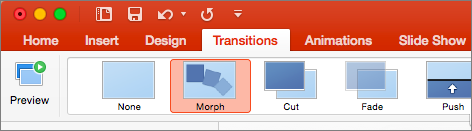
- Na vrpci odaberite Pretapanje prijelaza>.
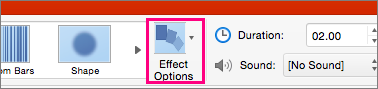
- Zatim odaberite Mogućnosti efekta da biste odabrali vrstu prijelaza Izobličenje koju želite stvoriti. Možete odabrati optimizaciju za objekte, riječi ili znakove.
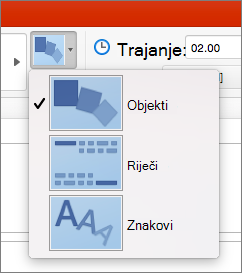
Možete premještati objekte na slajdu, mijenjati boje, premještati riječi i znakove te još mnogo toga.
Korištenje prijelaza Izobličenje u aplikacijama PowerPoint for iPad i PowerPoint za iPhone
- U oknu s minijaturama odaberite slajd na koji želite primijeniti prijelaz Izobličenje. To bi trebao biti drugi slajd na koji ste dodali objekte, slike ili riječi na koje želite primijeniti efekt izobličenja.
- Na vrpci odaberite PrijelaziEfekt> prijelaza >Pretapanje.
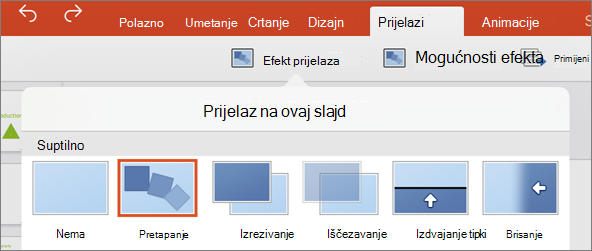
- Zatim odaberite Mogućnosti efekta da biste odabrali vrstu prijelaza Izobličenje koju želite stvoriti. Možete odabrati optimizaciju za objekte, riječi ili znakove.
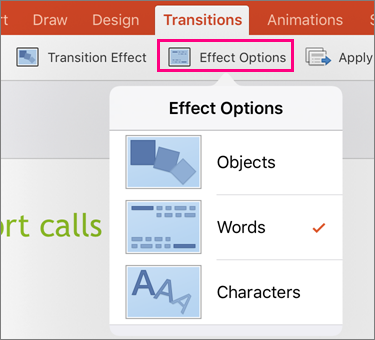
Možete premještati objekte na slajdu, mijenjati boje, premještati riječi i znakove te još mnogo toga.