
Da biste pristupili postavkama zaštite privatnosti prilikom otvaranja aplikacije sustava Office, učinite sljedeće:
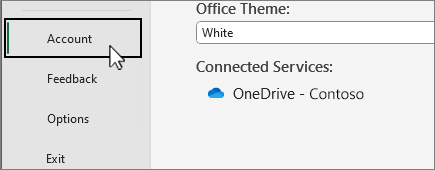
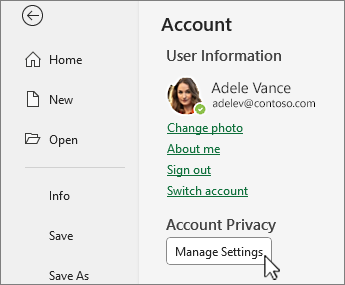
- Pri dnu lijevog okna odaberite Račun , a u odjeljku Privatnost računa odaberite Upravljanje postavkama.
Ako već imate otvorenu aplikaciju sustava Office:
- Idite na karticu Datoteka , pri dnu lijevog okna odaberite Račun (ili Račun sustava Office u programu Outlook), a zatim odaberite Upravljanje postavkama.
Da biste pristupili postavkama zaštite privatnosti u novom programu Outlook za Windows:
- Na kartici Prikaz odaberite
 prikaza i odaberite .
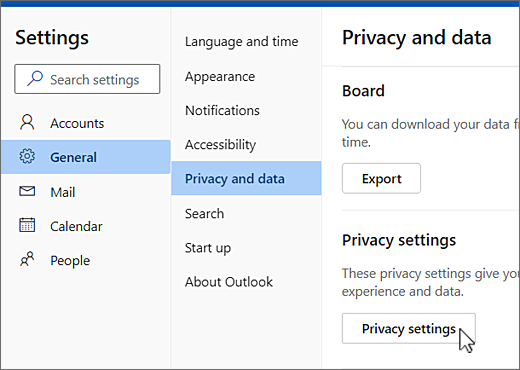
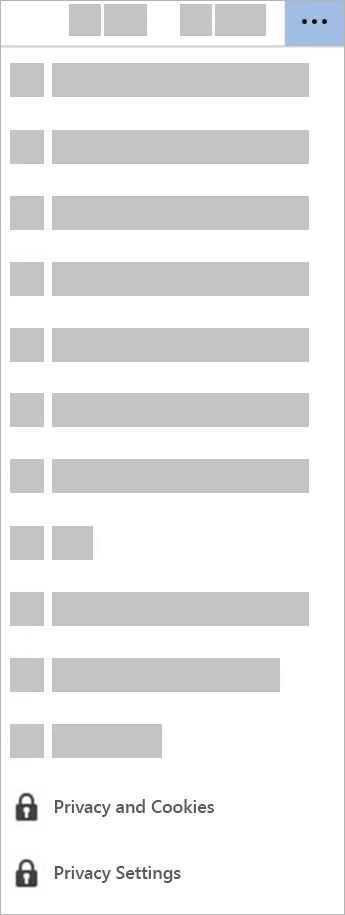
 - Odaberite Privatnost i podaci pa odaberite Postavke privatnosti.
Time ćete otvoriti dijaloški okvir Postavke zaštite privatnosti računa u kojem možete odabrati mogućnosti zaštite privatnosti.
Napomena
- To se odnosi na verziju 1904 ili noviju aplikacija sustava Microsoft 365 ili Office.
- Ako upotrebljavate aplikacije okruženja Microsoft 365 ili Office s računom tvrtke ili obrazovne ustanove, administrator je možda konfigurirao postavke koje možete promijeniti.
U sustavu Windows te se postavke primjenjuju na Word, Excel, PowerPoint, Outlook, OneNote, Access, Project i Visio.
Dodatne pojedinosti
Prilikom otvaranja aplikacije sustava Office ili odabira mogućnosti Datoteka potražite Račun ili Račun sustava Office u donjem lijevom kutu prozora.
Odaberite Upravljanje postavkama u odjeljku Privatnost računa.
Za novi Outlook za Windows:
- Na kartici Prikaz odaberite prikaza postavki.
- Na kartici Općenito odaberite Privatnost i podaci i odaberitePostavke privatnosti.
Napomena
Korisnici s osobnim računom imat će dodatne postavke na ovom zaslonu, ali gumb za postavke privatnosti ostat će isti.

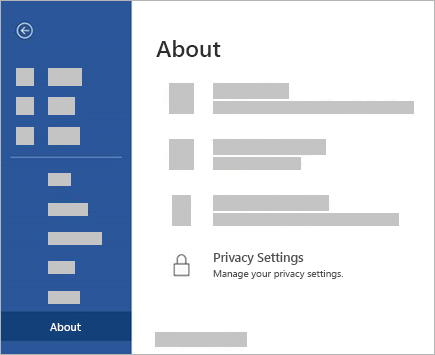

Vaše postavke idu s vama
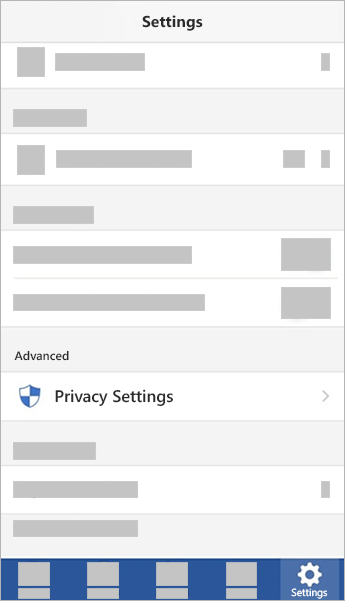
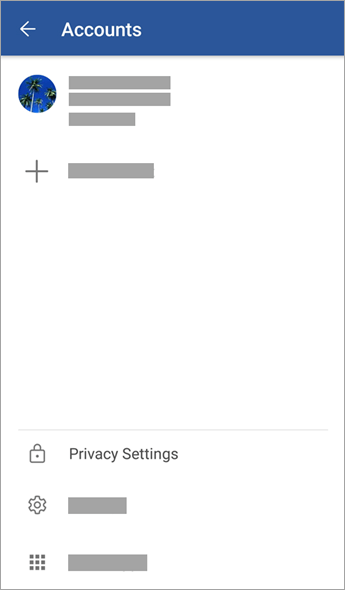
Kada prilagodite postavke privatnosti, uključite ili isključite stvari, te će postavke preusmjeravati na sve vaše uređaje sa sustavima Windows, Mac, Android i iOS. Ako, primjerice, isključite iskustva koja analiziraju vaš sadržaj na stolnom računalu sa sustavom Windows, sljedeći put kada se prijavite u aplikaciju okruženja Microsoft 365 na telefonu, ta će se postavka primijeniti i tamo. Ako postavku ponovno uključite, sljedeći put kada se prijavite u aplikaciju Microsoft 365 na radnoj površini, ona će se ponovno uključiti i tamo. Vaše postavke putuju s vama.
Imajte na umu da će u sustavu Mac samo postavke za Word, Excel, PowerPoint, OneNote i Outlook premještati.
Važno
Postavke su povezane s vašim računom tako da vas prate ako se prijavite na druge uređaje s istim osobnim, poslovnim ili računom ustanove.
Izuzetak je ako isključite postavku koja onemogućuje sva nebitna povezana iskustva. Ta se mogućnost isključuje i servis koji premješta vaše postavke privatnosti na različitim uređajima, pa kada je ta postavka isključena, postavke neće preusmjeravati na taj uređaj ni s njega. Ako imate druge uređaje na kojima taj prekidač nije isključen, oni će nastaviti međusobno razmjenjivati vaše postavke.
Ako želite isključiti sva nebitna povezana iskustva na svim uređajima koji ispunjavaju uvjete, morat ćete ih isključiti na svakom od njih.