
Očekujete da Microsoft 365 bude siguran i da pravilno funkcionira. Da bismo ispunili ta očekivanja, tijekom upotrebe sustava Microsoft 365 i servisa OneDrive prikupljamo dijagnostičke podatke radi otkrivanja i rješavanja problema, prepoznavanja i ublažavanja prijetnji te poboljšanja vašeg iskustva. Ti podaci ne obuhvaćaju vaše ime ili adresu e-pošte, sadržaj vaših datoteka ni informacije o aplikacijama koje nisu povezane sa sustavom Microsoft 365 ili servisom OneDrive.
Pod vašom kontrolom
Postoje dvije razine dijagnostičkih podataka: Obavezni i Neobavezni.
Napomena
Dijagnostički podaci mogu sadržavati "osobne podatke" kao što je definirano člankom 4. europske OUZP-a, ali ne sadrže vaše ime, adresu e-pošte ni bilo kakav sadržaj vaših datoteka. Svi dijagnostički podaci koje Microsoft prikuplja tijekom upotrebe aplikacija i servisa okruženja Microsoft 365 pseudonimizirani su, kao što je definirano u odjeljku 8.3.3 standarda ISO/IEC 19944-1:2020.
Obavezni dijagnostički podaci
Obavezni dijagnostički podaci minimalna su količina podataka koje moramo prikupiti da bi proizvod bio sigurniji, ažuriran i imao očekivane performanse. Na primjer, ako dođe do pada aplikacije Microsoft 365, prikupljaju se određene pojedinosti o rušenju koje nam pomažu u dijagnosticiranju i rješavanju problema.
Microsoftovo automatsko ažuriranje na Macu jedan je od primjera servisa koji mora prikupljati nužne podatke da bi instalirani Microsoftov softver, kao što su Edge, Defender, Intune, Skype za tvrtke ili Udaljena radna površina, bio ažuran. Primjerice, ako se ažuriranje softvera ne dovrši uspješno, moramo biti u mogućnosti riješiti taj problem.
Detaljne informacije o obaveznim dijagnostičkim podacima potražite u članku Obavezni dijagnostički podaci za Office.
Neobavezni dijagnostički podaci
Neobavezni dijagnostički podaci podaci su koje svojevoljno pružate. Ti nam podaci pomažu poboljšati proizvod i pružaju poboljšane informacije za dijagnosticiranje i rješavanje problema. Na primjer, koliko je vremena potrebno za prikaz verzije minijature slajda programa PowerPoint kako bismo unaprijedili performanse te značajke.
Neobavezni dijagnostički podaci mogu se koristiti i skupno za obuku i poboljšanje iskustava koja pokreće strojno učenje, kao što su preporučene radnje, predviđanja teksta i kontekstna pomoć.
Ako odaberete slanje neobaveznih dijagnostičkih podataka, oni se prikupljaju uz obavezne dijagnostičke podatke.
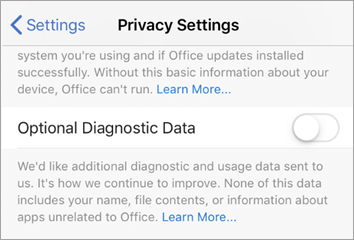
Za neobavezne dijagnostičke podatke potreban je vaš pristanak i možete ih omogućiti tijekom instalacije i postavljanja sustava Microsoft 365 ili kasnije, tako da posjetite postavke zaštite privatnosti računa bilo koje aplikacije okruženja Microsoft 365.
Detaljne informacije o neobaveznim dijagnostičkim podacima potražite u neobaveznim dijagnostičkim podacima za Office.
Odabir postavke dijagnostičkih podataka
U programima Word, Excel, PowerPoint, Outlook, OneNote, Project ili Visio:
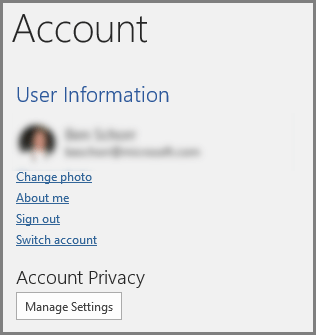
- OtvoriteRačun >datoteke> i u odjeljku Zaštita privatnosti računa odaberite Upravljanje postavkama.
- Odaberite razinu dijagnostičkih podataka koja vam najviše odgovara.
Postavke koje odaberete preusmjeravat će se i na sve druge uređaje koje koristite.
Napomena
- Ako upotrebljavate Microsoft 365 s računom tvrtke ili obrazovne ustanove, administrator je možda konfigurirao postavke koje možete promijeniti.
- Ako ste administrator svoje tvrtke ili ustanove, pogledajte Pregled kontrola za zaštitu privatnosti za dodatne informacije o postavkama dijagnostičkih podataka koje su vam dostupne.
Vidi također
Zaštita privatnosti u Microsoftu
Korištenje Preglednika dijagnostičkih podataka uz Microsoft 365