
Tijekom 2018. Microsoft je izdao Preglednik dijagnostičkih podataka (DDV). Riječ je o alatu koji omogućuje pregled neobrađenih dijagnostičkih podataka koje Windows šalje tvrtki Microsoft. Sada pomoću istog preglednika možete pregledavati i dijagnostičke podatke sustava Office. Za DDV je potreban Windows 10, verzija 1803 ili novija. Za prikaz dijagnostičkih podataka iz sustava Office potreban je Microsoft 365 ili Office 2019 za Windows, verzija 1904 ili novija; ili Microsoft 365 ili Office 2021 za Mac, verzija 16.28 ili novija.
Niste sigurni koju verziju sustava Windows ili Office koristite?
Način funkcioniranja
Preglednik dijagnostičkih podataka (DDV) mogao je prikazivati dijagnostičke podatke o sustavu Windows, a sada smo vam omogućili da vam u sustavima Windows i Mac prikaže i dijagnostičke podatke o sustavu Office. Uskoro ćemo sve detaljno opisati, ali u osnovi je potrebno pokrenuti DDV u sustavu Windows, a zatim otvoriti bilo koju aplikaciju sustava Office za računala – npr. Word, Excel ili PowerPoint – i uključiti prikaz dijagnostičkih podataka. Kada se vratite u DDV, uz dijagnostičke podatke o sustavu Windows prikazivat će vam se i dijagnostički podaci o sustavu Office.
Početak rada
Najprije morate preuzeti i instalirati Preglednik dijagnostičkih podataka, ako to još niste učinili. Dodatne informacije potražite u Pregledniku dijagnostičkih podataka.
Kada završite s instalacijom, pokrenite Preglednik dijagnostičkih podataka na uređaju sa sustavom Windows.
- Pokrenite Preglednik dijagnostičkih podataka s izbornika Start.
- U Pregledniku dijagnostičkih podataka otvorite Postavke i provjerite je li uključen prikaz dijagnostičkih podataka sustava Office .
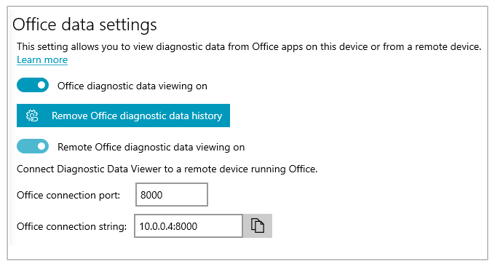
Napomena
Ako vam se ne prikazuje mogućnost za uključivanje prikaza dijagnostičkih podataka sustava Office , možda imate stariju verziju DDV-a. Za prikaz dijagnostičkih podataka o sustavu Office potreban DDV verzije 3 ili noviji. DDV bi se trebao automatski ažurirati, ali ako se iz nekog razloga nije, možete otići u trgovinu Microsoft Store i ručno provjeriti ima li ažuriranja.
Pregledavanje podataka o sustavu Office
Uz pokrenut Preglednik dijagnostičkih podataka na uređaju sa sustavom Windows učinite sljedeće:
- Otvorite aplikaciju sustava Office, npr. Word ili Excel.
- OtvoriteMogućnosti>datoteke>, Centar> zapouzdanost, Postavke> centra za pouzdanost, Mogućnosti zaštite privatnosti.
- Odaberite gumb Preglednik dijagnostičkih podataka.
- Odaberite Omogući pregled podataka na ovom uređaju, a zatim U redu.
Napomena
Na platformi Microsoft Teams učinite sljedeće:
- Idite na Postavke>Privatnost Prikaz Upravljanje>dijagnostičkim podacima>.
- Odaberite Omogući prikaz podataka, a zatim unesite niz za povezivanje za drugi Windows uređaj (na istoj mreži) koji pokreće Preglednik dijagnostičkih podataka. niz za povezivanje možete pronaći u postavkama Preglednika dijagnostičkih podataka na drugom uređaju sa sustavom Windows.
U roku od nekoliko minuta trebali biste početi pregledavati dijagnostičke podatke iz sustava Office u Pregledniku dijagnostičkih podataka. Prikaz dijagnostičkih podataka potrebno je uključiti (ili isključiti) samo u jednoj aplikaciji. Time se istovremeno uključuje (ili isključuje) prikaz dijagnostičkih podataka za sve podržane aplikacije sustava Office na uređaju.
Podatke je moguće izvesti u tekstnu datoteku s vrijednostima odvojenim zarezom (CSV). Nazivi dijagnostičkih događaja prikazuju se u stupcu B .csv datoteke.
Veza s DDV-om istječe nakon 24 sata. Ako želite nastaviti pregledavati dijagnostičke podatke nakon 24 sata, jednostavno ponovno omogućite pregledavanje podataka u sustavu Office pomoću prethodno navedenih koraka.
Otklanjanje poteškoća
- Ako pokušavate pregledati dijagnostičke podatke na uređaju i prikaže vam se pogreška "DDV nije pokrenut", iako jest, ponovno pokrenite uređaj i pokušajte ponovno.
- Nećete moći vidjeti dijagnostičke podatke na lokalnom uređaju ako ste pokrenuli Office s izbornika Start ili naredbenog retka uz poruku "Pokreni kao administrator".
- Ako pokušavate pregledati dijagnostičke podatke na uređaju koji nije uređaj s kojeg se prikupljaju (na primjer, pregledavati dijagnostičke podatke za vaš Mac s uređaja sa sustavom Windows), dva uređaja moraju biti na istoj mreži. Podržani su i samo rasponi IP adresa privatnih mreža, kao što je definirano u standardu RFC 5753. Primjerice, 10.0.0.x., 172.16.0.x ili 192.168.0.x.
- Ako bilo kakvi dijagnostički podaci budu generirani na samom kraju sesije, Office će ih spremiti u predmemoriju i prenijeti na početku sljedeće sesije. To znači da ćete u nekim slučajevima na početku nove sesije možda vidjeti podatke s kraja prethodne sesije. To također znači da možda nećete vidjeti posljednje djeliće podataka iz sesije sve dok ponovno ne pokrenete aplikaciju da biste otpočeli novu sesiju.