
Microsoft Pulse aplikacija je za glasovanje integrirana u emitiranje Sastanak putem Skypea. Omogućuje sudionicima sastanka sudjelovanje u događaju u stvarnom vremenu, što ih održava aktivnima, a organizatori dobivaju pravovremene podatke o učinku informacija o događaju. Microsoft Pulse omogućuje organizatorima postavljanje pitanja na koja sudionici mogu odgovoriti putem svojih računala ili mobilnih uređaja. Podaci o odgovorima organizatorima su odmah dostupni pa mogu vidjeti trendove i mijenjati sadržaj sastanka u hodu.
Dodavanje aplikacije Microsoft Pulse emitiranju Sastanak putem Skypea
Prijavite se pomoću računa tvrtke ili obrazovne ustanove (npr. seanc@contoso.com).
Odaberite sastanak ili događaj kojemu ćete dodati Microsoft Pulse.
Kliknite Prilagodi.
Odredite gdje želite da se prozor aplikacije Microsoft Pulse prikaže: desno od reproduktora videosadržaja (kliknite Aplikacija na desnoj ploči) ili ispod njega (kliknite Aplikacija na donjoj ploči).
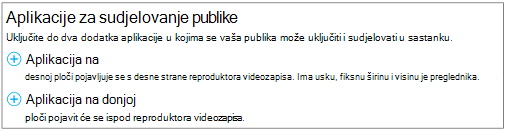
U odjeljku Odabir aplikacije kliknite Microsoft Pulse>Select.
Posjetite web-mjesto aplikacije Microsoft Pulse da biste stvarali i upravljali anketama aplikacije Pulse te upravljali njima. Obavezno provjerite:
- Morate imati račun za Microsoft Pulse. Račun je besplatan, a njegovo stvaranje traje samo nekoliko minuta. Kada unesete podatke o računu, primit ćete poruku e-pošte putem koje ćete potvrditi svoj račun. Nakon toga ste spremni za početak rada.
- Microsoft Pulse ste stvorili prije nego što ga možete dodati u emitiranje Skypea. Kada stvarate Pulse, stvorit ćete i nadimak za račun i vezu na događaj. Sačuvajte te stavke jer ćete ih morati navesti prilikom postavljanja emitiranja Sastanak putem Skypea.
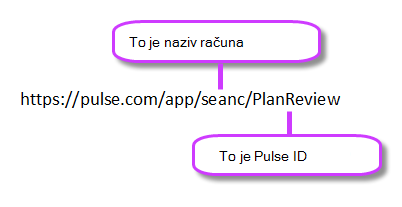
Unesite ili zalijepite Pulse ID iz veze na događaj aplikacije Microsoft Pulse (npr. https://pulse.com/app/seanc/ PlanReview). Vezu možete pronaći na nadzornoj ploči aplikacije Microsoft Pulse.
Unesite ili zalijepite naziv računa iz veze na događaj aplikacije Microsoft Pulse (npr. https://pulse.com/app/ seanc/PlanReview). Vezu možete pronaći na nadzornoj ploči aplikacije Microsoft Pulse.
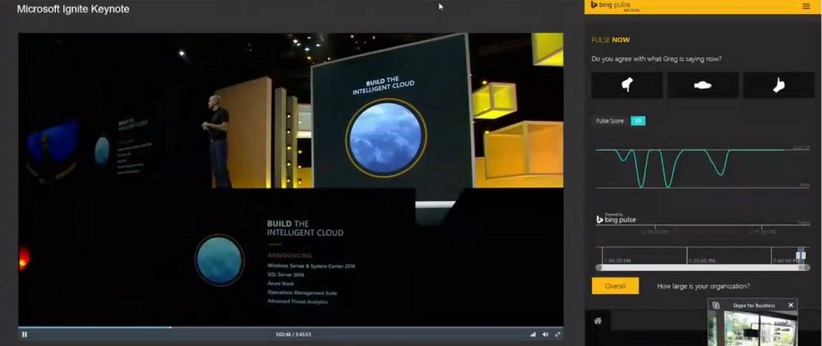
U gornjem desnom kutu kliknite Gotovo. Evo što će sudionici vidjeti kada Microsoft Pulse ugrade u emitiranje.
Povezane teme
Pomoć za emitiranje sastanka putem Skypea
Što je emitiranje sastanka Skypea?
Zakazivanje emitiranja Skype sastanka
Upravljanje emitiranjem Sastanak putem Skypea
Pridruživanje emitiranju sastanka putem Skypea
Dodavanje sažetka sadržaja servisa Yammer u emitiranje sastanka putem Skypea
Snimanje i objavljivanje emitiranja Skype sastanka