
Sastanak putem Skypea Emitiranje je značajka Skype za tvrtke online koja omogućuje zakazivanje, stvaranje i emitiranje sastanaka ili događaja publici od 10 000 ili više osoba na internetu.
Veliki događaj zahtijeva pomno planiranje i pripremu od strane tima posvećenih pojedinaca, stoga emitiranje Sastanak putem Skypea obuhvaća različite mogućnosti isporuke ili sudjelovanja u emitiranju:
Producent. Upravlja izvorima sastanka (zvukom, videoprikazom i kompletima slajdova programa PowerPoint), snima događaj i objavljuje snimku na portalu Microsoft 365 Video.
Napomena
Korištenje ugrađenog videozapisa u prezentaciji programa PowerPoint trenutno nije podržano u emitiranju Skypea.
Organizator. Stvara zahtjev za sastanak i poziva sudionike. Pregledava izvješća o sastanku.
Član tima. Sudjeluje u sastanku kao izlagač ili govornik.
Sudionik. Događaj gleda na internetu.
Ovaj je članak namijenjen producentu.
Uključivanje u emitiranje
Kliknite vezu za pridruživanje u pozivnici za sastanak. Morat ćete se prijaviti pomoću računa tvrtke ili obrazovne ustanove (npr. seanc@contoso.com).
Kliknite Uključivanje u događaj.

Ako je potrebno, prenesite komplete slajdova programa PowerPoint koji će se prikazivati tijekom sastanka. Pripremite i emitiranje sadržaja uživo putem kamera.
Provjerite da zvuk funkcionira ispravno.
Desnom tipkom miša kliknite kanal sadržaja koji želite aktivirati pa odaberite Pretvori u aktivni videozapis. Jedan kanal sadržaja može emitirati zvuk, a drugi videozapis. To je korisno ako želite da publika može čuti izlagača, ali vidjeti slajd programa PowerPoint.
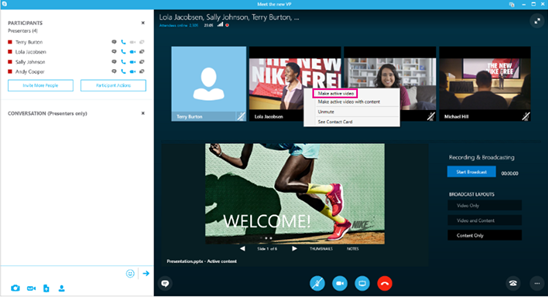
Da biste omogućili zvuk aktivnog kanala sadržaja, kliknite kanal desnom tipkom miša pa kliknite Uključi zvuk ili odaberite sadržaj, a zatim
 uključivanje zvuka.
Kliknite Pokreni emitiranje. Ako zaustavite emitiranje, nećete ga moći ponovno pokrenuti.
Napomena
Na uređajima sa sustavom Windows, uključujući Windows Phone, primijetit ćete kašnjenje u trajanju 30 sekundi između onoga što izlagač radi i što sudionik vidi. Na Macovima i uređajima sa sustavom iOS kašnjenje će iznositi oko 60 sekundi. Do tog kašnjenja dolazi zbog vremena potrebnog za pretvaranje u razne kodeke i raspodjelu multimedijskih sadržaja posredničkim poslužiteljima unutar mreže za isporuku sadržaja na platformi Azure.
Promjena izvora tijekom događaja
- Desnom tipkom miša kliknite videosadržaj koji želite aktivirati pa Pretvori u aktivni videozapis.
- Desnom tipkom miša kliknite kanal sadržaja koji želite aktivirati pa kliknite Uključi zvuk ili kliknite . Prema potrebi isključite zvuk drugih izvora da ne bi došlo do nepotrebnog šuma.
Zaustavljanje emitiranja
- Kliknite gumb Zaustavi emitiranje.
- Da biste potvrdili promjene, kliknite U redu.
Sastanak putem Skypea Pomoć za emitiranje Štoje emitiranje Skypea?Zakazivanje emitiranja Sastanak putem SkypeaPridruživanje emitiranju Sastanak putem SkypeaKorištenje aplikacije Bing Pulse tijekom emitiranja Sastanak putem SkypeaDodavanje sažetka sadržaja servisa Yammer u emitiranje SkypeaSnimanje i objavljivanje Sastanak putem Skypea Emitiranje