Skype za tvrtke prikazuje obavijesti i upozorenja na programskoj traci u nekoliko situacija. Na primjer, kada netko započne razgovor s vama ili kada vas netko doda na svoj popis kontakata. Skype za tvrtke omogućuje vam da odlučite kada, gdje i od koga ćete vidjeti ta upozorenja.
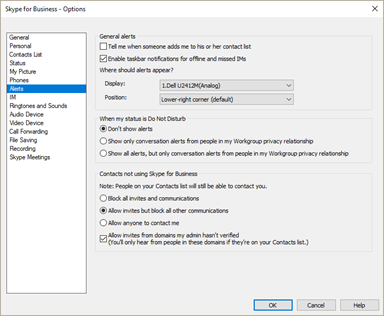
Da biste postavili preferencije za primanje obavijesti i upozorenja, u glavnom prozoru programa Skype za tvrtke kliknite gumb  , a zatim odaberite Upozorenja.
Scenariji obavijesti izravnim porukama s PC-ja na drugi ili s PC-ja na mobitel
| Scenarij |
Obavijest |
Suradnik s vama pokreće razgovor izravnim porukama.
 Status prisutnosti postavljen je na Dostupan.
 |
Primili ste obavijest.
- Kliknite Prihvati da biste se uključili u razgovor.
- Kliknite Zanemari da se ne biste pridružili razgovoru. Ako vam je poslano više poruka, primit ćete poruku "Pošiljatelj vam je poslao poruku u Skype za tvrtke" ili "Propušteni razgovor s pošiljateljem".
- Ako ne kliknete nijednu od te mogućnosti, nakon 30 sekundi otvorit će se poruka. Ako je ne vidite, primit ćete poruku e-pošte "Pošiljatelj vam je poslao poruku u Skype za tvrtke" ili "Propušteni razgovor s pošiljateljem" ako ste poslali više poruka. Ako na razgovor odgovorite naknadno nakon što ga propustite, primit ćete ga u poruci e-pošte.
|
Suradnik s vama pokreće razgovor izravnim porukama.

 Status prisutnosti automatski se postavlja na Zauzet ili Nedostupan.
 |
Primili ste obavijest.
- Kliknite Prihvati da biste se uključili u razgovor.
- Kliknite Zanemari da se ne biste pridružili razgovoru. Ako vam je poslano više poruka, primit ćete poruku "Pošiljatelj vam je poslao poruku u Skype za tvrtke" ili "Propušteni razgovor s pošiljateljem".
- Ako ne kliknete nijednu od te mogućnosti, nakon 30 sekundi otvorit će se poruka. Ako je ne vidite, primit ćete poruku e-pošte "Pošiljatelj vam je poslao poruku u Skype za tvrtke" ili "Propušteni razgovor s pošiljateljem" ako ste poslali više poruka.
|
Suradnik s vama pokreće razgovor izravnim porukama.
Status prisutnosti automatski se postavlja na Zauzet ili Odsutan. |
Primili ste obavijest.
- Kliknite Prihvati da biste se uključili u razgovor.
- Kliknite Zanemari da se ne biste pridružili razgovoru. Ako vam je poslano više poruka, primit ćete poruku "Pošiljatelj vam je poslao poruku u Skype za tvrtke" ili "Propušteni razgovor s pošiljateljem".
- Ako ne kliknete nijednu od te mogućnosti, nakon 30 sekundi otvorit će se poruka. Ako je ne vidite, primit ćete poruku e-pošte "Pošiljatelj vam je poslao poruku u Skype za tvrtke" ili "Propušteni razgovor s pošiljateljem" ako ste poslali više poruka.
|
Suradnik s vama pokreće razgovor izravnim porukama.
Status prisutnosti postavlja se na U pozivu, Na sastanku ili U konferencijskom pozivu. |
Primili ste obavijest.
- Kliknite Prihvati da biste se uključili u razgovor.
- Kliknite Zanemari da se ne biste pridružili razgovoru. Ako vam je poslano više poruka, primit ćete poruku "Pošiljatelj vam je poslao poruku u Skype za tvrtke" ili "Propušteni razgovor s pošiljateljem".
- Ako ne kliknete nijednu od te mogućnosti, nakon 30 sekundi otvorit će se poruka. Ako je ne vidite, primit ćete poruku e-pošte "Pošiljatelj vam je poslao poruku u Skype za tvrtke" ili "Propušteni razgovor s pošiljateljem" ako ste poslali više poruka.
|
Suradnik s vama pokreće razgovor izravnim porukama.
 Vaš je status prisutnosti postavljen na Ne ometaj ili Prezentira (ako se nalazite na PC-ju).
Napomena: Ako niste promijenili postavku, ponašanje se prikazuje kao Ne ometaj.
Status prezentacije nije dostupan na mobilnom uređaju. |
Niste primili obavijest.
- Suradnik će vidjeti poruku "Primatelj je postavljen na Ne ometaj, ali ovisno o postavkama može i dalje primati izravne poruke kao propuštene poruke".
- Ako vam je poslano više poruka, primit ćete poruku "Pošiljatelj vam je poslao poruku u Skype za tvrtke" ili "Propušteni razgovor s pošiljateljem". Ako već imate otvoren razgovor s nekim tko vam je poslao drugu poruku, a vaš je status još uvijek postavljen na Ne ometaj ili Izlaganje, ikona Skype za tvrtke na programskoj traci bit će istaknuta.
|
Suradnik s vama pokreće razgovor izravnim porukama.
 Status prisutnosti postavljen je na izvanmrežno.
 |
Niste primili obavijest.
- Suradnik će vidjeti poruku "Primatelj nije na mreži, ali će i dalje izravne poruke primati kao propuštene poruke".
- Primit ćete poruku e-pošte "Pošiljatelj vam je poslao poruku u Skype za tvrtke dok ste bili izvan mreže".
|
Scenariji obavijesti o izravnim porukama s PC-ja ili mobilnog uređaja na više uređaja
| Scenarij |
Obavijest |
Suradnik s vama pokreće razgovor izravnim porukama.
Status prisutnosti postavljen je na Dostupan. |
Primili ste obavijest.
- Kliknite Prihvati da biste se uključili u razgovor. Ako suradnik prihvati obavijest na mobilnom uređaju i želi nastaviti razgovor na PC-ju, mora stvoriti novi razgovor s vama na PC-ju, no vi se razgovor nastavlja na PC-ju.
- Kliknite Zanemari da se ne biste pridružili razgovoru. Ako vam je poslano više poruka, primit ćete poruku "Pošiljatelj vam je poslao poruku u Skype za tvrtke" ili "Propušteni razgovor s pošiljateljem".
- Ako ne kliknete nijednu od te dvije mogućnosti, nakon 30 sekundi poruka će se otvoriti na PC-ju i prikazati kao pročitana na mobilnom uređaju. Ako je ne pregledavate na računalu, primit ćete poruku e-pošte "Pošiljatelj vam je poslao poruku u Skype za tvrtke" ili "Propušteni razgovor s pošiljateljem" ako je poslano više poruka. Ako na razgovor odgovorite naknadno nakon što ga propustite, primit ćete ga u poruci e-pošte.
|
Suradnik s vama pokreće razgovor izravnim porukama.
Status prisutnosti automatski se postavlja na Zauzet ili Nedostupan. |
Primili ste obavijest.
- Kliknite Prihvati da biste se uključili u razgovor, a vaš će status biti postavljen na Aktivno.
- Kliknite Zanemari da se ne biste pridružili razgovoru. Ako vam je poslano više poruka, primit ćete poruku "Pošiljatelj vam je poslao poruku u Skype za tvrtke" ili "Propušteni razgovor s pošiljateljem".
- Ako ne kliknete nijednu od te dvije mogućnosti, nakon 30 sekundi poruka će se otvoriti na PC-ju i prikazati kao pročitana na mobilnom uređaju. Ako je ne pregledavate na računalu, primit ćete poruku e-pošte "Pošiljatelj vam je poslao poruku u Skype za tvrtke" ili "Propušteni razgovor s pošiljateljem" ako je poslano više poruka.
|
Suradnik s vama pokreće razgovor izravnim porukama.
Status prisutnosti automatski se postavlja na Zauzet ili Odsutan. |
Primili ste obavijest.
- Kliknite Prihvati da biste se uključili u razgovor.
- Kliknite Zanemari da se ne biste pridružili razgovoru. Ako vam je poslano više poruka, primit ćete poruku "Pošiljatelj vam je poslao poruku u Skype za tvrtke" ili "Propušteni razgovor s pošiljateljem".
- Ako ne kliknete nijednu od te dvije mogućnosti, nakon 30 sekundi poruka će se otvoriti na PC-ju i prikazati kao pročitana na mobilnom uređaju. Ako je ne pregledavate na računalu, primit ćete poruku e-pošte "Pošiljatelj vam je poslao poruku u Skype za tvrtke" ili "Propušteni razgovor s pošiljateljem" ako je poslano više poruka.
|
Suradnik s vama pokreće razgovor izravnim porukama.
Status prisutnosti postavlja se na U pozivu, Na sastanku ili U konferencijskom pozivu. |
Primili ste obavijest.
- Kliknite Prihvati da biste se uključili u razgovor.
- Kliknite Zanemari da se ne biste pridružili razgovoru. Ako vam je poslano više poruka, primit ćete poruku "Pošiljatelj vam je poslao poruku u Skype za tvrtke" ili "Propušteni razgovor s pošiljateljem".
- Ako ne kliknete nijednu od te dvije mogućnosti, nakon 30 sekundi poruka će se otvoriti na PC-ju i prikazati kao pročitana na mobilnom uređaju. Ako je ne pregledavate na računalu, primit ćete poruku e-pošte "Pošiljatelj vam je poslao poruku u Skype za tvrtke" ili "Propušteni razgovor s pošiljateljem" ako je poslano više poruka.
|
Suradnik s vama pokreće razgovor izravnim porukama.
Vaš je status prisutnosti postavljen na Ne ometaj ili Prezentira (ako se nalazite na PC-ju).
Napomena: Ako niste promijenili postavku, ponašanje se prikazuje kao Ne ometaj.
Status prezentacije nije dostupan na mobilnom uređaju. |
Niste primili obavijest.
- Suradnik će vidjeti poruku "Primatelj je postavljen na Ne ometaj, ali ovisno o postavkama može i dalje primati izravne poruke kao propuštene poruke".
- Ako vam je poslano više poruka, primit ćete poruku "Pošiljatelj vam je poslao poruku u Skype za tvrtke" ili "Propušteni razgovor s pošiljateljem". Ako već imate otvoren razgovor s nekim tko vam je poslao drugu poruku, a vaš je status još uvijek postavljen na Ne ometaj ili Izlaganje, ikona Skype za tvrtke na programskoj traci bit će istaknuta.
|
Suradnik s vama pokreće razgovor izravnim porukama.
Status prisutnosti postavljen je na izvanmrežno. |
Niste primili obavijest.
- Suradnik će vidjeti poruku "Primatelj nije na mreži, ali će i dalje izravne poruke primati kao propuštene poruke".
- Primit ćete poruku e-pošte "Pošiljatelj vam je poslao poruku u Skype za tvrtke dok ste bili izvan mreže".
|
Scenariji obavijesti o izravnim porukama s mobilnog uređaja na mobilni uređaj
| Scenarij |
Obavijest |
Suradnik s vama pokreće razgovor izravnim porukama.
Status prisutnosti postavljen je na Dostupan. |
Primili ste obavijest.
- Kliknite Prihvati da biste se uključili u razgovor.
- Kliknite Zanemari da se ne biste pridružili razgovoru. Ako vam je poslano više poruka, primit ćete poruku "Pošiljatelj vam je poslao poruku u Skype za tvrtke" ili "Propušteni razgovor s pošiljateljem".
- Ako ne kliknete nijednu od te dvije mogućnosti, nakon 30 sekundi poruka će se otvoriti na PC-ju i prikazati kao pročitana na mobilnom uređaju. Ako je ne pregledavate na računalu, primit ćete poruku e-pošte "Pošiljatelj vam je poslao poruku u Skype za tvrtke" ili "Propušteni razgovor s pošiljateljem" ako je poslano više poruka. Ako na razgovor odgovorite naknadno nakon što ga propustite, primit ćete ga u poruci e-pošte.
|
Suradnik s vama pokreće razgovor izravnim porukama.
Status prisutnosti automatski se postavlja na Zauzet ili Nedostupan. |
Primili ste obavijest.
- Kliknite Prihvati da biste se uključili u razgovor, a vaš će status biti postavljen na Aktivno.
- Kliknite Zanemari da se ne biste pridružili razgovoru. Ako vam je poslano više poruka, primit ćete poruku "Pošiljatelj vam je poslao poruku u Skype za tvrtke" ili "Propušteni razgovor s pošiljateljem".
- Ako ne kliknete nijednu od te dvije mogućnosti, nakon 30 sekundi poruka će se otvoriti na PC-ju i prikazati kao pročitana na mobilnom uređaju. Ako je ne pregledavate na računalu, primit ćete poruku e-pošte "Pošiljatelj vam je poslao poruku u Skype za tvrtke" ili "Propušteni razgovor s pošiljateljem" ako je poslano više poruka.
|
Suradnik s vama pokreće razgovor izravnim porukama.
Status prisutnosti automatski se postavlja na Zauzet ili Odsutan. |
Primili ste obavijest.
- Kliknite Prihvati da biste se uključili u razgovor.
- Kliknite Zanemari da se ne biste pridružili razgovoru. Ako vam je poslano više poruka, primit ćete poruku "Pošiljatelj vam je poslao poruku u Skype za tvrtke" ili "Propušteni razgovor s pošiljateljem".
|
Suradnik s vama pokreće razgovor izravnim porukama.
Status prisutnosti postavlja se na U pozivu, Na sastanku ili U konferencijskom pozivu. |
Primili ste obavijest.
- Kliknite Prihvati da biste se uključili u razgovor.
- Kliknite Zanemari da se ne biste pridružili razgovoru. Ako vam je poslano više poruka, primit ćete poruku "Pošiljatelj vam je poslao poruku u Skype za tvrtke" ili "Propušteni razgovor s pošiljateljem".
|
Suradnik s vama pokreće razgovor izravnim porukama.
Vaš je status prisutnosti postavljen na Ne ometaj ili Prezentira (ako se nalazite na PC-ju).
Napomena: Ako niste promijenili postavku, ponašanje se prikazuje kao Ne ometaj.
Status prezentacije nije dostupan na mobilnom uređaju. |
Niste primili obavijest.
- Suradnik će vidjeti poruku "Primatelj je postavljen na Ne ometaj, ali ovisno o postavkama može i dalje primati izravne poruke kao propuštene poruke".
- Ako vam je poslano više poruka, primit ćete poruku "Pošiljatelj vam je poslao poruku u Skype za tvrtke" ili "Propušteni razgovor s pošiljateljem".
|
Suradnik s vama pokreće razgovor izravnim porukama.
Status prisutnosti postavljen je na izvanmrežno. |
Niste primili obavijest.
- Suradnik će vidjeti poruku "Primatelj nije na mreži, ali će i dalje izravne poruke primati kao propuštene poruke".
- Primit ćete poruku e-pošte "Pošiljatelj vam je poslao poruku u Skype za tvrtke dok ste bili izvan mreže".
|
Dodatni scenariji i mogućnosti upozorenja
| Scenarij |
Bilješke |
Pošiljatelj prima sljedeću poruku o pogrešci:
|
- Ako povijest razgovora sa strane poslužitelja nije omogućena, obavijest se šalje u izravnoj poruci.
- Ako je omogućena povijest razgovora na strani poslužitelja, veza se može prekinuti. Administrator će možda morati otvoriti zahtjev za podršku.
|
| Vremensko ograničenje sesije: 10-minutno vremensko ograničenje koje rezultira višestrukim čavrljanjima za isti kontakt. |
- Razdoblje vremenskog ograničenja za razgovore razmjenom izravnih poruka u aplikaciji Skype za tvrtke na Macu iznosi 10 minuta.
- To će se riješiti u budućem ažuriranju Skype za tvrtke na Macu.
|
| isporuka poruka kada je prijavljeno nekoliko krajnjih točaka |
- Sve aktivne krajnje točke primit će pozivnicu nakon pokretanja.
- Prva krajnja točka koja prihvati dolaznu poruku otkazuje ostale zahtjeve.
|
Promijenite postavke upozorenja u glavnom prozoru aplikacije Skype za tvrtke (Mogućnosti>,Upozorenja).
Primjeri:
- Odaberite gdje želite da se upozorenja prikazuju na zaslonu.
- Dopustite razmjenu izravnih poruka iz radne grupe kada je status Izlaganje ili Ne ometaj.
- Blokiraj pozivnice/komunikaciju.
|
|
Promjena statusa prisutnosti u Skypeu za tvrtke
