
PIN vam prvotno dodjeljuje administrator Skype za tvrtke, a možda ste primili obavijest putem e-pošte o njegovom postavljanju. Ako niste primili obavijest ili se sada ne sjećate PIN-a, slijedite upute u nastavku da biste ga ponovno postavili.
Moram li koristiti PIN prilikom svakog uključivanja u sastanak pozivom?
PIN vam većinom nije potreban kada se telefonom uključujete u sastanak programa Skype za tvrtke. Sve što trebate jest telefonski broj i ID konferencije, a njih ćete pronaći u pozivnici za sastanak.
Trebat ćete PIN samo u sljedećim slučajevima:
- ako ste voditelj sastanka (izlagač) i pozivate s telefona koji nije povezan s vašim računom, npr. osobnog mobitela ili kućnog telefona
- ako ste sudionik, no sastanak je zaključan i morat će vas se identificirati prije pridruživanja
Kako ponovno postaviti PIN?
Način dohvaćanja novog PIN-a ovisi o tome koristite li Skype za tvrtke online ili Skype za tvrtke 2016 (lokalno).
Napomena
Niste sigurni koju verziju koristite? Pokušajte slijediti upute u odjeljku Skype za tvrtke poslužiteljska verzija 2015 (lokalno). Ako naiđete na pogrešku, koristite Skype za tvrtke online.
Skype za tvrtke online
Ako koristite Skype za tvrtke online, PIN možete ponovno postaviti putem portala za postavke Skype za tvrtke. Da biste otvorili portal postavki Skype za tvrtke, kliknite Zaboravili ste PIN za uključivanje biranjem? u pozivnici za sastanak u programu Outlook.
Skype za tvrtke poslužiteljska verzija 2015 (lokalno)
Ako Skype za tvrtke koristite kao dio programa Skype za tvrtke poslužiteljska verzija 2015, PIN možete ponovno postaviti tako da slijedite ove upute:
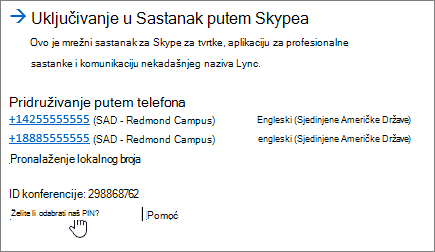
U pozivnici za sastanak u programu Outlook kliknite Zaboravili ste PIN za uključivanje biranjem?
Napomena
Da biste vidjeli popis telefonskih brojeva za uključivanje biranjem dodijeljenih vašoj tvrtki ili ustanovi, pročitajte članak Prikaz popisa telefonskih brojeva za uključivanje u konferenciju biranjem.
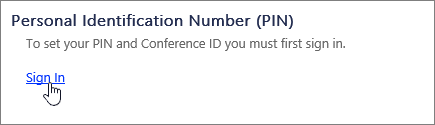
U odjeljku Osobni identifikacijski broj (PIN) kliknite Prijava.
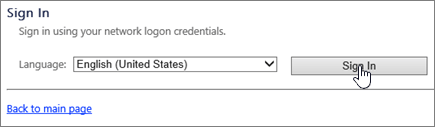
Odaberite jezik, a zatim kliknite Prijava.
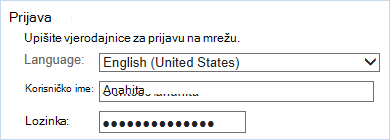
Unesite korisničko ime i lozinku koje koristite za prijavu u Skype za tvrtke ili mrežu tvrtke.
Ako imate problema s prijavom pomoću korisničkog imena i lozinke, pročitajte članak Treba li vam pomoć pri prijavi u Skype za tvrtke?Napomena
- Koristite Skype za tvrtke online ako vam se nakon unosa korisničkog imena i lozinke prikaže sljedeća pogreška:
- Operacija nije uspjela uz neočekivanu pogrešku. Ako se problem ne riješi, obratite se administratoru sustava.
- Morat ćete zatražiti od administratora da vam ponovno postavi PIN. Ako ste vi administrator – što znači da ste kupili pretplatu na Microsoft 365 – PIN možete ponovno postaviti sami.
U odjeljku Osobni identifikacijski broj (PIN) kliknite Ponovno postavi PIN pa slijedite upute na stranici da biste stvorili novi.
Kad ponovno postavite PIN, birajte broj za zvuk s pozivnice za sastanak i kad se to od vas zatraži, unesite ID konferencije i PIN.
Dodatne informacije
Na stranici Uključivanje u konferenciju biranjem i Upravljanje PIN-om potražite i dodatne korisne informacije, primjerice datum isteka PIN-a, lokalne brojeve i tonske naredbe za telefon (DTMF). Na dnu stranice pronaći ćete naredbe za isključivanje zvuka, ponovno uključivanje te druge akcije.
DTMF kontrole tijekom konferencije
| *6 | Isključivanje i ponovno uključivanje mikrofona |
|---|---|
| *4 | Uključivanje isključivanja zvuka publike |
| *7 | Zaključavanje ili otključavanje konferencije |
| *9 | Omogućivanje ili onemogućivanje obavijesti sudionicima koji ulaze u konferenciju i napuštaju konferenciju |
| *3 | Privatna reprodukcija imena svakog sudionika u konferenciji |
| *1 | Reproducirajte opis dostupnih DTMF naredbi |
| *8 | Uključivanje svih sudionika koji se trenutno nalaze u predvorju na konferenciju |
Dodatne informacije
Uključivanje u sastanak putem Skypea za tvrtke
Uključivanje u sastanak Skypea za tvrtke pozivom s mobitela ili nekog drugog telefona