
Žao nam je što imate poteškoća s prijavom. Omogućimo što brže ponovno funkcioniranje Skype za tvrtke.
Treba vam pomoć s prijavom na PC sa sustavom Windows?
Provjera adrese za prijavu
- Provjerite oblik adrese za prijavu. Trebao bi izgledati otprilike ovako KatieJ@contoso.com. Svakako koristite vjerodajnice tvrtke ili ustanove, a ne Skype ime ili Microsoftov račun.
Adresa za prijavu može se razlikovati od onoga kojim se koristite za prijavu u mrežu tvrtke ili ustanove. - Možda se traži da unesete korisnički ID i adresu za prijavu. U većini tvrtki i ustanova te su dvije stavke iste pa u oba okvira unesite korisnički ID.
Ponovni unos lozinke
Ako ste nedavno promijenili lozinku, možda ćete morati ponovno unijeti novu lozinku u Skype za tvrtke. Evo kako:
Napomena
Ako se prvi put prijavljujete u Skype za tvrtke, unesite korisnički ID za Microsoft 365, kliknite Prijava, unesite lozinku pa se ponovno prijavite
Na zaslonu za prijavu u Skype za tvrtke kliknite Izbriši moje podatke za prijavu.
Napomena
Ako zapnete na poruci "Uspostavljanje kontakta s poslužiteljem i prijava", kliknite Odustani od prijave.
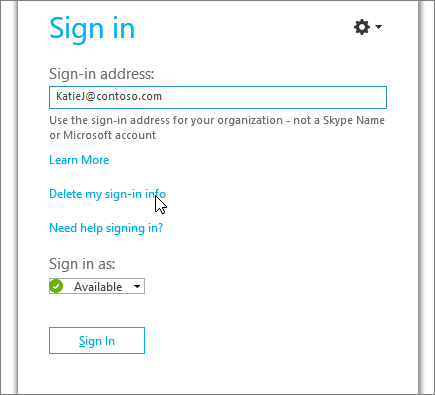
U prozoru koji će se pojaviti kliknite Da.
Kliknite Prijava.
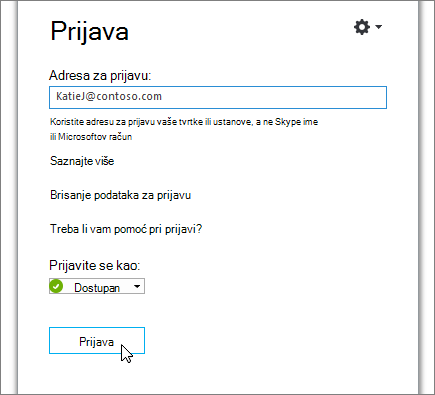
U odjeljak Lozinka unesite lozinku, a zatim kliknite Prijava.
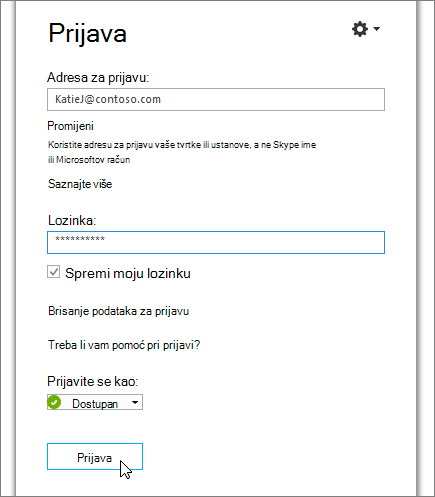
Provjerite funkcionira li vaša lozinka uz Microsoft 365
Pokušajte se prijaviti u Microsoft 365 pomoću adrese i lozinke za prijavu:
- U pregledniku idite na Office.com.
- U gornjem desnom kutu zaslona kliknite Prijava.

- Unesite adresu i lozinku za prijavu u Skype za tvrtke, a zatim kliknite Prijava.
Ako se ne možete prijaviti u Microsoft 365, lozinka možda nije točna. Pokušajte ponovno postaviti lozinku.
Ponovno postavljanje lozinke
Ako ste zaboravili lozinku ili ona više ne funkcionira, na Microsoftovu web-mjestu za ponovno postavljanje lozinke pošaljite novi zahtjev za lozinku tehničkoj podršci na svojem radnom mjestu – obično osobi koja vam je postavila Microsoft 365 račun.
Ažuriranje datuma i vremena na računalu
Ako vam se prikazuje pogreška da sat nije ispravan, pokušajte ažurirati datum i vrijeme na računalu. Slijedite upute za svoju verziju sustava Windows:
Windows 7
- Otvorite web-mjesto na kojem se prikazuje univerzalno koordinirano vrijeme (UTC).
- Idite na Upravljačka ploča>Datum i vrijeme i zabilježite UTC pomak za svoje mjesto.
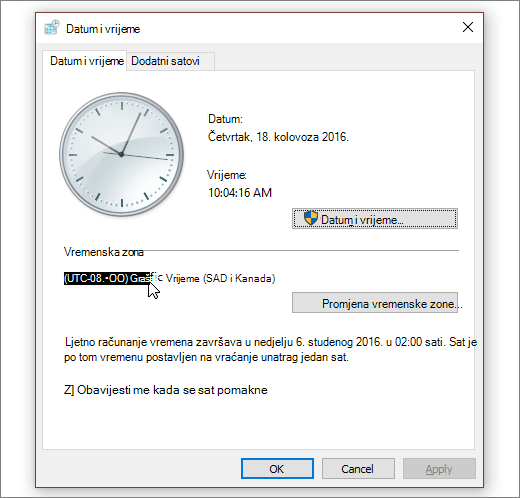
- Ako morate, odaberite Promijeni datum i vrijeme pa ažurirajte sat računala.
- Pokušajte se ponovno prijaviti.
Windows 8 i Windows 10
- Otvorite web-mjesto na kojem se prikazuje univerzalno koordinirano vrijeme (UTC).
- Otvorite odjeljak Postavljanje>postavki>PC-ja, vremena i jezika.
- Zabilježite UTC pomak i usporedite vrijeme na vašem uređaju s vremenom prikazanim na web-mjestu.
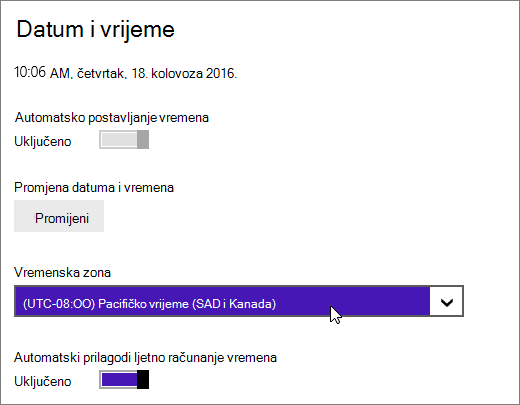
Ako je potrebno ažurirati vrijeme na uređaju, učinite sljedeće:
- Isključite mogućnost Automatski postavi vrijeme pa dodirnite Promijeni.
- Ažurirajte vrijeme, a zatim dodirnite Promijeni.
- Pokušajte se ponovno prijaviti.
I dalje dobivate poruku o pogrešci?
| Poruka o pogrešci | Isprobajte ovo |
|---|---|
| Poslužitelj privremeno nije dostupan | To se može dogoditi zbog niza tehničkih razloga. Pričekajte nekoliko minuta pa se ponovno pokušajte prijaviti. Ako to ne uspije, obratite se službi za tehničku podršku na radnom mjestu i pošaljite vezu na sljedeću stranicu: Otklanjanje poteškoća s prijavom u Skype za tvrtke za administratore. |
| Problem pri dohvaćanju osobnog certifikata potrebnog za prijavu | Nešto onemogućuje provjeru autentičnosti. Pričekajte nekoliko minuta pa se ponovno pokušajte prijaviti. Ako to ne uspije, obratite se službi za tehničku podršku na radnom mjestu i pošaljite vezu na sljedeću stranicu: Otklanjanje poteškoća s prijavom u Skype za tvrtke za administratore. |