
Saznajte kako postaviti i koristiti slušalice s mikrofonom, ugrađeni mikrofon i zvučnike na računalu ili neki drugi audiouređaj za Skype za tvrtke. Radi najbolje kvalitete zvuka tijekom sastanka ili poziva u programu Skype za tvrtke koristite audiouređaj koji je optimiziran za Skype za tvrtke. Kvalitetu zvuka možete testirati slijedeći korake u odjeljku Testiranje kvalitete zvuka .
[! VIDEO] Da biste koristili audioznačajke aplikacije Skype za tvrtke, računalo mora imati ispravan mikrofon i zvučnik. Ako nema ugrađenog mikrofona, na računalo morate priključiti vanjski mikrofon ili naglavni uređaj.
Razmislite na trenutak o sljedećem:
- Vanjski mikrofon Ako želite koristiti vanjski mikrofon, morate ga postaviti u skladu s uputama u nastavku ovog članka.
- Korištenje internog mikrofona i zvučnika Ako ćete koristiti samo interni mikrofon i zvučnike, i dalje je vrlo važno da slijedite korake u ovom članku.
- Nisu potrebni audiouređaji Za korištenje aplikacije Skype za tvrtke nije potrebno odabrati mikrofon jer se on može koristiti samo sa zvučnicima ili bez zvučnika. Možete odabrati samo slušanje ili samo koristiti značajke koje nisu povezane s zvukom.
- Otklanjanje poteškoća Ako slijedite sve korake i nastavite nailaziti na poteškoće, svakako pročitajte odjeljak Otklanjanje poteškoća i slijedite odgovarajuću vezu za svoju verziju sustava Windows.
Napomena
Ako koristite Skype za tvrtke u sustavu Windows 8.1, obavezno upravljačke programe uređaja ažurirajte na najnovije verzije. Pogledajte Preuzimanje i instaliranje upravljačkih programa za Windows 8.1.
Postavljanje uređaja
Napomena
Da biste bili sigurni da će vaš željeni audiouređaj biti odabran svaki put kada pokrenete Skype za tvrtke, važno je slijediti sve korake u ovom odjeljku.
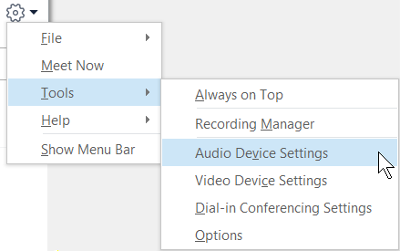
- U glavnom prozoru programa Skype za tvrtke kliknite strelicu pokraj gumba Mogućnosti
 , a zatim odaberite Alati>Postavke audiouređaja.
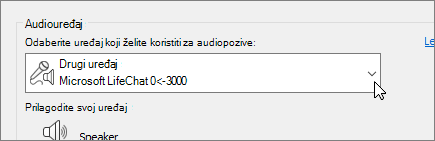
- U odjeljku Audiouređaj odaberite željeni uređaj.
- Kliknite zelenu strelicu uz stavku Zvučnik da biste čuli ogledni ton pa povlačenjem klizača prilagodite glasnoću zvuka.
- Da biste isprobali glasnoću mikrofona, govorite u njega nekoliko sekundi. Glasnoća je optimalna kad traka prikaza tijeka dođe do polovice testnog područja. Povucite klizač uz stavku Mikrofon da biste podesili glasnoću mikrofona.
- Kliknite gumb zelene strelice uz stavku Zvono da biste čuli ogledno zvono prilikom dolaznog poziva, a zatim povlačenjem klizača prilagodite glasnoću zvona.
- Kliknite Provjera kvalitete poziva i slijedite upute da biste snimili i reproducirali kratku poruku. Prema potrebi namjestite zvuk. Imajte na umu da ta mogućnost možda neće biti dostupna za vaš račun.
- Ako imate više audiouređaja, možete postaviti oba da zvone prilikom dolaznog poziva. Otvorite odjeljak Sekundarno zvono, odaberite Također zazvoni, a zatim odaberite dodatni uređaj.
Možete odabrati i mogućnost Uključi zvuk kada telefon zazvoni, čime će se automatski uključiti zvuk isključenih zvučnika kad primite poziv putem programa Skype za tvrtke. - Odaberite Omogući reprodukciju stereozvuka kada je dostupan da biste tijekom sastanka omogućili najbolju kvalitetu zvuka.
- Kad završite, kliknite U redu.
Savjet
U svakom odjeljku možete odabrati različite uređaje za mikrofon i zvučnike. No da biste izbjegli stvaranje jeke, preporučuje se da koristite isti uređaj. Ako morate koristiti različite uređaje, jeku minimizirajte smanjivanjem glasnoće zvučnika.
Ne vidite audiouređaj?
Ako na popisu ne vidite željeni uređaj, provjerite je li priključen izravno na računalo. Zatim pažljivo slijedite upute koje ste dobili s uređajem da biste ga instalirali.
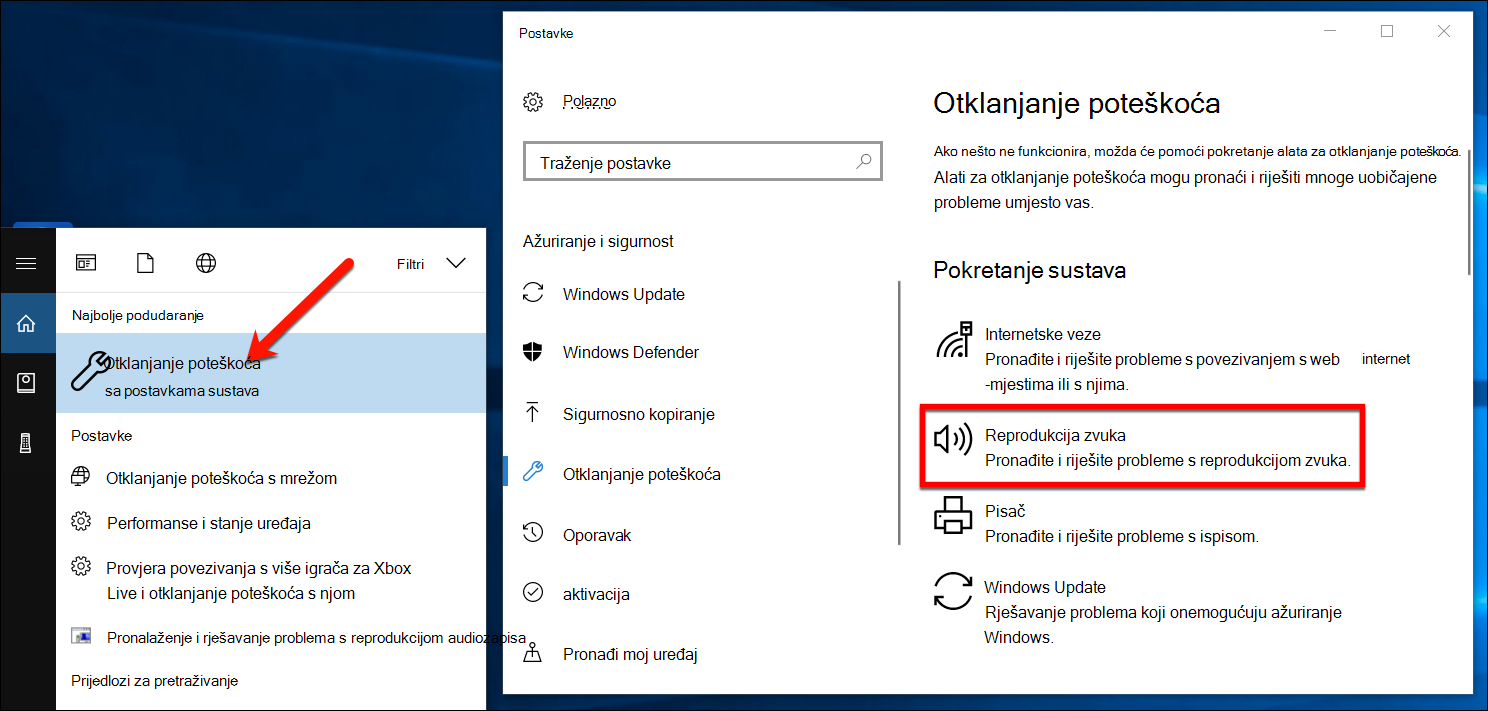
Za pomoć pri rješavanju problema sa zvukom isprobajte alat koji uklanja pogreške zvuka, koji probleme sa zvukom često može riješiti i automatski. Da biste pokrenuli alat koji uklanja pogreške, kliknite gumb Start , upišite Troubleshoot, a zatim na popisu kliknite Otklanjanje poteškoća . Kliknite Reproduciranje zvuka>Pokrenite alat koji uklanja pogreške.
Dodatne informacije o otklanjanju poteškoća sa zvukom u sustavu Windows potražite u članku Rješavanje problema sa zvukom u sustavu Windows.
Više slušalica s mikrofonom ili izlaza
Da biste konfigurirali sustav Windows za upotrebu više slušalica s mikrofonom ili drugih izlaznih audio uređaja, pogledajte Izlaz zvuka na više uređaja u sustavu Windows 10.
Testiranje kvalitete zvuka
Prije nego započnete sastanak ili poziv u programu Skype za tvrtke, provjerite reproducira li audiouređaj zvukove ispravno. Imajte na umu da značajka Provjera kvalitete poziva možda nije dostupna za vaš račun.
- U donjem lijevom dijelu glavnog prozora aplikacije Skype za tvrtke kliknite Odaberi primarni uređaj.
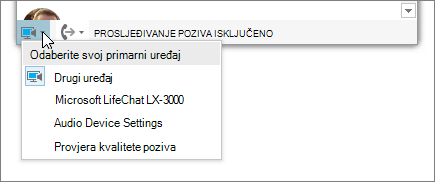
- Kliknite Provjera kvalitete poziva te slijedite upite da biste snimili i reproducirali kratku poruku.
- Ako niste zadovoljni kvalitetom zvuka, kliknite Postavke audiouređaja da biste prilagodili mikrofon i zvučnike ili odaberite drugi uređaj.
Isključivanje zvuka mikrofona
Da biste tijekom sastanka isključili mikrofon, kliknite gumb Isključi zvuk . Kliknite je ponovno da biste uključili zvuk mikrofona.

Otklanjanje poteškoća sa zvukom u Skype za tvrtke
I dalje imate problema sa zvukom? Pogledajte Otklanjanje poteškoća sa zvukom i videozapisom u aplikaciji Skype za tvrtke.
Dodatne informacije o općenitom otklanjanju poteškoća sa zvukom u sustavu Windows potražite u članku Rješavanje problema sa zvukom u sustavu Windows.
Važno
Ako vaš audiouređaj nije naveden kada instalirate upravljačke programe, morate instalirati softver za audiouređaj. Evo nekoliko savjeta:
- Za Windows 10: Rješavanje problema sa zvukom
- Za Windows 8.1: Ažuriranje upravljačkih programa
- Za Windows 7: Ažuriranje upravljačkih programa
Dodatne informacije
Otklanjanje poteškoća sa zvukom i videozapisom u Skypeu za tvrtke
Postavljanje videouređaja za Skype za tvrtke
Pokretanje neplaniranog sastanka Skypea za tvrtke
Započinjanje konferencijskog poziva Skypea za tvrtke
Početak slanja izravnih poruka i sudjelovanja u mrežnim sastancima Skypea za tvrtke