
Kada stavku izbrišete iz biblioteke dokumenata ili s popisa dokumenata sustava SharePoint, ona se ne uklanja odmah iz sustava SharePoint. Izbrisane se stavke neko vrijeme smještaju u koš za smeće web-mjesta. Tijekom tog razdoblja stavke koje ste izbrisali možete vratiti na izvorno mjesto ili ih ukloniti da biste oslobodili prostor za pohranu.
Važno
Koš za smeće sustava SharePoint razlikuje se od koša za smeće u sustavu Windows. Da biste oporavili lokalne datoteke izbrisane s radne površine ili iz aplikacija, najprije upotrijebite koš za smeće sustava Windows. Da biste koš za smeće sustava Windows postavili na radnu površinu, pročitajte odjeljak Prikaz i skrivanje koša za smeće.
Napomena
Ako tražite koš za smeće za OneDrive, posjetite web-mjesto servisa OneDrive pa u lijevom oknu odaberite koš za smeće .
Informacije o vraćanju stavki u košu za smeće web-mjesta potražite u članku Vraćanje stavki u košu za smeće web-mjesta sustava SharePoint.
Brisanje stavke iz koša za smeće web-mjesta
Brisanje stavki iz koša za smeće web-mjesta sustava SharePoint
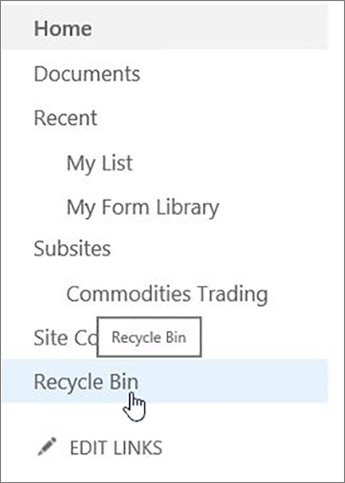
Na traci za brzo pokretanje na lijevoj strani zaslona kliknite Koš za smeće .
Ako vam se na traci za brzo pokretanje ne prikazuje Koš za smeće , slijedite ove korake:Kliknite Postavke,
 , a zatim Sadržaj web-mjesta.
Mogućnost Koš za smeće nalazi se u gornjem desnom dijelu stranice Sadržaj web-mjesta .

Na stranici Koš za smeće kliknite okvir slijeva od stavki ili datoteka koje želite izbrisati ili vratiti.
Kliknite Izbriši da biste izbrisali odabrane datoteke.

Napomena
Ako ne vidite stavku koju tražite, možda je već izbrisana i premještena u koš za smeće zbirke web-mjesta. Možda je prekoračilo vrijeme čuvanja (93 dana) i već je trajno izbrisan.
Brisanje svih stavki iz koša za smeće web-mjesta sustava SharePoint
Na traci za brzo pokretanje na lijevoj strani zaslona kliknite Koš za smeće .
Ako vam se na traci za brzo pokretanje ne prikazuje Koš za smeće , slijedite ove korake:Kliknite Postavke,
, a zatim Sadržaj web-mjesta.Mogućnost Koš za smeće nalazi se u gornjem desnom dijelu stranice Sadržaj web-mjesta .
Na stranici Koš za smeće kliknite Isprazni koš za smeće
 da biste izbrisali sve stavke.
Ako Isprazni koš za smeće nije vidljiv, provjerite jeste li poništili odabir svih stavki u košu za smeće.



Mogu li vratiti stavke izbrisane iz koša za smeće web-mjesta sustava SharePoint?
Kada stavku izbrišete iz koša za smeće web-mjesta, ona se automatski premješta u koš za smeće Second-Stage zbirke web-mjesta gdje ostaje određeno vrijeme dok se trajno ne ukloni iz sustava SharePoint. Ako ste administrator zbirke web-mjesta, stavke možete vratiti iz koša za smeće zbirke web-mjesta. Informacije potražite u članku Vraćanje izbrisanih stavki iz koša za smeće zbirke web-mjesta.
Napišite nam komentar
Je li vam ovaj članak bio koristan? Ako jest, napišite nam to pri dnu stranice. Ako vam nije bio koristan, recite nam što nedostaje ili što vas je zbunilo. Navedite svoju verziju sustava SharePoint, operacijskog sustava i preglednika. Na temelju vaših povratnih informacija još ćemo jedanput provjeriti činjenice i ažurirati ovaj članak.