
Ako izbrišete stavku, uvijek je možete vratiti. Kada izbrišete stavke iz biblioteke dokumenata ili popisa u aplikaciji Microsoft Teams ili sustavu SharePoint, one se ne uklanjaju odmah. Izbrisane se stavke neko vrijeme smještaju u koš za smeće web-mjesta sustava SharePoint ili dok se ne isprazne iz koša za smeće. Koš za smeće web-mjesta sustava SharePoint nije isti kao koš za smeće sustava Windows koji vidite na radnoj površini.
Dok se stavke nalaze u košu za smeće web-mjesta, izbrisane stavke možete vratiti na izvorno mjesto. Ako koristite SharePoint u sustavu Microsoft 365, možete čak pregledavati i vraćati stavke koje je izbrisao netko drugi ako imate dozvole za uređivanje.
Informacije o vraćanju datoteka sustava SharePoint pohranjenih na OneDrive potražite u članku Vraćanje prethodne verzije datoteke na servisu OneDrive.
Napomena
- Ako izbrišete datoteke ili mape koje sinkronizirate, možete ih vratiti iz koša za smeće sustava Windows na PC-ju. Da biste koš za smeće sustava Windows postavili na radnu površinu, pogledajte Prikaz i skrivanje koša za smeće.
- Informacije u ovom članku odnose se i na datoteke servisa OneDrive (za tvrtke ili obrazovne ustanove). Da biste saznali kako vratiti datoteke na servisu OneDrive, pročitajte članak Vraćanje izbrisanih datoteka ili mapa na servisu OneDrive.
Vraćanje stavki iz koša za smeće sustava SharePoint u sustavima Microsoft 365 ili SharePoint Server
Možete vratiti stavke koje izbrišete vi i stavke koje brišu drugi korisnici (ako imate dozvole za uređivanje).
Napomena
Neke se funkcije tvrtkama ili ustanovama koje su se uključile u program prvih izdanja uvode postupno. To znači da vam se ta značajka možda neće prikazati ili da se možda neće podudarati s opisom u člancima pomoći.
- Idite na web-mjesto sustava SharePoint s kojeg su stavke izbrisane. (Na servisu Microsoft Teams u kartici Files pri vrhu kanala odaberite Više>Otvori u sustavu SharePoint.)
-
Napomena
Mogućnost Otvori u sustavu SharePoint vidjet ćete samo na kartici Files u kanalu aplikacije Teams. Ne možete izbrisati datoteku s kartice Filesčavrljanja u aplikaciji Teams, a u čavrljanju u aplikaciji Teams nećete pronaći mogućnost Otvori u sustavu SharePoint.
U navigacijskom oknu trake za brzo pokretanje u donjem lijevom kutu zaslona kliknite Koš za smeće.
Ako vam se na traci za brzo pokretanje ne prikazuje Koš za smeće , slijedite ove korake:Napomena
Ako ne vidite koš za smeće u sustavu SharePoint Server 2016 ili 2013, koš za smeće možda je onemogućen. Obratite se administratoru poslužitelja ili farme. Ako ste administrator, pročitajte članak Konfiguriranje postavki koša za smeće sustava SharePoint.
- Kliknite Postavke,
 , a zatim Sadržaj web-mjesta.
 - Koš za smeće nalazi se u gornjem desnom dijelu stranice Sadržaj web-mjesta.

- Kliknite Postavke,
Na stranici Koš za smeće kliknite okvir s lijeve strane stavki ili datoteka koje želite vratiti.
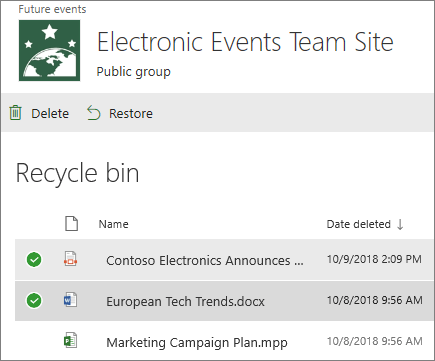
Kliknite Vrati.

Napomena
Ako ne vidite traženu stavku, a nedavno je izbrisana, administrator zbirke web-mjesta možda će je moći vratiti iz koša za smeće zbirke web-mjesta. Ako ste administrator zbirke web-mjesta, pročitajte članak Vraćanje izbrisanih stavki iz koša za smeće zbirke web-mjesta.
Ako se stavka vraća, vraća se na isto mjesto s kojeg je izbrisana.
Izbrisane se stavke zadržavaju u koševima za smeće određeno vrijeme. Za SharePoint vrijeme zadržavanja iznosi 93 dana. Početak počinje kada izbrišete stavku s izvornog mjesta. Kada stavku izbrišete iz koša za smeće web-mjesta, ona se premješta u koš za smeće zbirke web-mjesta. Ondje ostaje preostala 93 dana, a zatim se trajno briše.
Popis, stavku popisa, biblioteku, datoteku ili verziju datoteke možete vratiti na izvorno mjesto ako već niste izbrisali nadređenu stavku. Na primjer, ne možete vratiti verziju datoteke ako je sama datoteka izbrisana. To je zato što kada izbrišete datoteku, brišete sve verzije datoteke. Slično tome, ne možete vratiti datoteku ako je izbrisana biblioteka kojoj je pripadala. Najprije morate vratiti biblioteku, a zatim datoteku u biblioteku.
Kada vratite biblioteku, vraćaju se i sve datoteke koje ona sadrži. Isto tako, kada vraćate stavku koja se izvorno nalazila u izbrisanoj mapi, mapa se ponovno stvara na izvornom mjestu, a stavka se vraća u mapu. No cijeli se sadržaj mape ne vraća. Ako na izvornom putu već postoji datoteka ili mapa, stavka će biti vraćena s brojem dodanim na kraju naziva datoteke.