

Postavite timske resurse na jedno središnje mjesto kako bi se članovi tima mogli usredotočiti, komunicirati i surađivati na obavljanju zadataka. Dodajte karticu SharePoint u aplikaciju Teams da biste brzo zalijepili bilo koju objavljenu stranicu, objavu novosti ili popis s web-mjesta sustava SharePoint. Na platformi Microsoft Teams možete dodati objavljene stranice, popise i biblioteke dokumenata sustava SharePoint kao pojedinačne kartice u kanalu servisa Teams. Članovi tima mogu pregledavati stranice, uređivati popise, raditi sa zajedničkim datotekama i dodavati komentare na karticama aplikacije Teams.
- StraniceStranice sustava SharePoint omogućuju razmjenu informacija, novosti i ideja pomoću slika, videozapisa i veza.
- PopisiPopisi sustava SharePoint izvrstan su način suradnje na sadržaju i podacima.
- Biblioteke dokumenataBiblioteke dokumenata sustava SharePoint sigurno pohranjuju datoteke tamo gdje ih članovi tima mogu pronaći na bilo kojem uređaju.
Napomena
- Neke se funkcije tvrtkama ili ustanovama koje su se uključile u program ciljanog izdanja uvode postupno. To znači da vam se ta značajka možda neće prikazati ili da se možda neće podudarati s opisom u člancima pomoći.
- Ako ne vidite mogućnost dodavanja kartice na servisu Teams, u sklopu partnera s vlasnikom timskog web-mjesta sustava SharePoint radi pristupa.
Dodavanje stranice s timskog web-mjesta kao kartice u aplikaciji Teams
Napomena
- Svaku stranicu, popis ili biblioteku dokumenata potrebno je dodati kao karticu jednu po jednu. Ponovite postupak da biste dodali više kartica na kanal aplikacije Teams.
- Morate biti vlasnik web-mjesta SharePoint da biste dodali sadržaj web-mjesta kao karticu u aplikaciji Teams.
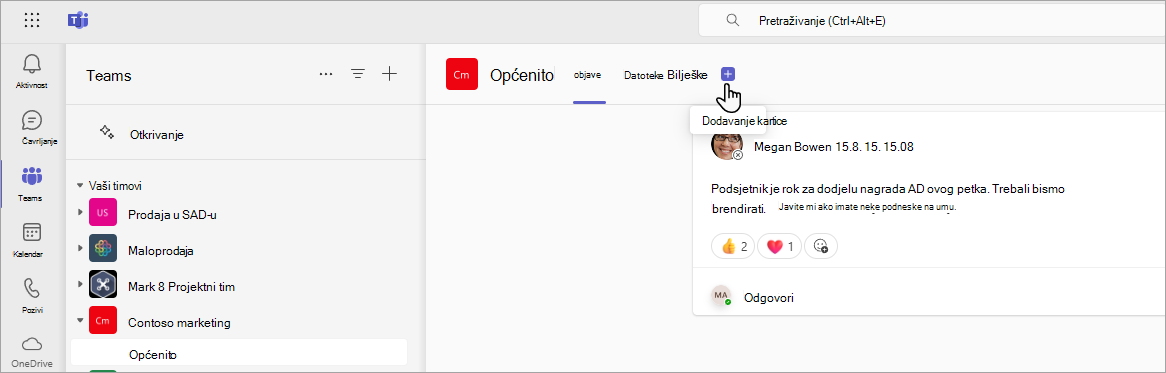
1. U aplikaciji Teams odaberite stranicu kanala. Desno od naziva kanala odaberite + na traci kartica.
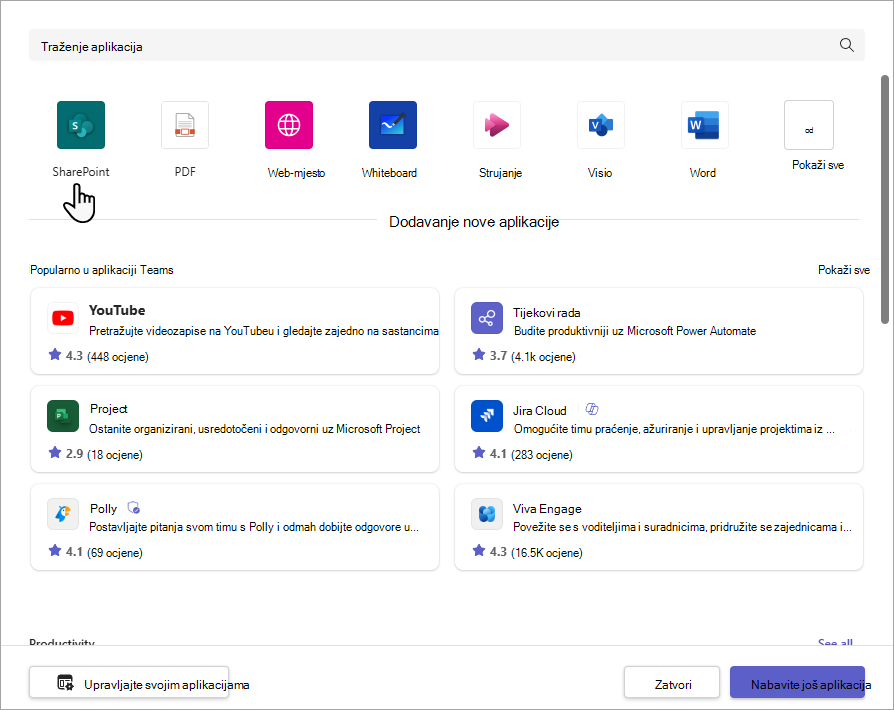
2. Odaberite SharePoint.
3. Odaberite Stranice da biste vidjeli popis postojećih stranica sustava SharePoint i objava novosti dostupnih na vašem timskom web-mjestu. Odaberite sadržaj sustava SharePoint koji želite dodati kao karticu u kanalu aplikacije Teams.
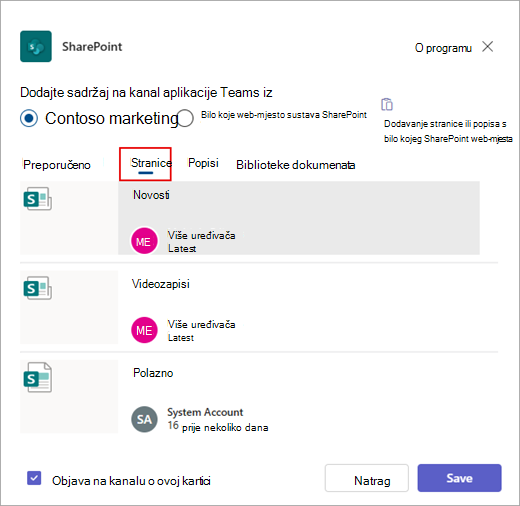
4. Odaberite potvrdni okvir Objavljujte o ovoj kartici u kanalu da biste automatski generirali i objavili najavu na kanalu servisa Teams kojom vaše suradnike obavještavate da ste dodali tu karticu.
5. Odaberite Spremi.
Dodavanje popisa s timskog web-mjesta kao kartice u aplikaciji Teams
Napomena
- Svaku stranicu, popis ili biblioteku dokumenata potrebno je dodati kao karticu jednu po jednu. Ponovite postupak da biste dodali više kartica na kanal aplikacije Teams.
- Morate biti vlasnik web-mjesta SharePoint da biste dodali sadržaj web-mjesta kao karticu u aplikaciji Teams.
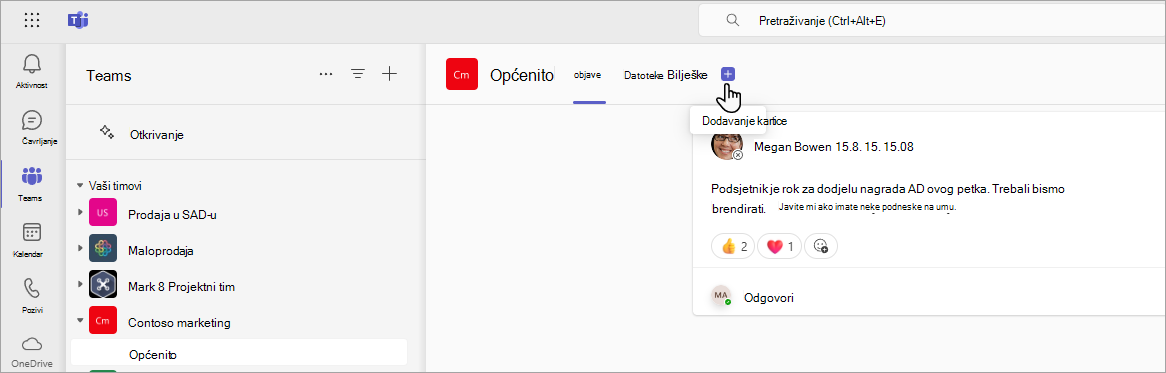
1. U aplikaciji Teams odaberite stranicu kanala. Desno od naziva kanala odaberite + na traci kartica.
2. Odaberite SharePoint.
3. Odaberite Popisi da biste vidjeli postojeće popise sustava SharePoint dostupne na vašem timskom web-mjestu. Odaberite sadržaj sustava SharePoint koji želite dodati kao karticu u kanalu aplikacije Teams.
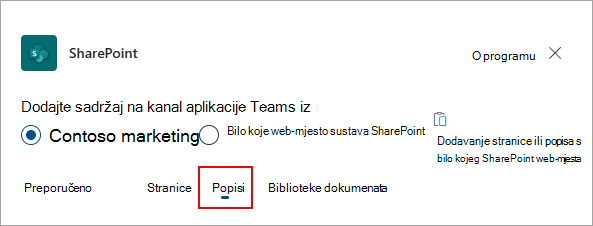
4. Odaberite potvrdni okvir Objavljujte o ovoj kartici u kanalu da biste automatski generirali i objavili najavu na kanalu servisa Teams kojom vaše suradnike obavještavate da ste dodali tu karticu.
5. Odaberite Spremi.
Dodavanje biblioteke dokumenata kao kartice s web-mjesta
Napomena
- Svaku stranicu, popis ili biblioteku dokumenata potrebno je dodati kao karticu jednu po jednu. Ponovite postupak da biste dodali više kartica na kanal aplikacije Teams.
- Morate biti vlasnik web-mjesta SharePoint da biste dodali sadržaj web-mjesta kao karticu u aplikaciji Teams.
1. U aplikaciji Teams odaberite stranicu kanala. Desno od naziva kanala odaberite + na traci kartica.
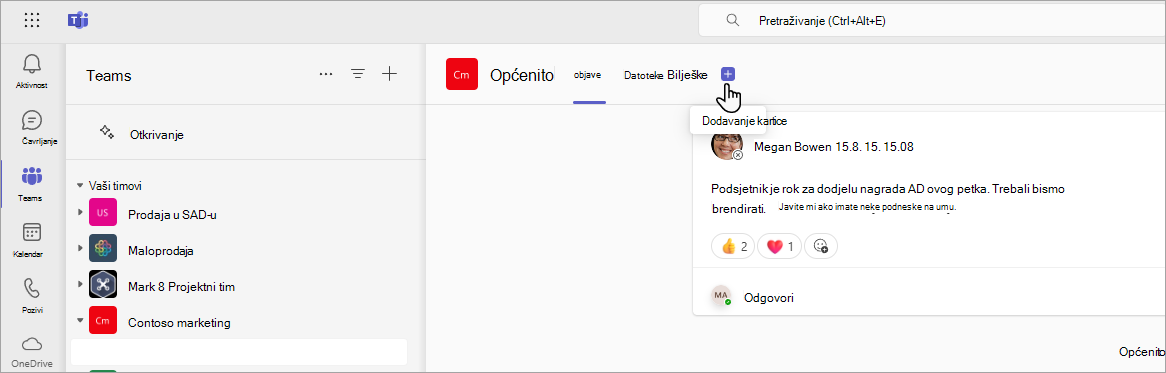
2. Odaberite SharePoint.
3. Odaberite Biblioteke dokumenata da biste vidjeli postojeće biblioteke sustava SharePoint dostupne na timskom web-mjestu. Možete i odabrati biblioteku dokumenata iz odjeljka Preporučeno da biste je dodali kao karticu u kanal aplikacije Teams.
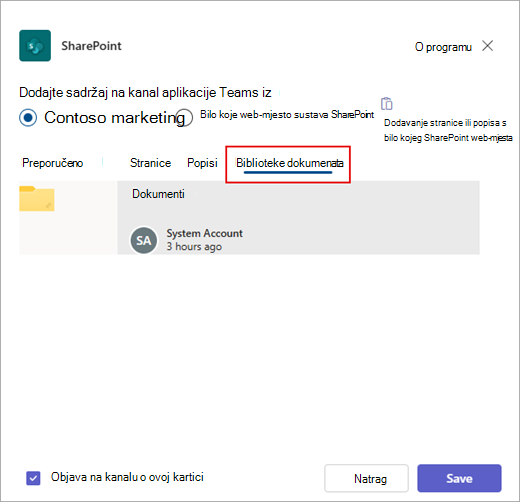
4. Odaberite potvrdni okvir Objavljujte o ovoj kartici u kanalu da biste automatski generirali i objavili najavu na kanalu servisa Teams kojom vaše suradnike obavještavate da ste dodali tu karticu.
5. Odaberite Spremi.
Dodavanje stranice, popisa ili biblioteke dokumenata s drugog web-mjesta sustava SharePoint
Napomena
SharePoint će provjeriti URL sustava SharePoint i potvrditi mogućnost pristupa stranici. Dozvole same stranice neće se promijeniti. Ako korisnici u timu nemaju dozvolu za kartičnu stranicu, prikazat će im se stranica za traženje pristupa.
1. U aplikaciji Teams odaberite stranicu kanala. Desno od naziva kanala odaberite + na traci kartica.
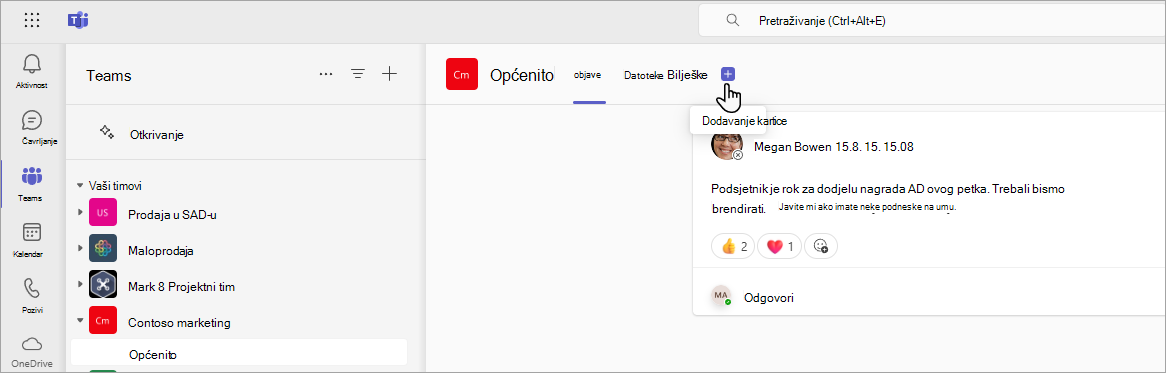
2. Odaberite SharePoint.
3. Odaberite izborni gumb Bilo koje web-mjesto sustava SharePoint , a zatim zalijepite URL stranice, objave novosti ili popisa koji želite dodati kao karticu.
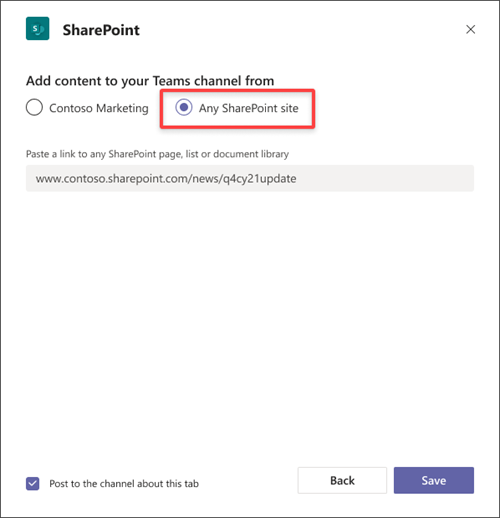
4. Odaberite potvrdni okvir Objavljujte o ovoj kartici u kanalu da biste automatski generirali i objavili najavu na kanalu servisa Teams kojom vaše suradnike obavještavate da ste dodali tu karticu.
5. Odaberite Spremi.
Više načina integracije sadržaja sustava SharePoint u Microsoft Teams
Dodavanje timskog web-mjesta Novosti na kanalu servisa Teams