
Biblioteka dokumenata sigurno je mjesto za pohranu datoteka na kojem ih vi i vaši suradnici možete jednostavno pronaći, zajednički raditi na njima i u bilo kojem trenutku im pristupati s bilo kojeg uređaja. Biblioteku dokumenata na web-mjestu sustava SharePoint možete, primjerice, koristiti za pohranu svih datoteka povezanih s određenim projektom ili klijentom. Dodavanje datoteka ili premještanje datoteka iz jedne mape u drugu jednostavno je kao i njihovo povlačenje i ispuštanje s jednog mjesta na drugo.

Napomena
Izgleda li vaš zaslon drugačije od ovoga? Vaš je administrator možda u biblioteci dokumenata postavio klasično sučelje. U tom slučaju pročitajte Uvod u biblioteke. Ako ste vlasnik biblioteke dokumenata, vlasnik web-mjesta ili administrator, upute za postavljanje zadanog sučelja potražite u članku Prijelaz zadanog sučelja za biblioteke dokumenata iz nove ili klasične .
Napomena
Neke su značajke trenutačno dostupne samo u klasičnom sučelju. Kliknite Povratak na klasični SharePoint u donjem lijevom kutu stranice da biste prešli na klasični prikaz.
Zadano web-mjesto u sustavima SharePoint i SharePoint Server 2019 obuhvaća biblioteku dokumenata koja se automatski stvara prilikom stvaranja novog web-mjesta. Po potrebi možete na web-mjesto dodati dodatne biblioteke dokumenata . To je, primjerice, korisno ako morate ograničiti pristup skupu datoteka. U svakoj se biblioteci dokumenata prikazuje popis datoteka, mapa i ključne informacije o svakoj od njih, primjerice tko je stvorio ili zadnji izmijenio datoteku. Na temelju tih podataka možete organizirati datoteke i olakšati njihovo pronalaženje.
U biblioteci dokumenata možete učiniti sljedeće:
- Dodajte, urediteili izbrišite datoteku, mapu ili vezu iz biblioteke dokumenata sustava SharePoint, zajednički stvarajte dokumente i preuzimajte ih.
- Odredite tko ima pristup biblioteci, mapi u biblioteci ili pojedinačnoj datoteci u biblioteci.
- Pratite aktivnost datoteke, primjerice kad je zadnji put izmijenjena, te primajte obavijest kada se nešto promijeni.
- Stvaranje prilagođenog prikaza biblioteke dokumenata
- zajedničko korištenje datoteka ili mapa s drugim korisnicima
- U biblioteku dokumenata dodajte vezu na nešto što je pohranjeno izvan biblioteke, npr. vezu na datoteku koja se nalazi u drugoj biblioteci ili čak vezu na vanjsku web-stranicu.
- Označite vezu, datoteku ili mapu u biblioteci dokumenata da biste joj zajedno s drugim korisnicima mogli brzo pristupiti.
Pregled
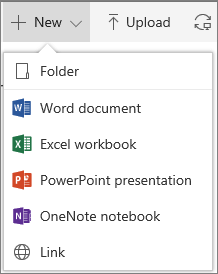
U gornjem lijevom kutu stranice biblioteke dokumenata nalazi se glavni izbornik.

Ovdje možete stvoriti novu mapu, dokument ili vezu na nešto što se nalazi izvan biblioteke dokumenata.
Napomena
Popis vrsta dokumenata razlikovat će se ovisno o vašim dozvolama i načinu na koji je web-mjesto postavljeno.
ili pak prenesite mapu ili datoteke.

Napomena
Internet Explorer trenutno ne podržava mape.
Pomoću nove aplikacije za Sinkronizacija sa servisom OneDrive možete i sinkronizirati datoteke ilistvoriti upozorenje da biste primili obavijest kada se nešto promijeni.
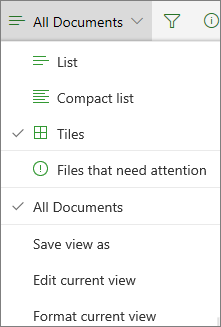
U gornjem desnom kutu stranice biblioteke dokumenata kliknite Mogućnosti prikaza da biste prikaz biblioteke dokumenata promijenili u prikaz popisa, kompaktne pločice. Ako koristite Internet Explorer, možete otvoriti biblioteku dokumenata u Windows Eksplorer za datoteke tako da kliknete Prikaz u Eksplorer za datoteke. Prilagođeni prikaz možete spremiti i tako da kliknete Spremi prikaz kao ili, ako ste vlasnik ili administrator biblioteke, možete urediti ili stvoriti prikaze na stranici s postavkama biblioteke tako da kliknete Uređivanje trenutnog prikaza.
Možete dodati nove stupce i odabrati stupce za prikaz tako da kliknete + ili + Dodaj stupce na desnoj strani zaglavlja stupaca ako se nalazite u prikazu popisa ili klikom na  , a zatim
  na desnoj strani zaglavlja stupaca ako ste u prikazu pločica.

U oknu informacija možete pogledati i urediti podatke o datoteci ili mapi, primjerice obavezna svojstva, nedavnu aktivnost ili s kim se datoteka zajednički koristi. Da biste prikazali ili sakrili okno s informacijama, odaberite datoteku ili mapu, a zatim na desnoj strani glavnog izbornika kliknite  . Okno s informacijama možete prikazati i tako da desnom tipkom miša kliknete datoteku ili mapu, a zatim odaberete Detalji.

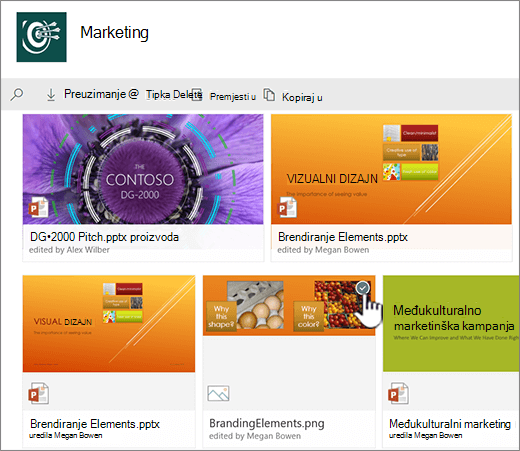
Kada odaberete mapu ili datoteku, izbornik u gornjem lijevom kutu biblioteke dokumenata mijenja se u popis akcija koje možete izvoditi na toj mapi ili datoteci.
Napomena
Da bi se izbornik datoteka ili mapa prikazao u prikazu minijature, kliknite gornji desni kut minijature.
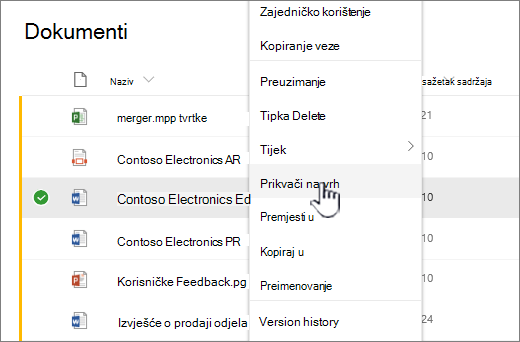
Drugu verziju izbornika dokumenta možete vidjeti tako da desnom tipkom miša kliknete naziv datoteke ili, ako se nalazite u prikazu popisa, klikom na trotočje  pokraj naziva datoteke. Taj izbornik sadrži dodatne akcije kao što je Prikvači na vrh , čime se ističe datoteka da biste ih vi i drugi korisnici mogli brzo pronaći.
Spremni ste za početak?
Evo nekoliko dodatnih članaka pomoći koji će vam olakšati početak rada:
Rad s datotekama u biblioteci dokumenata
Stvaranje mape u biblioteci dokumenata
Stvaranje nove datoteke u biblioteci dokumenata
Prikaz i uređivanje informacija o datoteci, mapi ili vezi u biblioteci dokumenata
Dostupan prostor za pohranu i druga softverska ograničenja u sustavu SharePoint
Kada koristiti biblioteku dokumenata umjesto servisa OneDrive za tvrtku ili obrazovnu ustanovu?
Pogledajte Trebam li spremiti datoteke na OneDrive ili u SharePoint? da biste saznali koje je najbolje mjesto za pohranu datoteka.