
Ako želite unijeti promjene u datoteku u biblioteci dokumenata sustava SharePoint, a drugima onemogućiti da u isto vrijeme unose promjene, odjavite datoteku u biblioteci dokumenata.
Kada odjavite datoteku iz biblioteke dokumenata sustava SharePoint, samo je vi možete uređivati. Datoteku možete urediti na mreži u sustavu Microsoft 365 ili izvanmrežno i spremiti promjene koliko god često želite prije ponovnog prijavljivanja datoteke. Kada završite s unosom promjena u datoteku, prijavite je iz biblioteke da biste prenijeli promjene. Ako se predomislite, promjene možete odbaciti i poništiti odjavu.
Napomena
Ako ne vidite korisničko sučelje prikazano u ovim primjerima, možda koristite stariju poslužiteljsku verziju sustava SharePoint. Da biste saznali više , pročitajte Odjava i prijava datoteka te odbacivanje promjena na datotekama u biblioteci sustava SharePoint.
Napomena
Kada odjavite datoteku, ništa se ne događa. Datoteka je i dalje pohranjena u biblioteci. Ona je samo označena da biste znali da imate isključiva prava za uređivanje dok je ponovno ne prijavite. Da biste ga uredili, morate ga preuzeti ili urediti na internetu. Način uređivanja ili ažuriranja datoteke ovisi o vrsti datoteke. Ako se radi o dokumentu programa Word, možete koristiti Word u sustavu Microsoft 365 ili kao kopiju programa Word za stolna računala. Za datoteku koja nije u obliku okruženja Microsoft 365 preuzmite datoteku i upotrijebite bilo koji uređivač koji inače koristite za taj oblik.
Odjava datoteke iz biblioteke dokumenata
Datoteke možete odjaviti jednu ili više datoteka.
Otvorite biblioteku s datotekom koju želite odjaviti, odaberite datoteku, na alatnoj traci odaberite izbornik Više, a zatim odaberite Odjavi.

Napomena
Možete i desnom tipkom miša kliknuti datoteku, odabrati Više, a zatim odabrati Odjavi.
Prikazat će se dijaloški okvir u kojem će biti prikazane datoteke koje ste odjavili.

Pokraj svakog naziva datoteke koji je odjavljen pojavit će se ikona odjavljenosti.

Prijava datoteke u biblioteku dokumenata
Otvorite biblioteku dokumenata, a zatim odaberite datoteku koju želite prijaviti. Na alatnoj traci odaberite izbornikViše, a zatim Prijavi.
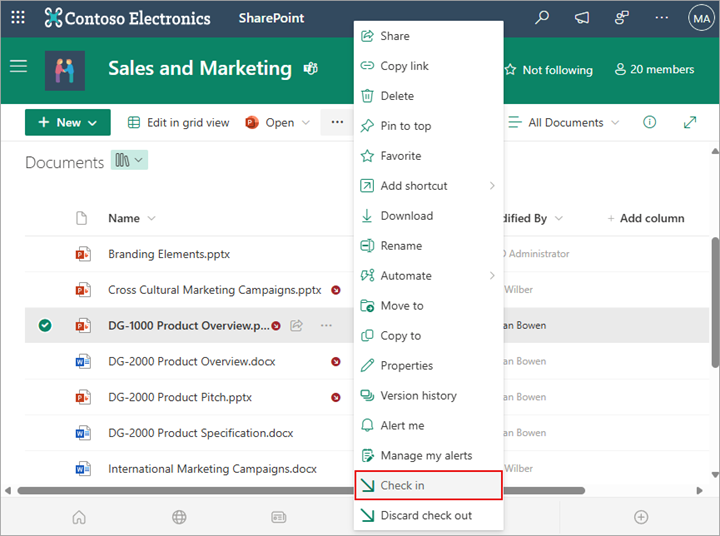
Napomena
Možete i desnom tipkom miša kliknuti datoteku, odabrati Više, a zatim odabrati Prijavi.
U dijaloški okvir Prijava možete unijeti komentar, primjerice što ste promijenili ili dodali.
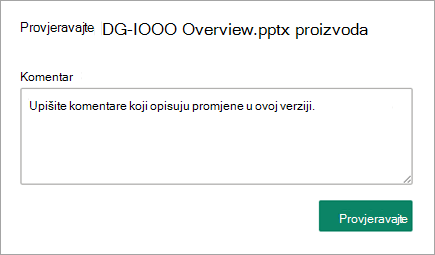
Kada završite, odaberite Prijava.
Ako prilikom pokušaja prijave imate nespremljenih promjena, prikazat će vam se poruka da stavka (ili stavke) nisu ažurirane.
 Prije prijave obavezno spremite promjene dokumenta. Sve dok je dokument sustava SharePoint u okruženju Microsoft 365 odjavljen, nitko drugi ga ne može uređivati.
Napomena
- Da biste prijavili ili odjavili više datoteka i prijavili tuđe datoteke, kliknite Povratak na klasični SharePoint i slijedite korake iz članka Odjava, prijava i odbacivanje promjena na datotekama u biblioteci sustava SharePoint.
- Da biste izašli iz klasičnog sučelja sustava SharePoint, zatvorite sve prozore preglednika, a zatim se ponovno prijavite u Microsoft 365.
Odbacivanje odjave iz biblioteke dokumenata
Otvorite biblioteku dokumenata i odaberite datoteku za koju želite odbaciti odjavu.
Na alatnoj traci odaberite izbornikViše, a zatim odaberite Odbaci odjavu.
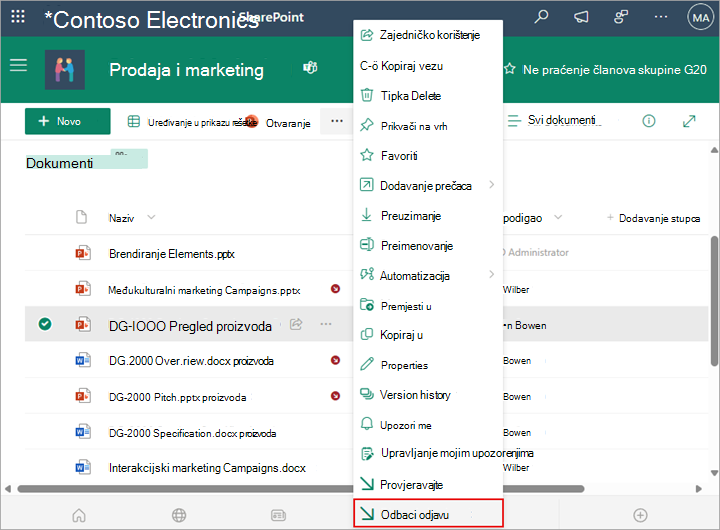
Napomena
Možete i desnom tipkom miša kliknuti datoteku, odabrati Više, a zatim odabrati Prijavi.
Prikazat će se dijaloški okvir Odbaci odjavu da biste potvrdili gubitak promjena koje ste unijeli u dokument. Da biste nastavili, odaberite Da .
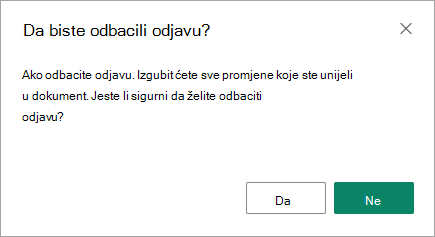
Prikazat će se poruka u kojoj se potvrđuje vaša akcija.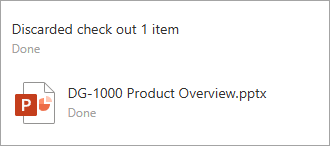
Napomena
- Da biste prijavili ili odjavili više datoteka i prijavili tuđe datoteke, kliknite Povratak na klasični SharePoint i slijedite korake iz članka Odjava, prijava i odbacivanje promjena na datotekama u biblioteci sustava SharePoint.
- Da biste izašli iz klasičnog sučelja sustava SharePoint, zatvorite sve prozore preglednika, a zatim se ponovno prijavite u Microsoft 365.
Kako vidjeti tko je odjavio datoteke
Da biste brzo vidjeli tko je odjavio datoteku, pokazivač miša postavite iznad naziva datoteke da biste vidjeli tko je odjavio datoteku.
U zadanom prikazu biblioteke možete prikazati i stupac Odjavljeno . Tako svi jednostavno mogu vidjeti tko je odjavio dokument. Možete odabrati stupce koji će se prikazivati ili skrivati prilikom stvaranja prilagođenog prikaza biblioteke dokumenata.
Kako postojeću datoteku zamijeniti novom?
Postojeći dokument možete zamijeniti novim na sljedeći način:
U biblioteci dokumenata odjavite datoteku koju želite zamijeniti.
Dodijelite naziv novoj datoteci s potpuno istim nazivom kao i ona koju želite zamijeniti te je povucite u biblioteku ili upotrijebite gumb Prenesi. Druga je mogućnost preuzimanje datoteke i prebrisivanje datoteke. Da biste saznali više o prijenosu, pročitajte Prijenos, prikaz i uklanjanje projektnih datoteka i dokumenata.
U sustavu SharePoint u sustavu Microsoft 365 prikazat će se dijaloški okvir s pitanjem želite li zamijeniti datoteku ili zadržati obje datoteke.

Odaberite Zamijeni ili Zadrži oba.
Ponovno prijavite datoteku da biste staru datoteku zamijenili novom. Ako se predomislite, slijedite prethodno navedene korake za odbacivanje odjave.
Ako ste omogućili određivanje verzija, SharePoint će prilikom prijave datoteke izraditi novu kopiju zadržavajući starije verzije. Dodatne informacije o upravljanju verzijama potražite u članku Kako upravljanje verzijama funkcionira na popisima i u bibliotekama.
Napišite nam komentar
Ažurirano 31. siječnja 2023.
Je li vam ovaj članak bio koristan? Ako jest, napišite nam to pri dnu stranice. Ako vam nije bio koristan, recite nam što nedostaje ili što vas je zbunilo. Navedite svoju verziju sustava SharePoint, operacijskog sustava i preglednika. Na temelju vaših povratnih informacija još ćemo jedanput provjeriti činjenice i ažurirati ovaj članak.