
Kada je na popisu ili u biblioteci omogućen rad s verzijama, stavke na popisu i datoteke u biblioteci možete pohranjivati, pratiti i vraćati kad god se promijene. Određivanje verzija u kombinaciji s drugim postavkama, kao što je odjava, omogućuje vam kontrolu nad sadržajem koji se objavljuje na web-mjestu. Upravljanje verzijama možete koristiti i za prikaz ili vraćanje stare verzije popisa ili biblioteke.
Pregled određivanja verzija
Svatko s dozvolom za upravljanje popisima može uključiti ili isključiti određivanje verzije za popis ili biblioteku. Određivanje verzija dostupno je za stavke popisa na svim zadanim vrstama popisa, uključujući kalendare, popise za praćenje problema i prilagođene popise. Dostupan je i za sve vrste datoteka koje je moguće pohraniti u biblioteke, uključujući stranice web-dijelova. Dodatne informacije o postavljanju i korištenju određivanja verzija potražite u članku Omogućivanje i konfiguriranje određivanja verzija za popis i biblioteku.
Napomena
Ako ste korisnik sustava Microsoft 365, određivanje verzija sada je uključeno kada stvorite novu biblioteku ili popis i automatski će se spremiti zadnjih 500 verzija dokumenta. To će vam pomoći da spriječite gubitak važnih dokumenata ili podataka. Ako na svom web-mjestu ili timskom web-mjestu imate postojeće biblioteke ili popise za koje nije omogućen rad s verzijama, za njih možete u bilo kojem trenutku uključiti određivanje verzija.
Određivanje verzija omogućuje sljedeće:
- Praćenje povijesti verzije Kada je omogućen rad s verzijama, možete vidjeti kada je stavka ili datoteka promijenjena i tko ju je promijenio. Možete vidjeti i kada su svojstva (podaci o datoteci) promijenjena. Ako, primjerice, netko promijeni krajnji rok za stavku popisa, ti će se podaci prikazati u povijesti verzija. Možete vidjeti i komentare koje korisnici unose kada prijavljuju datoteke u biblioteke.
- Vraćanje prethodne verzije Ako ste pogriješili u trenutnoj verziji, trenutna je verzija oštećena ili vam se više sviđa prethodna verzija, trenutnu verziju možete zamijeniti prethodnom. Vraćena verzija postaje nova trenutna verzija.
- Prikaz prethodne verzije Možete pregledati prethodnu verziju, a da pritom ne prebrišete trenutnu. Ako pregledavate povijest verzija unutar dokumenta sustava Microsoft Office, kao što je Word ili Excel datoteka, možete usporediti te dvije verzije da biste utvrdili koje su međusobne razlike.
Ako popis ili biblioteka ograničavaju verzije, trebali biste provjeriti suradnici da će starije verzije biti izbrisane kada se dosegne ograničenje verzija.
Kada se stvaraju verzije
Kada je omogućen rad s verzijama, verzije se stvaraju u sljedećim situacijama:
kada se stavka popisa ili datoteka prvi put stvaraju ili kada se datoteka prenese
Napomena
Ako je obavezna odjava datoteke, morate prijaviti datoteku da biste stvorili njezinu prvu verziju.
kada se prenese datoteka istoga naziva kao postojeća datoteka.
kada se promijene svojstva stavke popisa ili datoteke
kada se dokument sustava Office otvara i sprema Nakon ponovnog otvaranja dokumenta nakon spremanja uređivanja stvorit će se nova verzija.
Povremeno prilikom uređivanja i spremanja dokumenata sustava Office. Ne stvaraju sva uređivanja i spremanja nove verzije. Kada često spremate izmjene, na primjer, svaka nova verzija bilježi određenu točku u vremenu, a ne svako pojedinačno uređivanje. To je uobičajeno kada je omogućeno automatsko spremanje .
Kada tijekom suautorstva na dokumentu drugi korisnik započne raditi na dokumentu ili korisnik klikne Spremi da bi prenio promjene u biblioteku.
Trenutačno mogu postojati do tri trenutne verzije datoteke: odjavljena verzija, najnovija radna verzija ili skica te najnovija objavljena ili glavna verzija. Sve ostale verzije smatraju se povijesnim verzijama. Neke trenutne verzije vidljive su samo korisnicima koji imaju dozvole za njihovo pregledavanje.
Glavne i radne verzije
Glavna verzija obično predstavlja kontrolnu točku, kao što je datoteka poslana na pregled ili objavljivanje, dok je pomoćna verzija rad u tijeku za koji nisu spremni svi sudionici web-mjesta da pročitaju. Ovisno o načinu na koji tim funkcionira, veća je vjerojatnost da će timu trebati najnovije radne verzije, primjerice nedavno uređenu. S vremenom je vjerojatnost da će vašem timu trebati starija radna verzija.
Neke tvrtke ili ustanove u bibliotekama prate i glavne i radne verzije datoteka. Drugi prate samo glavne verzije. Glavne verzije identificiraju se cijelim brojevima, primjerice 5.0; Radne verzije identificiraju se decimalnim brojevima, kao što je 5.1.
Većina tvrtki ili ustanova koristi radne verzije kada su datoteke u razvoju, a glavne verzije kada su dosegnute određene kontrolne točke ili kada su datoteke spremne za pregled široj ciljnoj skupini. U mnogim tvrtkama ili ustanovama sigurnost skica postavljena je tako da odobravanje datoteka dopušta samo vlasniku datoteke i osobama koje imaju dozvole. To znači da radne verzije nitko drugi ne može vidjeti dok se ne objavi glavna verzija.
Popisi podržavaju samo glavne verzije. Svaka verzija stavke popisa numerirana je cijelim brojem. Ako je u tvrtki ili ustanovi obavezno odobravanje stavki na popisu, stavke ostaju u statusu Na čekanju sve dok ih ne odobri netko tko ima dozvole za njihovo odobravanje. Dok su u statusu na čekanju, numerirani su decimalnim brojevima i nazivaju se skicama.
Maksimalan je broj radnih verzija 511, a broj glavnih verzija moguće je prilagoditi. Informacije o postavljanju broja glavnih verzija potražite u odjeljku Upravljanje brojem pohranjenih verzija .
Ako koristite internetsku aplikaciju ili najnoviju verziju za stolna računala i pokušate spremiti drugu radnu verziju iznad maksimalnog iznosa, prebrisat ćete najnoviju radnu verziju. Ako koristite stari klijent, nećete uopće moći spremiti ni prenijeti promjene. Da biste izbjegli prebrisivanje ili nastavili s prijenosom promjena, morate objaviti sljedeću glavnu verziju. Tada ćete za tu glavnu verziju moći ponovno objavljivati do najvećeg mogućeg broja radnih verzija. Da biste saznali kako objavljivati nove verzije, pročitajte članak Objavljivanje i poništavanje objave verzije datoteke.
Napomena
Ako prebrišete radne verzije ili ih ne spremite, datoteka zapravo neće imati više verzija. Budući da ažurirane aplikacije prebrisuju najnoviju verziju, a stari klijenti neće ništa spremiti, povijest dokumenata više se ne prati kada dosegnete ograničenje radnih verzija.
Dodatne informacije o omogućivanju i postavljanju određivanja verzija, uključujući glavne i radne verzije, potražite u članku Omogućivanje i konfiguriranje određivanja verzija za popis i biblioteku.
numeriranje verzija
Brojevi verzija automatski se dodaju svaki put kada stvorite novu verziju. Na popisu ili u biblioteci s omogućenim glavnim verzijama verzije imaju cijele brojeve, kao što su 1.0, 2.0, 3.0 itd. U bibliotekama administrator može omogućiti određivanje verzija i za glavne i radne verzije. Kada se prate radne verzije, one sadrže decimalne brojeve kao što su 1,1, 1,2, 1,3 itd. Kada se jedna od tih verzija objavi kao glavna verzija, njezin broj postaje 2,0. Sljedeće radne verzije označene su brojevima 2.1, 2.2, 2.3 i tako dalje.
Kada odbacite odjavu, broj verzije se ne mijenja. Ako je najnovija verzija bila verzija 3.0, ona će nakon odbacivanja odjave ostati na verziji 3.0.
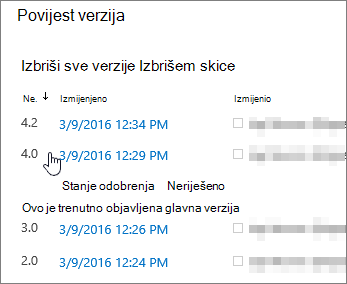
Kada izbrišete verziju, ona ide u koš za smeće, a s njom ide i njezin broj. Povijest verzija prikazat će brojeve preostalih verzija. Ostali brojevi verzija neće se promijeniti. Ako, na primjer, imate dokument koji ima radne verzije 4.1 i 4.2, a odlučite izbrisati verziju 4.1, rezultirajuća povijest verzija prikazat će samo verzije 4.0 i 4.2. To je prikazano na sljedećoj slici.
Dodatne informacije o omogućivanju i postavljanju određivanja verzija, uključujući glavne i radne verzije, potražite u članku Omogućivanje i konfiguriranje određivanja verzija za popis i biblioteku.
Određivanje tko može vidjeti stavke skica
Možete konfigurirati tko može vidjeti skice stavki popisa i datoteka. Skice se stvaraju u dvije situacije:
- kada se radna verzija datoteke stvori ili ažurira u biblioteci koja prati glavne i radne verzije
- kada se stavka popisa ili datoteka stvori ili ažurira, ali još nije odobrena na popisu ili u biblioteci za koju je potrebno odobrenje sadržaja
Kada pratite glavne i radne verzije, možete odrediti moraju li korisnici imati dozvolu za uređivanje datoteka da bi mogli prikazati i čitati radne verzije. Kada se ta postavka primijeni, osobe koje imaju dozvolu za uređivanje datoteke mogu raditi na datoteci, ali oni koji imaju dozvolu samo za čitanje datoteke ne mogu vidjeti radnu verziju. Na primjer, možda ne želite da svi korisnici s pristupom biblioteci vide komentare ili izmjene dok se datoteka uređuje. Ako se prate glavne i radne verzije, a nitko još nije objavio glavnu verziju, datoteka nije vidljiva osobama koje nemaju dozvole za pregled skica.
Kada je potrebno odobrenje sadržaja, možete odrediti mogu li datoteke koje čekaju odobrenje pregledavati osobe s dozvolama za čitanje, osobe s dozvolama za uređivanje ili samo autor i osobe s dozvolom za odobravanje stavki. Ako se prate i glavne i radne verzije, autor mora objaviti glavnu verziju da bi datoteku bilo moguće poslati na odobravanje. Kada je potrebno odobrenje sadržaja, osobe koje imaju dozvolu za čitanje sadržaja, ali nemaju dozvolu za prikaz skica, vidjet će zadnju odobrenu ili glavnu verziju datoteke.
Bez obzira na to imaju li korisnici dozvolu za uređivanje datoteke ili ne, ako traže datoteku koja je u radnoj verziji, neće dobiti rezultate za nju.
Upravljanje brojem pohranjenih verzija
Neke tvrtke ili ustanove dopuštaju neograničen broj verzija datoteka, a druge primjenjuju ograničenja. Nakon prijave najnovije verzije datoteke možda ćete ustanoviti da nema stare verzije. Ako je vaša najnovija verzija 101.0 i primijetite da verzija 1.0 više ne postoji, to znači da je administrator konfigurirao biblioteku tako da dopušta samo 100 glavnih verzija datoteke. Dodavanjem 101. verzije briše se prva verzija. Ostale su samo verzije 2.0 do 101.0. Slično tome, ako je dodana 102. verzija, ostat će samo verzije od 3.0 do 102.0.
Administrator može ograničiti broj radnih verzija samo na te verzije za određeni broj najnovijih verzija. Ako je dopušteno, primjerice, 100 glavnih verzija, administrator može odlučiti zadržati pomoćne skice samo za pet najnovijih glavnih verzija. Maksimalan broj radnih verzija između glavnih verzija iznosi 511. Dodatne informacije o objavljivanju glavnih i radnih verzija te o tome što se događa kada imate više od maksimalnog broja radnih verzija potražite u odjeljku Glavne i radne verzije. Da biste saznali kako objavljivati nove verzije, pročitajte članak Objavljivanje i poništavanje objave verzije datoteke.
U biblioteci koja ograničava broj glavnih verzija u kojima se čuvaju radne verzije radne se verzije brišu za prethodne glavne verzije kada se dosegne ograničenje verzija. Na primjer, ako čuvate skice za samo 100 glavnih verzija, a vaš tim stvori 105 glavnih verzija, zadržat će se samo glavne verzije za najranije verzije. Radne verzije koje su pridružene pet najranijih glavnih verzija, kao što su 1.2 ili 2.3, brišu se, ali glavne verzije – 1, 2 i tako dalje – zadržavaju se, osim ako biblioteka ne ograničava i glavne verzije.
Ograničavanje broja verzija općenito je dobra praksa. To znači da možete štedjeti prostor na poslužitelju i smanjivati gužvu za korisnike. No ako vaša tvrtka ili ustanova mora spremiti sve verzije iz pravnih ili drugih razloga, nemojte primjenjivati ograničenja.
Dodatne informacije o omogućivanju i postavljanju određivanja verzija, uključujući ograničenja, potražite u članku Omogućivanje i konfiguriranje određivanja verzija za popis i biblioteku.
Napomena
Biblioteke
- Određivanje verzijaSharePoint u sustavu Microsoft 365 zahtijeva određivanje verzija za biblioteke; SharePoint Server omogućuje odabir mogućnosti Bez određivanja verzija .
- Glavne verzijePostavke biblioteke sustava SharePoint u okruženju Microsoft 365 omogućuju raspon od 100 do 50000 glavnih verzija s iznimkom biblioteka na web-mjestima za komunikaciju; Postavke biblioteke sustava SharePoint Server dopuštaju raspon od 1 do 50 000 glavnih verzija. API-ji za PowerShell ili razvojne inženjere omogućuju raspon od 1 do 50 000 glavnih verzija. Napomena: Preporučuje se održavanje najmanje 100 verzija kako bi se održala zaštita od oporavka verzije;
- radne verzije Postavke biblioteke sustava SharePoint u sustavu Microsoft 365 i SharePoint Server dopuštaju raspon od 1 do 50 000 glavnih verzija koje mogu imati radne verzije.
Popisi
- Određivanje verzija I SharePoint u sustavu Microsoft 365 i postavke popisa sustava SharePoint Server omogućuju vam onemogućivanje određivanja verzija.
- Glavne verzije Postavke popisa sustava SharePoint u sustavu Microsoft 365 i SharePoint Server omogućuju raspon od 1 do 50 000 glavnih verzija.
- radne verzije Postavke popisa sustava SharePoint u sustavu Microsoft 365 i SharePoint Server omogućuju raspon od 1 do 50 000 glavnih verzija koje smiju imati radne verzije.
I SharePoint u sustavu Microsoft 365 i SharePoint Server za postavke biblioteke i postavke popisa omogućuju do 511 radnih verzija po glavnoj verziji. Taj broj nije moguće promijeniti.
Omogućivanje, konfiguriranje i korištenje određivanja verzija na popisima i u bibliotekama
- Ako ste korisnik sustava Microsoft 365, određivanje verzija automatski se uključuje kada stvorite biblioteku ili popis. Određivanje verzija može se onemogućiti pomoću komponente PowerShell ili API-ja za razvojne inženjere. Napomena: ne preporučuje se onemogućivanje određivanja verzija jer isključuje zaštitu od oporavka verzije.
- U sustavu SharePoint Server određivanje verzija automatski se uključuje prilikom stvaranja biblioteke, ali ne i prilikom stvaranja popisa.
Svatko s dozvolom za upravljanje popisima može uključiti ili isključiti određivanje verzija. Na mnoga web-mjesta ta osoba upravlja web-mjestom jer popisi i biblioteke nasljeđuju dozvole od web-mjesta. Osim omogućivanja određivanja verzija, vlasnik web-mjesta (ili druga osoba koja upravlja popisom ili bibliotekom) odlučuje hoće li biti potrebno odobrenje sadržaja, tko može vidjeti skice stavki i je li obavezna odjava. Svaka od tih odluka utječe na način rada s verzijama. Ako, primjerice, osoba koja upravlja bibliotekom odluči zahtijevati odjavu, brojevi verzija stvaraju se samo kada se datoteka prijavi. Ako je potrebno odobrenje sadržaja, brojevi glavnih verzija ne primjenjuju se dok datoteke ne odobri netko tko ima dozvolu za to.
Važno
Ako korisnici koji rade na biblioteci planiraju koristiti značajku suautorstva na dokumentima, nemojte konfigurirati biblioteku tako da bude obavezna odjava. People ne mogu raditi kao suautori kada su dokumenti koji su im potrebni odjavljeni.
Da biste saznali kako uključiti određivanje verzije za popis ili biblioteku, pročitajte članak Omogućivanje i konfiguriranje određivanja verzije za popis i biblioteku.
Kako određivanje verzija funkcionira s potrebnim odobrenjem sadržaja
Ako je u biblioteci omogućen rad s verzijama, osoba koja ga postavlja odlučuje hoće li pratiti glavne i radne verzije, a određuje i tko može vidjeti radne verzije. U većini slučajeva, kada je potrebno odobrenje sadržaja, samo vlasnik datoteke i osobe koje imaju dozvolu za odobravanje stavki mogu vidjeti radne verzije. U drugim bibliotekama sve verzije mogu vidjeti svi korisnici koji mogu uređivati datoteke u biblioteci ili svi koji imaju dozvolu za čitanje biblioteke. Kada verziju odobrite, svi koji imaju dozvolu za čitanje za popis ili biblioteku mogu je vidjeti.
Iako popisi ne sadrže glavne i radne verzije, sve stavke sa statusom Na čekanju smatraju se skicama. Skice u većini slučajeva mogu vidjeti samo autor stavke i osobe koje imaju dozvolu za potpunu kontrolu ili dizajn. Skica će se prikazati u statusu Na čekanju za te korisnike, ali drugima se u povijesti verzija prikazuje samo najnovija odobrena verzija. Ako je datoteka odbijena, ostaje u statusu Na čekanju dok je netko tko ima potrebne dozvole ne izbriše.
Prema zadanim postavkama stavka ili datoteka na čekanju vidljiva je samo autoru i osobama koje imaju dozvolu za upravljanje popisima, no možete odrediti mogu li je druge grupe korisnika pregledavati. Ako je biblioteka postavljena tako da prati i glavne i radne verzije, osoba koja uređuje datoteku mora najprije objaviti glavnu verziju datoteke.
Dodatne informacije o postavljanju odobravanja dokumenata potražite u članku Obavezno odobravanje stavki na popisu web-mjesta ili u biblioteci.
Napomena
Sigurnost skica na nekim je popisima i u nekim bibliotekama konfigurirana tako da svim korisnicima web-mjesta omogućuje prikaz verzija na čekanju i odobrenih verzija.
Kako određivanje verzija funkcionira uz odjavu datoteka
Kada odjavite datoteku iz biblioteke u kojoj je uključeno određivanje verzija, za svaku sljedeću prijavu datoteke stvara se nova verzija. Ako su glavne i radne verzije uključene, prilikom prijave možete odlučiti koju verziju prijavljujete. U bibliotekama u kojima je obavezna odjava verzije se stvaraju samo prilikom prijave.
U bibliotekama u kojima odjava nije obavezna, prilikom prvog spremanja nakon otvaranja datoteke stvara se nova verzija. Svakim sljedećim spremanjem prebrisuje se verzija koju ste stvorili pri prvom spremanju. Ako zatvorite aplikaciju, a zatim ponovno otvorite dokument, prvo spremanje ponovno će proizvesti verziju. To može uzrokovati vrlo brzo širenje broja verzija.
Da biste saznali više o prijavi i odjavi, pročitajte Odjava i prijava datoteka te odbacivanje promjena na datotekama u biblioteci.
Važno
Ako ste suautor na dokumentu, nemojte ga odjavljivati ako nemate dobar razlog da biste drugima onemogućili rad na dokumentu.
Kako određivanje verzija funkcionira s preimenovanjem datoteka putem "Prikaži u Eksplorer za datoteke"
Kada koristite značajku Prikaz u Eksplorer za datoteke za rad s datotekama, važno je napomenuti da postoji mala razlika u ponašanju u odnosu na rad s preglednikom.
U značajci Prikaz u Eksplorer za datoteke preimenovanje datoteke ne smatra se promjenom koja pokreće stvaranje nove verzije. To znači da kada promijenite naziv datoteke putem značajke Prikaz u Eksplorer za datoteke, SharePoint neće stvoriti novu verziju datoteke, nego će je preimenovati.
No kada koristite preglednik (ili klijent za sinkronizaciju servisa OneDrive) preimenovanje datoteke rezultira stvaranjem nove verzije.
Obavezna je odjava (samo biblioteke)
Obaveza odjave može vašem timu olakšati da na najbolji mogući način iskoristi određivanje verzija jer osobe posebno određuju kada će se verzija stvoriti. Verzija se stvara samo kada netko odjavi datoteku, promijeni je, a zatim je ponovno prijavi. Kada odjava nije obavezna, verzija se stvara kada netko prvi put spremi datoteku i ta se verzija ažurira kada je osoba zatvori. Ako ta osoba ili netko drugi otvori i ponovno spremi datoteku, stvara se nova verzija. Ovisno o situaciji, možda nećete namjeravati stvarati više verzija, npr. ako morate zatvoriti datoteku da biste prisustvovali sastanku prije nego što završite s izmjenama datoteke.
Kada je obavezna odjava, korisnici ne mogu dodavati datoteke, mijenjati datoteke ni mijenjati svojstva datoteke bez prethodne odjave datoteke. Kada korisnici prijavljuju datoteke, od njih se traži da daju komentare o unesenim promjenama, što pomaže u stvaranju smislenije povijesti verzija.
Napomena
Ako će biblioteka pohranjivati datoteke programa Microsoft Project (.mpp) koje se sinkroniziraju s popisima zadataka na web-mjestu, potvrdni okvir Zatraži odjavu trebao bi biti poništen.
Dodatne informacije o obaveznoj odjavi potražite u članku Postavljanje obavezne odjave datoteka u biblioteci.
Dozvole popisa ili biblioteke
Popisi i biblioteke imaju dozvole povezane s određivanjem verzije i odjavom koje ovise o razini dozvola koja se primjenjuje na korisnika ili određenu grupu. Netko tko može uređivati razine dozvola može te dozvole konfigurirati drugačije, a može i stvoriti novu grupu s prilagođenim razinama dozvola.
Te dozvole omogućuju fleksibilnost u upravljanju bibliotekom. Možda, primjerice, želite dati nekome mogućnost brisanja verzija datoteke bez dozvole za brisanje same datoteke. Dozvola za brisanje verzija nije jednaka dozvoli za brisanje stavki, pa možete omogućiti prilagođenu razinu kontrole.
U sljedećoj su tablici prikazane dozvole povezane s određivanjem verzije i odjavom; te na koje se zadane razine dozvola primjenjuju.
| Dozvola | Zadana razina dozvola |
|---|---|
| Prikaz verzija | Potpuna kontrola, dizajn, doprinos i čitanje |
| Brisanje verzija | Potpuna kontrola, dizajn i doprinos |
| Nadjačavanje odjave | Potpuna kontrola i dizajn |
| Odobravanje stavki | Potpuna kontrola i dizajn |
Dodatne informacije o dozvolama potražite u članku Objašnjenje razina dozvola.
Napišite nam komentar
Je li vam ovaj članak bio koristan? Ako jest, napišite nam to pri dnu stranice. Ako vam nije bio koristan, recite nam što nedostaje ili što vas je zbunilo. Navedite svoju verziju sustava SharePoint, operacijskog sustava i preglednika. Na temelju vaših povratnih informacija još ćemo jedanput provjeriti činjenice i ažurirati ovaj članak.