
Tijekovi rada sustava SharePoint unaprijed su programirane male aplikacije koje pojednostavnjuju i automatiziraju razne poslovne procese. Tijekovi rada obuhvaćaju prikupljanje potpisa, povratnih informacija ili odobrenja za plan ili dokument do praćenja trenutnog stanja rutinskog postupka. Tijekovi rada sustava SharePoint osmišljeni su da vam uštede vrijeme i trud te da uvode dosljednost i učinkovitost zadataka koje redovito obavljate.
Napomena
- Tijekovi rada sustava SharePoint 2010 povučeni su iz upotrebe od 1. kolovoza 2020. za nove klijente, a uklonjeni su s postojećih 1. studenog 2020. Ako koristite tijekove rada sustava SharePoint 2010, preporučujemo migraciju na Power Automate ili druga podržana rješenja. Dodatne informacije potražite u članku povlačenje tijeka rada sustava SharePoint 2010.
- Tijek rada sustava SharePoint 2013 zastario je od travnja 2023., a 2. travnja 2024. isključen je za nove klijente. Bit će uklonjen iz postojećih klijenata i bit će u potpunosti povučen iz upotrebe od 2. travnja 2026. Ako koristite tijek rada sustava SharePoint 2013, preporučujemo migraciju na Power Automate ili druga podržana rješenja. Dodatne informacije potražite u članku Povlačenje tijeka rada sustava SharePoint 2013.
Što je tijek rada sustava SharePoint?
Vjerojatno već znate što je dijagram toka. To je grafička karta procesa s uputama o tome što se događa u svakom koraku.
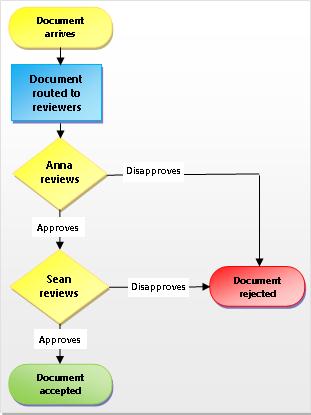
Tijek rada sustava SharePoint nalik je automatiziranom dijagramu toka koji uklanja mnogo truda, nagađanja i slučajnosti iz standardnih radnih procesa.
Pogledajte, na primjer, postupak odobravanja dokumenta na ilustraciji. Ručno pokretanje tog postupka može zahtijevati detaljnu provjeru i praćenje, prosljeđivanje dokumenata i slanje podsjetnika, a svaki od tih zadataka morate obaviti vi ili neki od vaših kolega. To znači puno dodatnog posla i stalni niz prekida.
No kada koristite tijek rada za odobravanje dokumenata sustava SharePoint da biste pokrenuli proces, sve tu provjeru, praćenje, podsjećanje i prosljeđivanje automatski obavlja tijek rada. Ako netko kasni s dovršavanjem nekog zadatka ili ako se pojavi neki drugi problem, većina uključenih tijekova rada generira obavijest o tome. Praćenje procesa je smanjeno.
Pokretanje tijeka rada sustava SharePoint jednostavno je. Odaberite vrstu tijeka rada, odaberite mogućnosti i pustite da se tijek rada izvodi. Ako je potrebno, otkazajte ili prekinite tijek rada.
Koje procese mogu automatizirati pomoću tijeka rada sustava SharePoint?
Sve vrste tijekova rada funkcioniraju kao predložak. Instancu tijeka rada dodajete za jedan popis ili biblioteku ili pak za cijelu zbirku web-mjesta pomoću obrasca za pokretanje da biste odredili mogućnosti i odabire koje želite za instancu. Te mogućnosti i odabiri obuhvaćaju kome tijek rada dodjeljuje zadatke, rokove zadataka, način pokretanja tijeka rada i tko ga pokreće te upute koje je potrebno uvrstiti u obavijesti o zadatku. Stvorite novi tijek rada tako da otvorite Postavke >popisaPostavke> tijeka radaDodajte tijek rada. Ako želite, pročitajte više o tijekovima rada verzije 2010 i 2013.
Važno
Prema zadanim postavkama, tijekovi rada za odobravanje, prikupljanje povratnih informacija i prikupljanje potpisa nisu aktivirani niti se nalaze u okviru s popisom Odabir predloška tijeka rada obrasca za pridruživanje. Da biste ih učinili dostupnima za korištenje, administrator web-mjesta mora ih aktivirati na razini zbirke web-mjesta. Otvorite Postavke >web-mjestaZnačajke >zbirke web-mjestaAktivirajte značajku tijekova rada. U sustavu SharePoint 2013 dostupni su i predlošci tijekova rada utemeljeni na sustavu SharePoint 2010. Ako želite stvoriti tijek rada utemeljen na sustavu SharePoint 2013 sa sličnom logikom, koristite alat kao što je SharePoint Designer 2013.
Postoji pet unaprijed programiranih vrsta tijekova rada.
odobrenje (usmjeravanje dokumenta ili stavke na odobrenje ili odbijanje)
 Tijek rada za odobrenje usmjerava dokument ili drugu stavku određenim osobama na odobrenje ili odbacivanje. Tijek rada za odobrenje možete koristiti i za upravljanje odobrenjem sadržaja na popisu ili u biblioteci. Dodatne informacije i detaljne upute potražite u članku Sve o tijekovima rada za odobrenje.
Prikupljanje povratnih informacija (usmjeravanje dokumenta ili stavke za povratne informacije)
 Tijek rada za prikupljanje povratnih informacija usmjerava dokument ili drugu stavku određenim osobama radi prikupljanja povratnih informacija. Tijek rada za prikupljanje povratnih informacija objedinjuje sve povratne informacije od sudionika za vlasnika tijeka rada i omogućuje zapisnik o postupku pregleda. Dodatne informacije i detaljne upute potražite u članku Sve o tijekovima rada za prikupljanje povratnih informacija.
prikupljanje potpisa (usmjeravanje dokumenta, radne knjige ili obrasca na digitalne potpise)
 Tijek rada za prikupljanje potpisa usmjerava dokument sustava Microsoft Office određenim osobama radi digitalnih potpisa. Imajte na umu da tijek rada za prikupljanje potpisa funkcionira samo s dokumentima programa Word, radnim knjigama programa Excel i obrascima programa InfoPath. Dodatne informacije i detaljne upute potražite u članku Sve o tijekovima rada za prikupljanje potpisa.
Three-State (praćenje problema, projekta ili zadatka kroz tri stanja ili faze)
 Tijek rada s tri stanja osmišljen je tako da prati stanje stavke s popisa kroz tri stanja (faze). Može se koristiti za upravljanje poslovnim procesima u sklopu kojih tvrtke i ustanove moraju pratiti veliku količinu problema ili stavki. Primjeri: problemi s korisničkom podrškom, potencijalni klijenti prodaje ili projektni zadaci.
Sa svakim prelaskom između stanja tijek rada dodjeljuje zadatak određenoj osobi i šalje joj upozorenje e-poštom o zadatku. Kada se taj zadatak dovrši, tijek rada ažurira status stavke i prelazi u sljedeće stanje. Tijek rada s tri stanja osmišljen je tako da funkcionira s predloškom popisa za praćenje problema, ali može se koristiti sa svakim popisom koji sadrži stupac Izbor koji ima tri ili više vrijednosti.
Dodatne informacije i detaljne upute potražite u članku Korištenje tijeka rada s tri stanja.
odobravanje objavljivanja (automatsko usmjeravanje sadržaja za pregled i odobravanje)
 Tijek rada za odobravanje objavljivanja sličan je drugim tijekovima rada sustava SharePoint po tome što automatizira usmjeravanje sadržaja stručnjacima za određenu temu i zainteresiranim stranama radi pregledavanja i odobravanja. Tijek rada za odobravanje objavljivanja razlikuje se po tome što je namijenjen web-mjestima za objavljivanje na kojima se objavljivanje novih i ažuriranih web-stranica strogo kontrolira. Na takvim web-mjestima novi sadržaj nije moguće objaviti dok ga ne odobre svi odobravatelji u tijeku rada. Dodatne informacije i detaljne upute potražite u članku Rad s tijekom rada za odobravanje objavljivanja.
Tko može dodati i pokrenuti tijek rada sustava SharePoint?
Da biste dodali ili pokrenuli tijek rada, morate imati odgovarajuću dozvolu za popis, biblioteku ili zbirku web-mjesta na kojima se tijek rada izvodi:
- Dodavanje tijeka rada Da biste dodali tijek rada, po zadanome morate imati dozvolu za upravljanje popisima. (Grupe vlasnika i članova imaju dozvolu za upravljanje popisima po zadanim postavkama, dok grupa posjetitelja nema.)
-
Pokretanje tijeka rada Također po zadanom, da biste pokrenuli tijek rada koji je već dodan, morate imati dozvolu za uređivanje stavki. (Grupe vlasnika i članova imaju dozvolu za uređivanje stavki po zadanim postavkama, dok grupa posjetitelja nema.)
Osim toga, vlasnici mogu konfigurirati određene tijekove rada tako da ih mogu pokretati samo članovi vlasničke grupe. U slučaju web-podmjesta s jedinstvenim dozvolama vlasnici moraju izričito provjeriti jesu potrebne dozvole dodijeljene korisnicima tijeka rada. Pročitajte članak Prilagodba dozvola za popis ili biblioteku sustava SharePoint.
Kako dodati i pokrenuti tijek rada sustava SharePoint?
Sljedeći dijagram nudi prikaz osnovnih faza planiranja, dodavanja, pokretanja i izmjene tijeka rada sustava SharePoint. Slijede zasebni odjeljci o svakom koraku.

- Planiranje Provjerite koje mogućnosti želite i koje će vam informacije biti dostupne kada dodate svoju verziju tijeka rada pomoću obrasca za pokretanje.
- Dodavanje Ispunite obrazac za pokretanje da biste verziju tijeka rada dodali na popis, u biblioteku ili u zbirku web-mjesta.
- Početak Pokrenite novi tijek rada, bilo ručno ili automatski, na dokumentu ili drugoj stavci popisa ili biblioteke. (Ako ga pokrenete ručno, neke ćete postavke obrasca za pridruživanje tijeku rada moći promijeniti na obrascu za kraće pokretanje.) Nakon pokretanja tijek rada stvara zadatke, šalje poruke s obavijestima i počinje pratiti akcije i događaje.
- Monitor Dok se tijek rada izvodi, na stranici stanja tijeka rada možete vidjeti koji su zadaci dovršeni i koje su se radnje još dogodile. Tu po potrebi možete prilagoditi trenutne i buduće zadatke te čak otkazati ili prekinuti izvođenje tijeka rada.
- Pregled Nakon dovršetka izvođenja na stranici stanja tijeka rada može se pregledati cijela povijest. Na stranici stanja moguće je stvoriti i statistička izvješća o općoj izvedbi ovog tijeka rada.
- promijenite Ako tijek rada ne funkcionira onako kako želite, možete otvoriti izvorni obrazac za pridruživanje pomoću kojeg ste ga dodali i ondje unijeti promjene.