Sortiranje omogućuje organiziranje podataka određenim redoslijedom na temelju podataka stupca. Prilikom sortiranja ne mijenjate samo način prikaza podataka, a ne dodajete ili uklanjate sadržaj koji je prikazan.
Prikaz možete sortirati na dva načina:
- Brzo sortiranje iz samog prikaza,
- fleksibilnije i trajno sortiranje stvoreno u prikazu.
Brzo sortiranje podataka iz prikaza
U bilo kojem prikazu odaberite zaglavlje stupca popisa ili biblioteke, a zatim odaberite sortiranje.
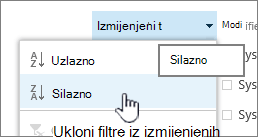 Za sortiranje možete odabrati bilo koji stupac, no odjedanput samo jedan stupac. Kada zatvorite popis ili biblioteku, stupac će se vratiti na zadani redoslijed prikaza ako ne spremite prikaz.
Stvaranje sortiranog prikaza
Kada stvorite ili uredite prikaz, možete odrediti sortiranje za jedan ili dva stupca. Možete sortirati po stupcima, čak i ako nisu vidljivi u prikazu. Da biste postavili sortiranje, slijedite ove korake:
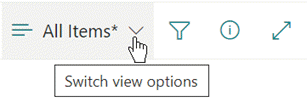
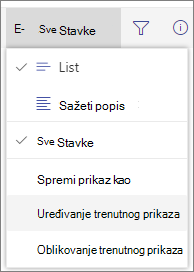
- Na traci izbornika u gornjem desnom kutu odaberite Promijeni mogućnosti > prikaza Spremi prikaz kao i unesite naziv:
(Odabrano sortiranje spremit će se s prikazom.) - Na stranici Stvaranje ili uređivanje prikaza pomaknite se prema dolje do mogućnosti Sortiranje. U odjeljku Sortiranje na padajućem izborniku odaberite Najprije sortiraj po stupcu i odaberite polje. To je polje jedan od mnogih dostupnih stupaca za popis ili biblioteku, a može biti stupac koji se nalazi u prikazu ili ne.
- Odaberite Prikaži stavke uzlaznim redoslijedom ili Prikaži stavke silaznim redoslijedom.
- Pomaknite se do vrha ili dna stranice i odaberite U redu.
Izmjena sortiranog prikaza
Otvorite popis ili biblioteku.
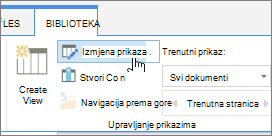
Odaberite Promijeni mogućnosti prikaza, a zatim Uredi trenutni prikaz.
Pomaknite se prema dolje do odjeljka Sortiranje .
Zatim možete promijeniti postavke kao što je opisano u koracima od 2 do 4 u gornjem postupku Stvaranje sortiranog prikaza .
Kada se stupac ne sortira pravilno
Ako stupac ne sortira točno, stupac je vjerojatno postavljen za drukčiju vrstu podataka od one koju zapravo sadrži.
Brojevi i tekst, primjerice, različite su vrste podataka i svaka se vrsta različito sortira. Ako stupac Tekst sadrži brojeve, a ne riječi, prilikom sortiranja tog stupca numeriranje će se sortirati netočno, na sljedeći način:
1, 11, 12, 2, 21, 22, 3, 4, 5, 6, 7, 8, 9 ...
To možete riješiti promjenom postavke vrste za stupac, kao što je opisano u nastavku:
Promjena vrste stupca radi ispravnog sortiranja
Odaberite naslov stupca koji želite promijeniti, a zatim odaberite Uređivanje postavki> stupca.
U odjeljku Vrsta odaberite strelicu prema dolje da biste otvorili izbornik mogućnosti.
Odaberite mogućnost koja najbolje odgovara vrsti podataka u stupcu.
Oprez
Kada promijenite vrstu podataka koje sadrži stupac, moguće je da će se neki postojeći podaci izgubiti iz stupca. No ako odaberete mogućnost koja odgovara stvarnim podacima u stupcu, vjerojatno neće doći do gubitka podataka. U prethodno navedenom primjeru, primjerice, kada imate stupac Jedan redak teksta ispunjen brojevima i promijenite vrstu u Brojevi, podaci stupca vjerojatno neće nestati.
Odaberite Spremi.
Testirajte sortiranje stupca da biste osigurali da funkcionira na očekivani način.
Kako se mape sortiraju s drugim stavkama
Prema zadanim postavkama, mape se prikazuju iznad svih datoteka ili stavki (u uzlaznom sortiranju) ili ispod datoteka ili stavki (u silaznom sortiranju), bez obzira na naziv mape.
Ako želite da sortiranje utječe i na položaj mapa u prikazu, odaberite Sortiraj samo prema navedenom kriteriju (mape se možda neće pojavljivati prije stavki).
Stupac prema kojem želim sortirati nije dostupan na popisu
Ako stupac sadrži neku od sljedećih vrsta podataka, nije ga moguće sortirati:
- Više redaka teksta
- Odabir, pri čemu je dopušteno više vrijednosti
- Hiperveza
- Slika
Filtriranje i grupiranje prikaza sortiranih podataka
Sortiranje možete kombinirati s filtriranim i/ili grupiranim prikazom. Grupiranje omogućuje sažimanje sortiranih područja ispod zaglavlja, a filtriranje se koristi za sužavanje velikog popisa stavki.
Upute za grupiranje podataka u prikazu potražite u članku Korištenje grupiranja radi izmjene prikaza sustava SharePoint.
Da biste saznali kako filtrirati podatke u prikazu, pročitajte članak Korištenje filtriranja za izmjenu prikaza sustava SharePoint.