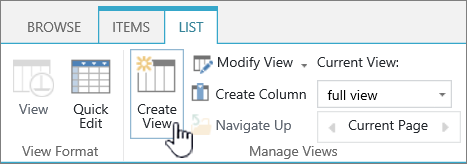
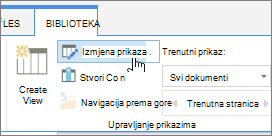
Grupiranjem se slične stavke popisa ili dokumenti organiziraju na temelju vrijednosti stupca. Kada grupirate prikaz, time se samo mijenja način prikaza podataka. Ne dodaje sadržaj u prikaz niti ga uklanja iz njega. Stavke popisa možete grupirati na servisu Microsoft Lists, popise i dokumente u sustavu SharePoint.
Možete odabrati prikaz samo zaglavlja grupiranja ili proširiti odabir tako da prikazuje sve stavke ili dokumente pod naslovom grupe.
Prikaz možete grupirati na dva načina:
- brzo grupiranje na jedan stupac,
- ili fleksibilnija, trajna grupiranja stvorena u prikazu.
Brzo grupiranje na popisu ili u biblioteci
Na popisu ili u biblioteci možete grupirati po jednom stupcu tako da odaberete zaglavlje stupca, a zatim Grupiraj po [naziv stupca].

SharePoint ili Microsoft Lists unaprijed će odabrati stupac, a zatim grupirati sve podatke prema razlikama u podacima tog stupca. Da biste poništili grupiranje, odaberite zaglavlje stupca pa ponovno odaberite Grupiraj prema .
Ako stupac sadrži neku od sljedećih vrsta podataka, nije ga moguće grupirati
- Više redaka teksta
- Odabir, pri čemu je dopušteno više vrijednosti
- Hiperveza
- Slika
Grouping documents or items in a view
Kada stvorite ili uredite prikaz, možete odrediti grupiranje prema jednom ili dva stupca. Ako želite, grupiranje možete kombinirati s filtrima ili sortiranjem.
Ako ne morate stvoriti novi prikaz, nego samo želite urediti postojeći prikaz koji gledate, prijeđite na treći korak.
Odaberite mogućnosti prikaza>Spremi prikaz kao.
Dodijelite naziv prikazu, a zatim odaberite želite li da prikaz bude javan da bi ga mogli vidjeti i drugi korisnici tog popisa ili biblioteke.
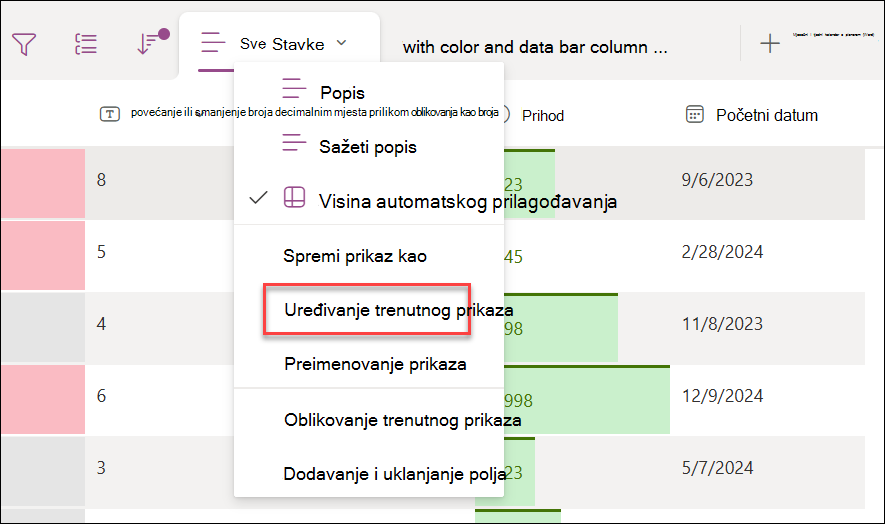
Odabir mogućnosti prikaza>Uređivanje trenutnog prikaza.
Pomaknite se prema dolje i proširite Grupiraj po. U odjeljku Grupiraj prema u odjeljku Prvo grupiraj po stupcu otvorite popis i odaberite naziv stupca.
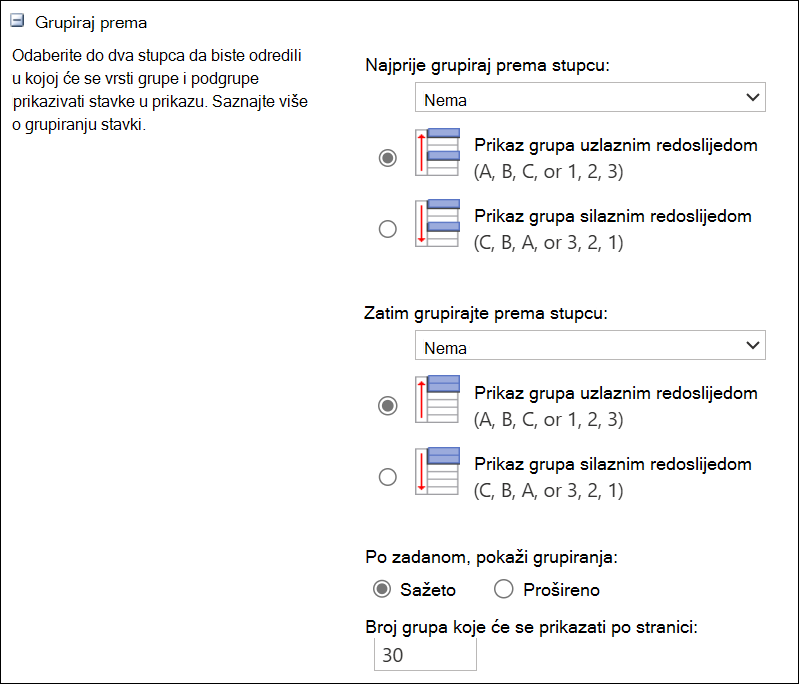
Kliknite Pokaži grupe uzlaznim redoslijedom ili Pokaži grupe silaznim redoslijedom.
Ako želite grupirati i prema drugom stupcu, u odjeljku Onda grupiraj po stupcu odaberite naziv drugog stupca. Zatim odaberite između uzlaznog i silaznog redoslijeda.
Pomaknite se do vrha ili dna stranice i odaberite U redu.
Prikazat će se popis s primijenjenim grupiranjem.
Napomena
Prilikom grupiranja prema poljima upravljanih metapodataka, korištenje više polja upravljanih metapodataka u grupiranju vjerojatno će utjecati na performanse učitavanja stranica za prikaz biblioteke u kojem je grupiranje omogućeno. (Na primjer: stupac 1 i stupac 2 polja su upravljanih metapodataka. Najprije grupirajte prema stupcu 1, a zatim prema stupcu 2. To će vjerojatno utjecati na performanse stranice.)
Sortiranje, filtriranje i grupiranje prikaza
Grupiranje možete kombinirati s sortiranjem i filtriranjem podataka. Najbolje je odabrati stupac prema kojem želite grupirati, a zatim postaviti filtriranje i sortiranje. Kada postavite grupiranje, odredit ćete uzlazni ili silazni redoslijed, pa nema potrebe za stvaranjem sortiranja po istom polju. No preporučuje se stvaranje filtra na grupama da biste suzili broj grupa.
Upute za sortiranje prikaza potražite u članku Korištenje sortiranja radi izmjene prikaza sustava SharePoint.
Upute za filtriranje prikaza potražite u članku Korištenje filtriranja radi izmjene prikaza sustava SharePoint.
Slušamo vas
Je li vam ovaj članak bio koristan? Ako jest, napišite nam to pri dnu stranice. Ako vam nije bio koristan, recite nam što nedostaje ili što vas je zbunilo. Navedite SharePoint, operacijski sustav i verzije preglednika koje koristite. Na temelju vaših povratnih informacija još ćemo jedanput provjeriti činjenice i ažurirati ovaj članak.