U ovom se članku opisuje kako popis ili stavku popisa zajednički koristiti s osobama u tvrtki ili ustanovi tako da ih drugi mogu pregledavati i uređivati.
Dozvole za popise i stavke popisa možete upravljati u bilo kojem trenutku kao što to činite s datotekama. Dodatne informacije o zajedničkom korištenju s osobama izvan tvrtke ili ustanove potražite u članku Zajedničko korištenje s vanjskim korisnicima ili gostima na servisima OneDrive, u sustavu SharePoint i na servisima Lists.
Napomena
- Na web-mjestu sustava SharePoint popisi i stavke popisa obično su dostupni svima koji imaju dozvole za web-mjesto. No u nekim ćete slučajevima možda htjeti zajednički koristiti popis ili stavke popisa s osobama koje inače nemaju pristup popisu.
- Izgleda li vaš zaslon drugačije od ovih primjera? Web-mjesto je možda po zadanom postavljeno tako da koristi klasično sučelje ili možda koristite stariju verziju sustava SharePoint. Ako ste vlasnik popisa, vlasnik web-mjesta ili administrator, pročitajte članak Promjena zadanog sučelja za popise ili biblioteke dokumenata s novog ili klasičnog na upute za postavljanje zadanog sučelja.
Zajedničko korištenje popisa ili stavke s određenog popisa s određenim osobama
Idite na popis ili odaberite stavku popisa čije zajedničko korištenje želite omogućiti, a zatim odaberite Zajedničko korištenje

- Za popise možete pronaći gumb na gornjoj vrpci.
- Za stavke s desne strane stupca Naslov ili na gornjoj vrpci.
- Za popise možete pronaći gumb
Unesite imena osoba ili naziva grupa s kojima želite zajednički koristiti popis ili stavku popisa.
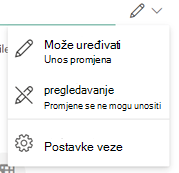
Odaberite ikonu olovke s desne strane da biste postavili razinu pristupa za kontakt.
Ako zajednički koristite popis, imate sljedeće mogućnosti dozvole:
- Mogućnost uređivanja popisa korisnicima omogućuje uređivanje cijelog popisa, uključujući uređivanje, dodavanje i uklanjanje stavki, stupaca ili prikaza.
- Uređivanje stavki korisnicima omogućuje samo uređivanje, dodavanje ili uklanjanje stavki.
- Mogućnost pregledavanja korisnicima omogućuje samo prikaz popisa. Ne mogu uređivati ni dijeliti stavke ili popis.
Ako omogućujete zajedničko korištenje stavke popisa, imate sljedeće mogućnosti dozvole:
- Uređivanje korisnicima omogućuje unos promjena u stavku. Ne mogu uređivati druge stavke ni popis.
- Može vidjeti korisnicima omogućuje samo pregledavanje stavke. Ne mogu vidjeti druge stavke ni popis.
Ako želite, dodajte poruku.
Odaberite Pošalji.
Napomena
- Za zajedničko korištenje popisa u sustavu SharePoint potrebna je dozvola "Upravljanje dozvolama". To po zadanom znači da samo vlasnici web-mjesta ili popisa mogu omogućivati zajedničko korištenje popisa.
- Ako član ili posjetitelj web-mjesta (ili bilo koji korisnik koji nije vlasnik) pokuša omogućiti zajedničko korištenje popisa, SharePoint će vlasnicima web-mjesta poslati zahtjev za odobrenje ako web-mjesto dopušta zahtjeve za pristup.
- Ako su za web-mjesto isključeni zahtjevi za pristup, osobe koje nisu vlasnici primit će poruku kojom ih obavještavamo da nemaju dozvole za zajedničko korištenje.
- Administrator u tvrtki ili ustanovi može ograničiti zajedničko korištenje korisnicima izvan tvrtke ili ustanove.
- Ako administratori web-mjesta nisu ograničili zajedničko korištenje na vlasnike web-mjesta, bilo koja osoba s dozvolama za uređivanje može omogućiti zajedničko korištenje tog popisa ili stavke popisa s drugima tako da odabere vezu Zajednički koristi ili kopiraj. People koji nemaju dozvole za uređivanje mogu koristiti Kopiraj vezu da bi dohvatili vezu koja je pristupačna osobama koje već imaju dozvole za popis ili stavku popisa.
Zajedničko korištenje popisa ili stavke popisa pomoću "kopiranja veze"
Idite na popis, odaberite
Podijeli, a zatim odaberite  Kopiraj vezu. Da biste zajednički koristili stavku popisa, odaberite stavku popisa čije zajedničko korištenje želite omogućiti, a zatim odaberite Kopiraj vezu.
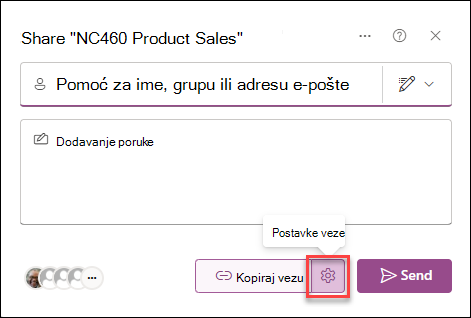
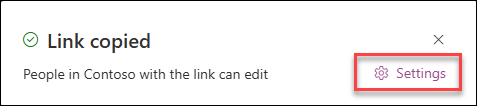
Da biste promijenili dozvole za vezu, koristite Postavke veze ili Postavke .
Za popise odaberitePostavke veze uz mogućnost Kopiraj vezu:
Za stavke popisa odaberite Postavke:
Da biste promijenili dozvole za vezu, odaberite mogućnost za koju želite omogućiti pristup putem veze:
Napomena
Ako je mogućnost zajedničkog korištenja zasivljena, administratori vaše tvrtke ili ustanove možda su ih ograničili. Na primjer, mogu onemogućiti mogućnost Svi da bi spriječili prosljeđivanje upotrebljivih veza drugima izvan tvrtke ili ustanove.
Svatko je mogućnost koja daje pristup svim korisnicima koji prime vezu, bez obzira na to prime li je izravno od vas ili im je proslijedi neki drugi korisnik. Ta mogućnost može obuhvaćati i korisnike izvan vaše tvrtke ili ustanove.
Napomena
- Ta mogućnost nije dostupna u sustavu SharePoint Server 2019.
- Ako ne koristite SharePoint Server 2019 i ne vidite tu mogućnost, to znači da je vaša tvrtka ili ustanova možda onemogućila tu mogućnost na svim razinama tvrtke ili ustanove.
People in your organization (People in your organization giving link access access (Osobe u <vašoj tvrtki ili ustanovi>) koje imaju vezu, bilo da su je primile izravno od vas ili im ju je proslijedio netko drugi.
People with existing access mogu koristiti osobe koje već imaju pristup. Tu mogućnost koristite ako samo želite poslati vezu nekome tko već ima pristup.
People you choose omogućuje pristup samo korisnicima koje odredite, iako drugi korisnici možda već imaju pristup. Ako netko proslijedi pozivnicu za zajedničko korištenje, samo će korisnici koje već imaju pristup stavci moći koristiti vezu. Da biste za datoteku omogućili zajedničko korištenje s određenim osobama, pročitajte prethodni odjeljak: Zajedničko korištenje popisa ili stavke popisa s određenim osobama.
U odjeljku Dodatne postavke odaberite jednu od sljedećih mogućnosti.
Ako zajednički koristite popis, imate sljedeće mogućnosti dozvole:
- Mogućnost uređivanja popisa korisnicima omogućuje uređivanje cijelog popisa, uključujući uređivanje, dodavanje i uklanjanje stavki, stupaca ili prikaza.
- Uređivanje stavki korisnicima omogućuje samo uređivanje, dodavanje ili uklanjanje stavki.
- Mogućnost pregledavanja korisnicima omogućuje samo prikaz popisa. Ne mogu uređivati ni dijeliti stavke ili popis.
Ako omogućujete zajedničko korištenje stavke popisa, imate sljedeće mogućnosti dozvole:
- Uređivanje korisnicima omogućuje unos promjena u stavku. Ne mogu uređivati druge stavke ni popis.
- Može vidjeti korisnicima omogućuje samo pregledavanje stavke. Ne mogu vidjeti druge stavke ni popis.
Kada završite, odaberite Primijeni.
Kada budete spremni za slanje veze, odaberite Kopiraj i zalijepite vezu gdje god je želite poslati.
Napomena
- Popisi koji su spremljeni i pohranjeni u sustavu SharePoint prate administratorske dozvole web-mjesta sustava SharePoint za slanje veza. Popisi spremljeni u Moji popisi slijede dozvole profila za dijeljenje na servisu OneDrive. Oba rješenja možete konfigurirati u centru za administratore sustava SharePoint.
- Dozvola koja se dodijeli putem zajedničke veze traje onoliko koliko postoji veza. Kada se, primjerice, veza onemogući, pristup je opozvan (premda korisnici možda još imaju pristup stavci popisa na neki drugi način).
- Kada je odabrana mogućnost Dopusti uređivanje (i kada se osoba prijavi), osobe u tvrtki ili ustanovi mogu uređivati vrijednosti stupaca stavki popisa. Kada nije odabrana mogućnost Dopusti uređivanje , korisnici iz vaše tvrtke ili ustanove mogu vidjeti stavku i vrijednosti njezinih stupaca, ali ih ne mogu uređivati.
- Administratori web-mjesta mogu ograničavati zajedničko korištenje tako da samo vlasnici mogu zajedničko korištenje.
- Ako administratori web-mjesta nisu ograničili zajedničko korištenje na vlasnike web-mjesta, svaka osoba s dozvolama za uređivanje stavke popisa može omogućiti zajedničko korištenje te stavke popisa s drugima tako da odabere vezu Zajednički koristi ili kopiraj. People koji nemaju dozvole za uređivanje mogu koristiti značajku kopiranja veze da bi stvorili vezu koja je pristupačna osobama koje već imaju dozvole za stavku popisa.
Napišite nam komentar
Je li vam ovaj članak bio koristan? Ako jest, napišite nam to pri dnu stranice. Ako vam nije bio koristan, recite nam što nedostaje ili što vas je zbunilo. Na temelju vaših povratnih informacija još ćemo jedanput provjeriti činjenice i ažurirati ovaj članak.