
U sustavu SharePoint postoje tri razine navigacije: globalna, središnja i lokalna (timska web-mjesta i komunikacijska web-mjesta). Prilagodite navigaciju za web-mjesto sustava Microsoft SharePoint da biste korisnicima omogućili brz pristup web-mjestima, stranicama i ciljanom sadržaju.
U ovom se članku predstavljaju stvari koje možete učiniti da biste prilagodili središte i lokalnu navigaciju:
- Promijenite izgled stila, boja i logotipa navigacije stranice.
- Na središnjem web-mjestu , timskom web-mjestu ili komunikacijskom web-mjestu možete dodavati, uređivati ili uklanjati veze na navigacijskom izborniku.
- Uredite vodoravni izbornik, izbornik podnožja (samo komunikacijsko web-mjesto) ili navigacijsku traku središnjeg web-mjesta koja se prikazuje na svim komunikacijskim web-mjestima povezanim sa središnjim web-mjestom .
- Ciljajte navigacijske veze na određene ciljne skupine uz moderno ciljanje ciljne skupine u sustavu SharePoint u sustavu Microsoft 365.
- Postavljanje višejezičnog naziva, navigacije i podnožja web-mjesta na komunikacijskim web-mjestima
Napomena
- Navigacijsko se okno može nalaziti pri vrhu (timska web-mjesta i komunikacijska web-mjesta) ili na lijevoj strani (samo timska web-mjesta).
- Da biste mogli mijenjati navigaciju web-mjesta, morate biti vlasnik web-mjesta.
- Ako je vlasnik web-mjesta prilagodio vaše web-mjesto, okomiti izbornik ili vodoravni izbornik možda neće biti dostupan za uređivanje.
U nastavku odaberite svoju verziju sustava SharePoint da biste vidjeli korake za prilagodbu navigacije na web-mjestu sustava SharePoint.
Napomena
Neke se funkcije postupno uvode u tvrtke ili ustanove koje su postavile mogućnosti ciljanog izdanja u sustavu Microsoft 365 . To znači da vam se ta značajka možda neće prikazati ili da se možda neće podudarati s opisom u člancima pomoći.
Dodavanje veze na navigacijski izbornik na timskom web-mjestu
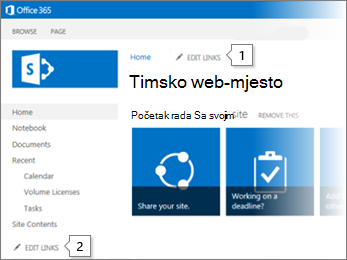
Za izbornik za okomitu navigaciju odaberite Uređivanje pri dnu okomite navigacije.
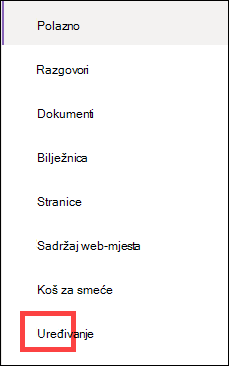
Za vodoravni navigacijski izbornik odaberite Uređivanje s desne strane vodoravne navigacije.

Napomena
Ako ne vidite mogućnost Uređivanje , možda nemate dozvole za prilagodbu navigacije web-mjestom. Morate imati najmanje dozvole za upravljanje popisima. Obratite se vlasniku web-mjesta da biste dobili dozvole za samostalno iznošenje promjena ili da biste ih unijeli umjesto vas.
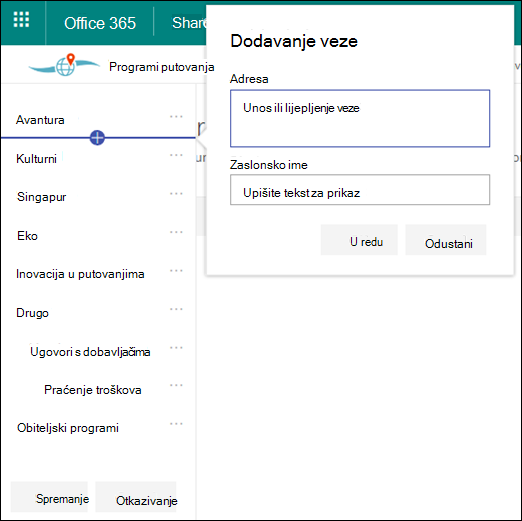
Zadržite pokazivač između postojećih veza na izborniku na mjestu na koje želite dodati vezu pa odaberite + .
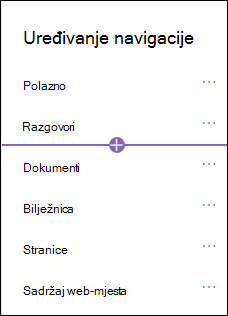
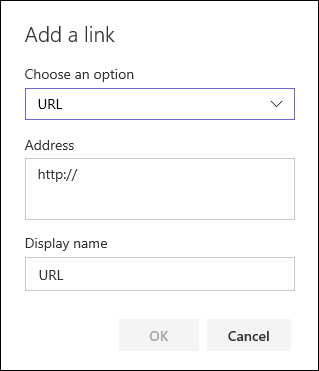
U dijaloškom okviru Dodavanje odaberite jednu od sljedećih mogućnosti veze:
-
Veza omogućuje dodavanje veze na bilo koje web-mjesto, interno ili vanjsko u tvrtki. Samo unesite adresu i zaslonski naziv veze.
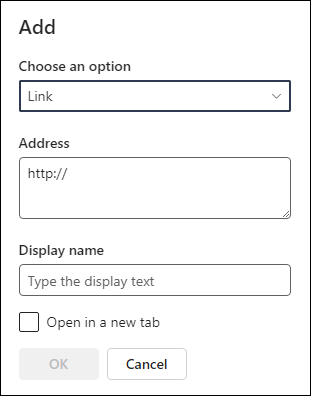
- Oznaka će na navigacijski izbornik dodati tekst koji nije hiperveza. Oznaka je korisna ako želite organizirati ili kategorizirati veze.
- Razgovorima će se dodati veza na grupne razgovore okruženja Microsoft 365 povezane s timskim web-mjestom. Samo unesite zaslonski naziv veze. Adresa se automatski dodaje i ne može se uređivati.
- Calendar će dodati vezu na kalendar grupe okruženja Microsoft 365 povezan s timskim web-mjestom. Samo unesite zaslonski naziv veze. Adresa se automatski dodaje i ne može se uređivati.
- Bilježnica će dodati vezu na bilježnicu programa OneNote povezanu s timskim web-mjestom. Samo unesite zaslonski naziv veze. Adresa se automatski dodaje i ne može se uređivati.
- Planner će dodati vezu na instancu aplikacije Microsoft Planner povezanu s timskim web-mjestom. Samo unesite zaslonski naziv veze. Adresa se automatski dodaje i ne može se uređivati.
- Potvrdite okvir Otvori u novoj kartici da bi se veza otvorila u novoj kartici preglednika.
-
Veza omogućuje dodavanje veze na bilo koje web-mjesto, interno ili vanjsko u tvrtki. Samo unesite adresu i zaslonski naziv veze.
Zatim odaberite U redu .
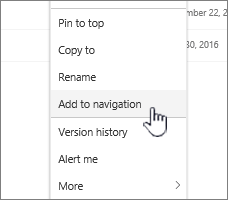
Stranicu na izbornik možete dodati i s popisa Stranice web-mjesta tako da odaberete Stranice na navigacijskom izborniku ili da pristupite sadržaju web-mjesta u odjeljku Postavke .
Na stranicama web-mjesta odaberite stranicu koju želite dodati.
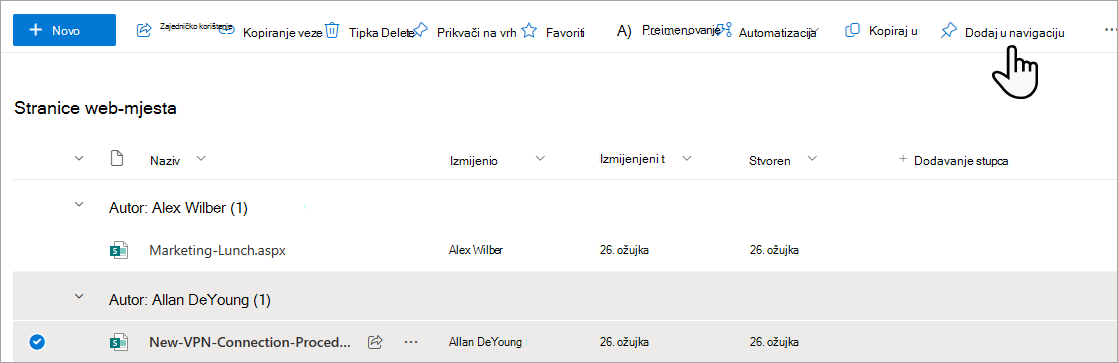
Odaberite Dodaj u navigaciju . Kada se maknete s popisa Stranice web-mjesta , promjene će se prikazati na navigacijskom izborniku.
Napomena
SharePoint automatski obrađuje nedavne stavke. Veze na izbornik Nedavno nije moguće dodavati.
Dodavanje veze ili natpisa na navigacijski izbornik na web-mjestu komunikacije
Odaberite Uređivanje s desne strane navigacijskog izbornika.

Napomena
Ako ne vidite mogućnost Uređivanje , možda nemate dozvole za prilagodbu navigacije web-mjestom. Morate imati najmanje dozvole za upravljanje popisima. Obratite se vlasniku web-mjesta da biste dobili dozvole za samostalno iznošenje promjena ili da biste ih unijeli umjesto vas.
Zadržite pokazivač između postojećih veza na izborniku na mjestu na koje želite dodati vezu pa odaberite + .
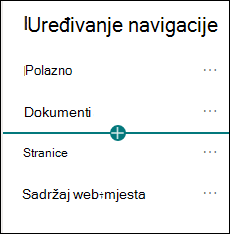
U dijaloškom okviru Dodavanje odaberite jednu od sljedećih mogućnosti veze:
-
Veza omogućuje dodavanje veze na bilo koje web-mjesto, interno ili vanjsko u tvrtki. Samo unesite adresu i zaslonski naziv veze.
- Oznaka će dodati tekst na vaš navigacijski izbornik koji nije hiperveza; Korisno ako želite dodati podsjetnik unutar navigacijskog izbornika ili kategorizirati veze.
- Potvrdite okvir Otvori u novoj kartici da bi se veza otvorila u novoj kartici preglednika.
-
Veza omogućuje dodavanje veze na bilo koje web-mjesto, interno ili vanjsko u tvrtki. Samo unesite adresu i zaslonski naziv veze.
U okvir Adresa unesite URL veze koju želite dodati ako dodajete vezu.
Da biste dodali vezu na stranicu, učinite sljedeće:- Pomaknite se do stranice na koju želite dodati vezu.
- Kopirajte URL s adresne trake.
- Zalijepite URL u okvir Adresa .
U okvir Zaslonsko ime unesite tekst za prikaz koji će se prikazivati na navigacijskom izborniku.
Odaberite U redu . Veza će se dodati na navigacijski izbornik.
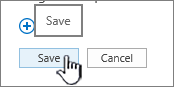
Kada završite s prilagodbom navigacije, odaberite Spremi ili, da biste odbacili promjene, odaberite Odustani .
Napomena
Da biste mogli mijenjati navigaciju web-mjesta, morate biti vlasnik web-mjesta. Ovisno o razini dozvola, raspored navigacije možete promijeniti u Vodoravno, Okomito, Mega izbornik ili Kaskadno tako da otvorite Postavke , odaberete Promjena izgleda , a zatim odaberete Navigacija .
Dodavanje veze na navigacijsku traku središnjeg web-mjesta
Napomena
- Ako ste globalni administrator ili administrator sustava SharePoint u sustavu Microsoft 365, svako postojeće web-mjesto možete pretvoriti u središnje web-mjesto. Dodatne informacije o planiranju i stvaranju središnjih web-mjesta potražite u članku Planiranje središnjih web-mjesta sustava SharePoint .
- Možda će trebati proći i dva sata da se promjene na navigacijskoj traci središnjeg web-mjesta prikažu na povezanim web-mjestima.
Odaberite Uređivanje s desne strane navigacijske trake središnjeg web-mjesta.

Napomena
Ako ne vidite mogućnost Uređivanje , možda nemate dozvole za prilagodbu navigacijske trake središnjeg web-mjesta. Morate imati najmanje dozvole za upravljanje popisima. Obratite se vlasniku središnjeg web-mjesta da biste dobili dozvole za samostalno iznošenje promjena ili da bi se promjene izvršile umjesto vas.
Zadržite pokazivač između postojećih veza na izborniku na mjestu na koje želite dodati vezu pa odaberite + .

U dijaloškom okviru Dodavanje odaberite jednu od sljedećih mogućnosti:
-
Veza omogućuje dodavanje veze na bilo koje web-mjesto, interno ili vanjsko u tvrtki. Samo unesite adresu i zaslonski naziv veze.
- Povezana središta dodat će veze na web-mjesta središta povezana s istim nadređenim središtem.
- Povezana podređena središta dodat će veze na web-mjesta podređenih središta povezana s istim web-mjestom nadređenog središta, ako su dostupna.
- Oznaka će na navigacijski izbornik dodati tekst koji nije hiperveza. To je korisno ako želite dodati podsjetnik unutar navigacijskog izbornika ili kategorizirati veze.
- Potvrdite okvir Otvori u novoj kartici da bi se veza otvorila u novoj kartici preglednika.
-
Veza omogućuje dodavanje veze na bilo koje web-mjesto, interno ili vanjsko u tvrtki. Samo unesite adresu i zaslonski naziv veze.
U okvir Adresa unesite URL veze koju želite dodati ako dodajete vezu.
Da biste dodali vezu na stranicu, učinite sljedeće:
- Pomaknite se do stranice na koju želite dodati vezu.
- Kopirajte URL s adresne trake.
- Zalijepite URL u okvir Adresa .
U okvir Zaslonsko ime unesite tekst za prikaz koji će se prikazivati na navigacijskom izborniku.
Odaberite U redu . Veza će se dodati na navigacijski izbornik.
Napomena
Na navigacijsku traku središnjeg web-mjesta možete dodati i do dvije razine podređenih veza tako da pristupite mogućnostima ... pokraj veza.
Kada završite s prilagodbom navigacije, odaberite Spremi ili, da biste odbacili promjene, odaberite Odustani .
Napomena
Izgled navigacije za navigaciju središtem koristi istu postavku kao navigacija web-mjestom.
Dodavanje veza i oznaka u podnožje na komunikacijskom web-mjestu ili njihovo uređivanje
Sljedeće komunikacijsko web-mjesto prikazuje dodano podnožje. Oznake i veze prikazuju se s desne strane podnožja. Kada u podnožje dodate oznake i veze, one slijede vezu Uređivanje i prikazuju se s desne strane.
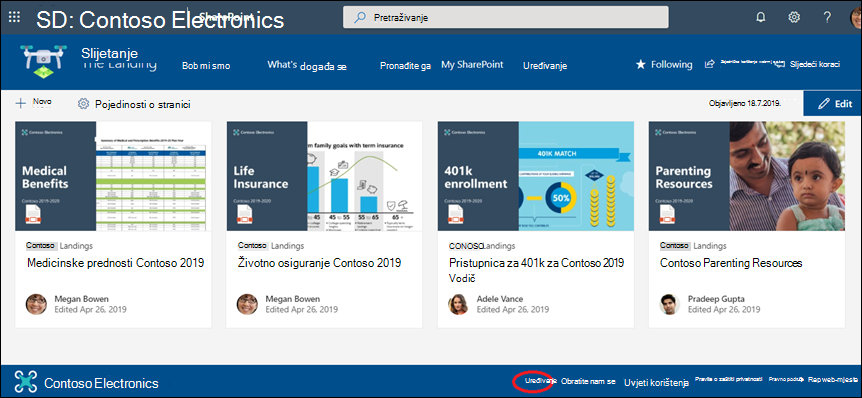
Na web-mjestu odaberite Uredi na desnoj strani podnožja ( ta se mogućnost Uređivanje prikazuje u podnožju kada uključite kontrolu podnožja). Možete dodati jednu razinu s najviše osam veza ili oznaka.
Napomena
Značajka podnožja web-mjesta dostupna je samo na stranicama komunikacijskog web-mjesta. Ta značajka nije dostupna za stranice popisa, stranica biblioteka ni ostale stranice na web-mjestu.
Odaberite + neposredno iznad gumba na navigacijskom izborniku.
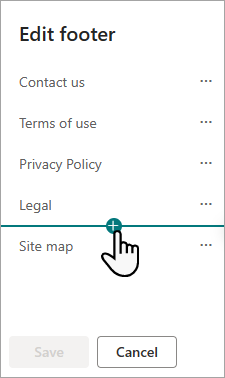
U dijaloškom okviru Dodavanje odaberite jednu od sljedećih mogućnosti:
-
Veza omogućuje dodavanje veze na bilo koje web-mjesto, interno ili vanjsko u tvrtki. Samo unesite adresu i zaslonski naziv veze.
- Oznaka će na navigacijski izbornik dodati tekst koji nije hiperveza. To je korisno ako želite dodati podsjetnik unutar navigacijskog izbornika ili kategorizirati veze.
- Potvrdite okvir Otvori u novoj kartici da bi se veza otvorila u novoj kartici preglednika.
-
Veza omogućuje dodavanje veze na bilo koje web-mjesto, interno ili vanjsko u tvrtki. Samo unesite adresu i zaslonski naziv veze.
U okvir Adresa unesite URL veze koju želite dodati ako dodajete vezu.
Da biste dodali vezu na stranicu, učinite sljedeće:
- Pomaknite se do stranice na koju želite dodati vezu.
- Kopirajte URL s adresne trake.
- Zalijepite URL u okvir Adresa .
U okvir Zaslonsko ime unesite tekst za prikaz koji će se prikazivati na navigacijskom izborniku.
Odaberite U redu . Veza će se dodati u podnožje.
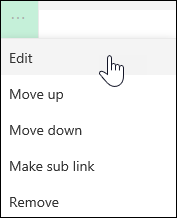
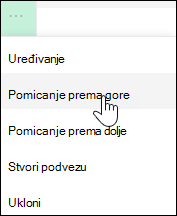
Da biste uredili postojeću vezu ili oznaku, nakon što odaberete Uređivanje na desnoj strani podnožja, odaberite trotočje ( ... ) pokraj veze koju želite urediti.
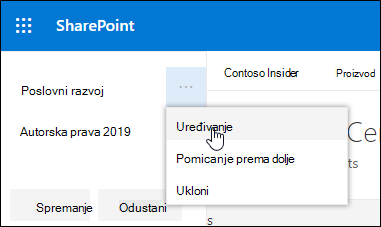
Na izborniku odaberite jednu od sljedećih mogućnosti:
- Uredite da biste promijenili vezu ili oznaku.
- Premjesti gore ili Premjesti dolje da biste promijenili redoslijed kojim se veza ili oznaka prikazuju u podnožju.
- Ukloni da biste izbrisali vezu ili oznaku iz podnožja.
Kada završite s unosom promjena, odaberite Spremi
Prikazivanje navigacijskih veza određenim publikama
Važno
- Vlasnik web-mjesta mora omogućiti ciljnu skupinu radi navigacije web-mjestom.
- Samo vlasnici web-mjesta mogu uključivati i isključivati ciljnu skupinu. Kada ga uključite, svaki uređivač web-mjesta može usmjeravati veze na izbornike određenim ciljnim skupinama.
- Ciljnu skupinu definiraju grupe i sigurnosne grupe okruženja Microsoft 365. Ako je potrebno, stvorite grupu okruženja Microsoft 365 za članove svoje publike. Ili, ako ste administrator, možete stvoriti sigurnosnu grupu iz Centra za administratore okruženja Microsoft 365. Dinamičke grupe sustava Azure AD trenutno nisu podržane.
- Na navigacijskom izborniku odaberite Uredi .
Za okomiti navigacijski izbornik odaberite Uređivanje pri dnu izbornika.
Za vodoravni navigacijski izbornik odaberite Uređivanje s desne strane izbornika.
Napomena
Ako ne vidite mogućnost Uređivanje , možda nemate dozvole za prilagodbu navigacije web-mjestom. Morate imati najmanje dozvole za upravljanje popisima. Obratite se vlasniku web-mjesta da biste dobili dozvole za samostalno iznošenje promjena ili da biste ih unijeli umjesto vas.
2. Pri dnu navigacijskog okna Uređivanje odaberite prekidač za Omogući određivanje ciljne skupine za navigaciju web-mjestom . Kada se omogući, ciljna skupina primjenjuje se na sve izbornike na web-mjestu, uključujući izbornike središta i podnožja.

3. Odaberite trotočje ( ... ) pokraj veze koju želite urediti, a zatim odaberite Uredi .
4. U okvir Ciljne skupine za ciljanje unesite do 10 grupa okruženja Microsoft 365 ili sigurnosnih grupa koje želite ciljati.
Napomena
Kada se određivanje ciljne skupine primijeni na nadređenu vezu, ciljna skupina primjenjuje se i na podveze te će biti vidljivo samo grupama koje odredite.
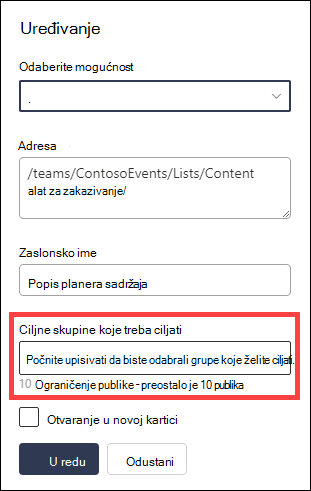
5. Kad završite s uređivanjem veze, odaberite U redu i ikonom će se potvrditi da se veze ciljaju.
Napomena
Prilikom uređivanja navigacije sve veze i podveze postaju vidljive uređivaču, uključujući i one koje su ciljane. Nakon spremanja navigacija će prikazati ciljne čvorove.
6. Kada završite, odaberite Spremi ili Odustani da biste odbacili promjene.
Uređivanje zaslonskog naziva ili adrese za vezu na izbornik
- Na navigacijskom izborniku odaberite Uredi .
Za okomiti navigacijski izbornik odaberite Uređivanje pri dnu izbornika.
Za vodoravni navigacijski izbornik odaberite Uređivanje s desne strane izbornika.
Napomena
Ako ne vidite mogućnost Uređivanje , možda nemate dozvole za prilagodbu navigacije web-mjestom. Morate imati najmanje dozvole za upravljanje popisima. Obratite se vlasniku web-mjesta da biste dobili dozvole za samostalno iznošenje promjena ili da biste ih unijeli umjesto vas.
2. Odaberite trotočje ( ... ) pokraj veze koju želite urediti.
3. Odaberite Uredi .
4. Unesite promjene u zaslonsko ime i adresu , a kada završite s uređivanjem veze na izbornik, odaberite U redu .
5. Kada završite s prilagodbom navigacije, odaberite Spremi ili, da biste odbacili promjene, odaberite Odustani .
Napomena
Vrstu veze izbornika možda neće biti moguće promijeniti. Provjerite je li izmjena uspješno primijenjena. Ako promjena nije vidljiva, preporučujemo stvaranje nove veze na izbornik sa željenom konfiguracijom i uklanjanje postojeće ako je potrebno.
Promjena redoslijeda veza na izbornicima
- Na navigacijskom izborniku odaberite Uredi .
Za okomiti navigacijski izbornik odaberite Uređivanje pri dnu izbornika.
Za vodoravni navigacijski izbornik odaberite Uređivanje s desne strane izbornika.
Napomena
Ako ne vidite mogućnost Uređivanje , možda nemate dozvole za prilagodbu navigacije web-mjestom. Morate imati najmanje dozvole za upravljanje popisima. Obratite se vlasniku web-mjesta da biste dobili dozvole za samostalno iznošenje promjena ili da biste ih unijeli umjesto vas.
2. Stavke izbornika možete povući i ispustiti da biste im promijenili redoslijed. Odaberite stavku izbornika koju želite premjestiti, povucite je na novo mjesto, a zatim otpustite.
3. Kada završite s prilagodbom navigacije, odaberite Spremi ili, da biste odbacili promjene, odaberite Odustani .
Create sub links on the menu
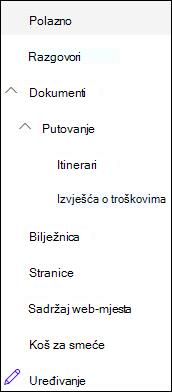
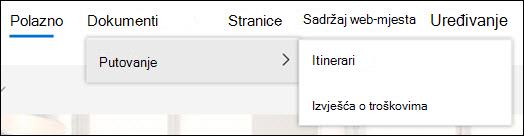
Time se stvara uvučena veza ispod druge veze. Na okomiti izbornik, vodoravni izbornik ili navigacijsku traku središnjeg web-mjesta možete dodati do 2 razine podređenih veza. Prilikom dodavanja podveze stvorite vezu na mjestu na kojem želite da se pojavi, a zatim je pretvorite u podvezu veze one iznad nje.
Okomiti izbornik
Vodoravni izbornik
- Na navigacijskom izborniku odaberite Uredi .
Za okomiti navigacijski izbornik odaberite Uređivanje pri dnu izbornika.
Za vodoravni navigacijski izbornik odaberite Uređivanje s desne strane izbornika.
Napomena
Ako ne vidite mogućnost Uređivanje , možda nemate dozvole za prilagodbu navigacije web-mjestom. Morate imati najmanje dozvole za upravljanje popisima. Obratite se vlasniku web-mjesta da biste dobili dozvole za samostalno iznošenje promjena ili da biste ih unijeli umjesto vas.
2. Odaberite trotočje ( ... ) pokraj veze koju želite stvoriti kao podvezu.
3. Odaberite Stvori podvezu .

4. Kada završite s prilagodbom navigacije, odaberite Spremi ili, da biste odbacili promjene, odaberite Odustani .
Premještanje podveze prema gore na primarnu vezu na izborniku
Time se uvučena veza pomiče ispod druge veze.
- Na navigacijskom izborniku odaberite Uredi .
Za okomiti navigacijski izbornik odaberite Uređivanje pri dnu izbornika.
Za vodoravni navigacijski izbornik odaberite Uređivanje s desne strane izbornika.
Napomena
Ako ne vidite mogućnost Uređivanje , možda nemate dozvole za prilagodbu navigacije web-mjestom. Morate imati najmanje dozvole za upravljanje popisima. Obratite se vlasniku web-mjesta da biste dobili dozvole za samostalno iznošenje promjena ili da biste ih unijeli umjesto vas.
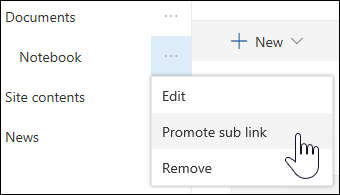
2. Odaberite trotočje ( ... ) pokraj podveze koju želite pretvoriti u primarnu vezu.
3. Odaberite Podvezu za povećanje razine .
4. Kada završite s prilagodbom navigacije, odaberite Spremi ili, da biste odbacili promjene, odaberite Odustani .
Uklanjanje veze s izbornika
Napomena
Neke veze, kao što je Koš za smeće , sistemske su veze i nije ih moguće ukloniti.
- Na navigacijskom izborniku odaberite Uredi .
Za okomiti navigacijski izbornik odaberite Uređivanje pri dnu izbornika.
Za vodoravni navigacijski izbornik odaberite Uređivanje s desne strane izbornika.
Napomena
Ako ne vidite mogućnost Uređivanje , možda nemate dozvole za prilagodbu navigacije web-mjestom. Morate imati najmanje dozvole za upravljanje popisima. Obratite se vlasniku web-mjesta da biste dobili dozvole za samostalno iznošenje promjena ili da biste ih unijeli umjesto vas.
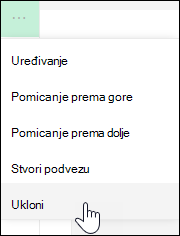
2. Odaberite trotočje ( ... ) pokraj veze koju želite ukloniti.
3. Odaberite Ukloni .
Napomena
Veza na koš za smeće veza je sustava i ne može se ukloniti.
4. Kada završite s prilagodbom navigacije, odaberite Spremi ili, da biste odbacili promjene, odaberite Odustani .
Prikaz/skrivanje navigacijskog izbornika za timsko web-mjesto sustava SharePoint u sustavu Microsoft 365
Ako imate vlasničke ili administratorske dozvole, možete prikazati ili sakriti navigacijski izbornik za timsko web-mjesto.
Odaberite Postavke , a zatim Promjena izgleda .
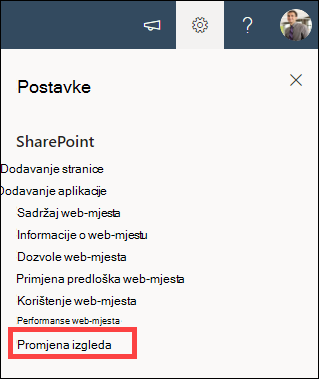
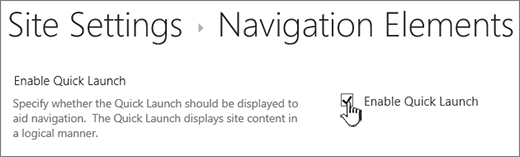
U postavkama navigacije odaberite prekidač za uključivanje u koje želite uključiti ili isključiti vidljivost navigacije web-mjestom .

Napomena
Kada onemogućite ploču za brzo pokretanje, možda ćete i dalje vidjeti koš za smeće i veze za uređivanje .
Navigacija web-mjestom klasičnog sučelja sustava SharePoint
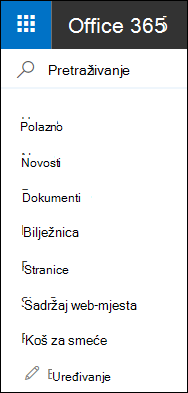
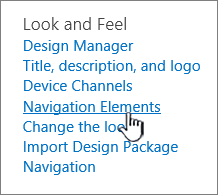
Ako ste na klasičnom web-mjestu sustava SharePoint omogućili značajku objavljivanja, na okomitom će se izborniku osim stavki iz spremišta termina prikazati i veze na moderne sučelje ili biblioteke ako ste ih dodali na web-mjesto klasičnog sučelja. Dodatne informacije potražite u člancima Omogućivanje upravljane navigacije za web-mjesto u sustavu SharePoint i Omogućivanje značajki objavljivanja .





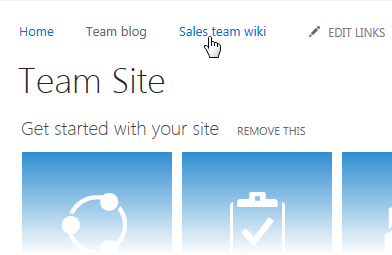
Srodne veze
Upute za dodavanje veza na stranicu umjesto na okomiti ili vodoravni izbornik potražite u članku Dodavanje veze na stranicu .
Da biste stvorili nove stranice na koje možete voditi veze, pročitajte članak Dodavanje stranice na web-mjesto .
Da biste promijenili boje, pozadinu i izgled web-mjesta, pročitajte članak Promjena izgleda web-mjesta sustava SharePoint .
Da biste promijenili naziv, opis, logotip ili druge postavke web-mjesta, pročitajte članak Promjena naslova, opisa, logotipa i informacija o web-mjestu .
Da biste stvorili web-mjesto u sustavu SharePoint u sustavu Microsoft 365, pročitajte članak Stvaranje timskog web-mjesta u sustavu SharePoint ili Stvaranje komunikacijskog web-mjesta u sustavu SharePoint .