
Ako vaša tvrtka ili ustanova obuhvaća raznoliku populaciju, možda ćete sadržaj na intranetskim stranicama htjeti učiniti dostupnim na više jezika. Elementi korisničkog sučelja kao što su navigacija web-mjestom, naslov web-mjesta i opis web-mjesta mogu se prikazivati na jeziku koji korisnik preferira. Uz to, možete staviti stranice i objave novosti na web-mjestima sustava SharePoint koje ćete prevesti i koje se prikazuju na jeziku koji korisnik preferira.
Na ovoj je stranici detaljno opisan Microsoftov preporučeni pristup za prikaz web-mjesta i sadržaja stranice na više jezika. Dodavanje sadržaja na više jezika na istoj stranici sustava SharePoint nije podržano i ne preporučuje se kao rješenje.
Pogledajte ovaj videozapis i pogledajte korake u nastavku da biste naučili kako koristiti višejezične značajke.
Najprije provjerite je li web-mjesto sustava SharePoint koje koristite stvoreno sa zadanim jezikom web-mjesta koji želite koristiti. Zadani jezik web-mjesta nije moguće kasnije promijeniti. Dodatne informacije o stvaranju web-mjesta sustava SharePoint potražite u članku Stvaranje web-mjesta u sustavu SharePoint.
Nakon provjere je li web-mjesto stvoreno na zadanom jeziku koji želite koristiti, omogućite korištenje višejezičnih značajki na web-mjestu i odaberite jezike koje želite staviti na raspolaganje. Da biste saznali koje je jezike moguće odabrati, pročitajte članak Jezici koje podržava SharePoint.
Da biste stvorili stranice na web-mjestima na različitim jezicima, pomoću značajke prijevoda možete izrađivati kopije stranica stvorenih na zadanom jeziku. Kopije se zatim mogu ručno prevesti. Objavljene stranice prijevoda automatski se prikazuju na web-mjestu za odgovarajući jezik, uključujući web-dijelove Novosti i Istaknuti sadržaj za svaki jezik.
Napomena
- Stranice se ne prevode automatski. Svaka stranica stvorena na zadanom jeziku može imati odgovarajuću stranicu na odabranom odredišnom jeziku koju vi ili netko koga dodijelite ručno prevedete. Kada prevedete takvu stranicu i objavite je, ona će se automatski prikazati korisnicima koji preferiraju taj jezik.
- Promjene izvorne, izvorne stranice ili drugih stranica prijevoda ne sinkroniziraju se automatski sa svim stranicama prijevoda. Svaka stranica prijevoda mora se ručno ažurirati.
- Jezik koji se prikazuje korisniku ovisit će o njegovim osobnim postavkama jezika i regije.
- Za višejezična web-mjesta preporučujemo da slijedite korake u ovom članku. No ako imate verzije sustava SharePoint Server starije od 2019., pročitajte članak Korištenje značajke varijacija za višejezična web-mjesta.
- Višejezične značajke opisane u ovom članku nisu dostupne na web-podmjestima.
- Višejezične značajke bit će dostupne samo na web-mjestima na kojima su onemogućene postavke infrastrukture za objavljivanje.
Sadržaj članka
Omogućivanje višejezičnih značajki i odabir jezika
Stvaranje stranica za željene jezike
Prikaz stranice za prijevod na web-mjestu na odgovarajućem jeziku
Ažuriranje stranice Zadani jezik
Prijevod stranica u web-dijelovima Novosti i istaknuti sadržaj
Pronalaženje stranica za prijevod
Postavljanje višejezičnog naziva, navigacije i podnožja web-mjesta
Rješavanje uobičajenih problema
Omogućivanje značajke višejezičnog rada i odabir jezika
Idite na web-mjesto sustava SharePoint na kojem želite omogućiti višejezične značajke.
Napomena
Korisnici privatnog pretpregleda mogu primijeniti prijevode stranica na timska web-mjesta slijedeći upute u ovom članku. Prevodi stranica za timska web-mjesta postat će općedostupni svim klijentima u kolovozu 2022.
Odaberite Postavke u gornjem desnom kutu, a zatim Informacije o web-mjestu.
Pri dnu okna s informacijama o web-mjestu odaberite Prikaži sve postavke web-mjesta.
U odjeljku Administracija web-mjesta odaberite Jezične postavke.
U odjeljku Omogući prijevod na više jezika klizač povucite na Uključeno.
U odjeljku Dodavanje ili uklanjanje jezika web-mjesta počnite upisivati naziv jezika u Odabir ili upisivanje jezika ili odaberite jezik s padajućeg izbornika. Taj korak možete ponavljati da biste dodali više jezika.
Jezik možete u svakom trenutku dodavati na web-mjesto i uklanjati ga s njega tako da se vratite na tu stranicu.
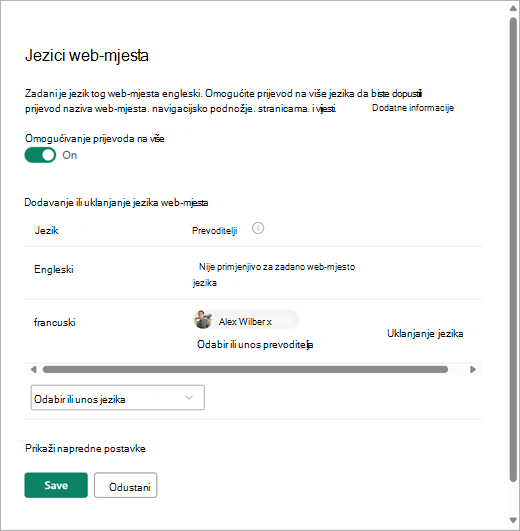
Ako ćete prevesti stranice, po želji dodijelite po jednog ili više prevoditelja za svaki jezik (osim zadanog jezika web-mjesta). U stupac Prevoditelji počnite upisivati ime osobe kojoj želite omogućiti prevođenje, a zatim odaberite ime s popisa.
Napomena
Prevoditelj može biti dodijeljen bilo kome iz servisa Active Directory vaše tvrtke ili ustanove. People assigned as translators neće automatski dobiti odgovarajuće dozvole. Kada netko bez dozvola za uređivanje web-mjesta pokuša pristupiti web-mjestu, bit će usmjeren na web-stranicu na kojoj može zatražiti pristup.
Odaberite Spremi.
Kada dodate jezike, na web-mjestu će vam se prikazati padajući izbornik koji omogućuje pristup web-mjestima za različite jezike koje odaberete.
Napomena
Zadani jezik web-mjesta postavljen je na jezik odabran prilikom njegova stvaranja. Međutim, ako je engleski među podržanim jezicima, engleski se smatra preferiranim jezikom ako web-mjesto ne podržava korisnikov željeni jezik. To je poznati problem.
Stvaranje stranica za željene jezike
Kada na web-mjestu omogućite višejezične značajke i odaberete jezike koje želite staviti na raspolaganje, možete stvoriti željene stranice za prijevod. Da biste to učinili, napravite sljedeće:
Otvorite stranicu zadanog jezika koji želite omogućiti na drugom jeziku.
Na traci pri vrhu odaberite Prijevod.

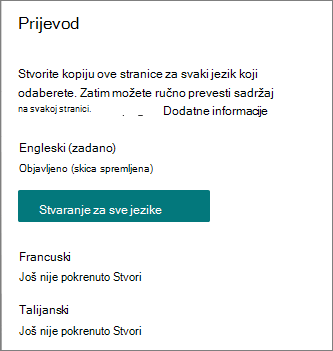
Ako želite stvoriti stranicu za prijevod na svim jezicima dostupnim za vaše web-mjesto, odaberite Stvori za sve jezike. U suprotnom odaberite Stvori samo za željene jezike.
Važno
Ako stvorite stranice za prijevod dok stranica zadanog jezika sadrži neobjavljene promjene, morate ponovno objaviti stranicu zadanog jezika da biste bili sigurni da:
- Stranice za prijevode prikazuju se na web-mjestu na odgovarajućem jeziku.
- Stranice za prijevod pravilno se prikazuju u web-dijelovima Novosti i Istaknuti sadržaj.
- Padajući izbornik jezika pri vrhu web-mjesta obuhvaća sve jezike koje ste omogućili.
Nakon stvaranja stranica status stranice (skica spremljena, objavljena itd.) prikazuje se u oknu za prijevod pokraj svakog jezika. Prevoditelji koje ste dodijelili bit će i e-poštom obaviješteni da je zatražen prijevod.
Prikaz stranice za prijevod na web-mjestu
Da biste provjerili prikazuju li se stranice prijevoda na odgovarajućem jeziku, otvorite stranicu sa zadanim jezikom web-mjesta i odaberite padajući izbornik pri vrhu stranice. Odaberite jezik stranice za prijevod koju želite prikazati.
Napomena
Kada promijenite jezik na padajućem izborniku, on se primjenjuje na sve stranice na tom web-mjestu tijekom trajanja sesije preglednika. Ne utječe na korisničke jezične postavke (koje određuju jezik koji se prikazuje za stavke kao što su naziv web-mjesta, naslov i navigacija).

Provjera statusa stranica
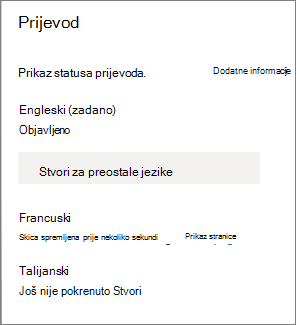
Status svake stranice (skica spremljena, objavljena itd.) prikazuje se u oknu za prijevod pokraj svakog jezika. Da biste vidjeli status:
- Idite na stranicu sa zadanim jezikom.
- Pri vrhu stranice odaberite Prijevod .
U oknu Prijevod s desne strane prikazan je status svake stranice jezika, kao i veza za prikaz stranice.
Što čini prevoditelj?
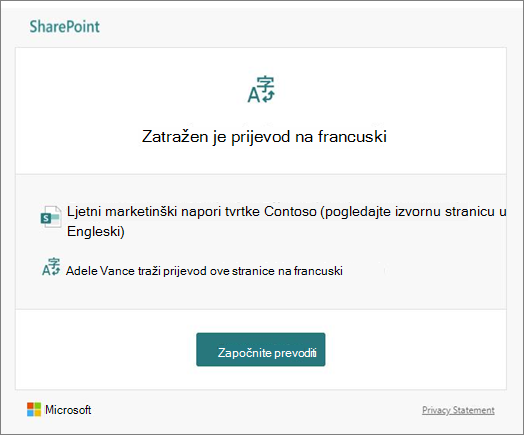
Prevoditelji ručno prevode kopije stranice sa zadanim jezikom na navedene jezike. Kada se izradi kopija stranica, prevoditelji se putem e-pošte obavještavaju da je zatražen prijevod. Poruka e-pošte sadrži vezu na stranicu zadanog jezika i novostvorenu stranicu za prijevod. Dodatne informacije potražite u odjeljku Obavijesti e-poštom u nastavku. Prevoditelj će:
Odaberite gumb Počni prevoditi u poruci e-pošte.
U gornjem desnom kutu stranice odaberite Uređivanje i prevedite sadržaj.
Promjene će se automatski spremiti kao skica (ako je još niste spremni učiniti vidljivom čitateljima) ili, ako je stranica spremna da bude vidljiva svima koji koriste taj jezik na web-mjestu, odaberite Objavi ili Objavi novosti.
Ako su odobrenja ili zakazivanje uključeni, na gumbima može pisati Pošalji na odobrenje ili Objavi kasnije/Objavi kasnije.
Osobi koja je zatražila prijevod poslat će se obavijest putem e-pošte.
Obavijesti e-poštom
- Nakon stvaranja stranice za prijevod dodijeljenom prevoditelju šalje se poruka e-pošte sa zahtjevom za prijevod. Poruka e-pošte sadrži gumb Počni prevesti .
- Kad prevoditelj objavi stranicu za prijevod, osobi koja je zatražila prijevod šalje se e-poštom.
- Nakon ažuriranja stranice zadanog jezika i spremanja kao skica, prevoditelju se šalje poruka e-pošte kojom ga obavještava da će možda biti potrebno ažurirati stranicu za prijevod.
Obavijesti e-poštom po potrebi se grupiraju u koracima od 30 minuta. Kada se, primjerice, pošalje prva poruka e-pošte povezana sa stranicom i ažurira stranica na zadanom jeziku, sljedeća poruka e-pošte s obavijesti ili bilo koja druga poruka e-pošte koju je potrebno poslati skupno će se poslati i poslati nakon 30 minuta.
Odobrenja stranica
Kada su odobrenja stranice uključena, stranica na zadanom jeziku i stranice za prijevod moraju biti odobrene i objavljene prije nego što stranice s prijevodom postanu dostupne svima koji imaju pristup stranici.
Ažuriranje stranice Zadani jezik
Kada se ažurira stranica sa zadanim jezikom, stranica se mora ponovno objaviti. Zatim se prevoditelji stranica prijevoda e-poštom obavještavaju o ažuriranju kako bi se pojedinačne stranice prijevoda mogle ažurirati.
Prijevod stranica u web-dijelovima Novosti i istaknuti sadržaj
Početne stranice, objave i stranice web-mjesta prikazuju se prema jezicima stranica. Značenje radnje:
- Ako početna stranica web-mjesta nije prevedena na korisnikov željeni jezik, sav sadržaj na stranici (uključujući objave vijesti i istaknuti sadržaj) prikazivat će se na zadanom jeziku web-mjesta.
- Ako pojedinačna objava vijesti ili stranica nije prevedena na korisnikov željeni jezik, ta će objava ili stranica koristiti zadani jezik web-mjesta kada se prikaže u web-dijelu vijesti ili web-dijelu istaknutog sadržaja.
- Pojedinačne objave vijesti koje nisu prevedene na više jezika nagomilat će se u web-dijelove vijesti konfigurirane na svakoj stranici, bez obzira na to je li ta stranica prevedena ili ne.
Napomena
Stranice za prijevode i objave novosti moraju biti odobreni i objavljeni prije nego što se pojave u web-dijelovima Novosti ili Istaknuti sadržaj.
Brisanje stranice za prijevod
Kada izbrišete stranicu prijevoda, morate poduzeti nekoliko dodatnih koraka da biste prekinuli vezu između stranice zadanog jezika i stranice izbrisane prijevoda, a to uključuje otvaranje stranice zadanog jezika radi uređivanja, otvaranje ploče za prijevod i ponovno objavljivanje.
- Otvorite biblioteku stranica web-mjesta.
- Pronađite stranicu koju želite izbrisati u mapi jezika pokraj stranice zadanog jezika. Mapu možete prepoznati po šifri jezika koja se sastoji od 2 ili 4 slova. Na primjer, francuska mapa bit će prepoznata kao fr.
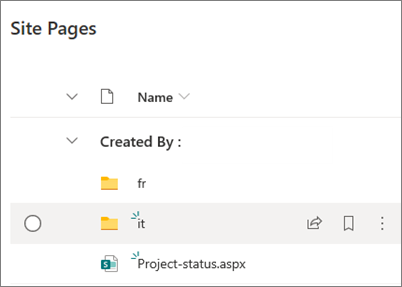
- Odaberite željenu stranicu unutar mape, a zatim kliknite trotočje (...) s desne strane odabrane stranice.
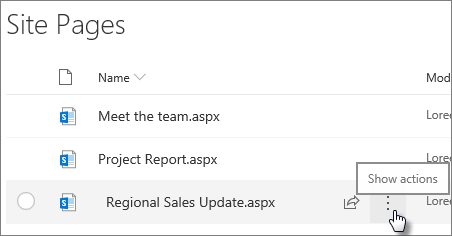
- Kliknite Izbriši.

- Nakon što izbrišete stranicu, otvorite stranicu sa zadanim jezikom i odaberite Uređivanje u gornjem desnom kutu. Ako niste u načinu uređivanja, ostali koraci neće funkcionirati.
- Pri vrhu stranice odaberite Prijevod .
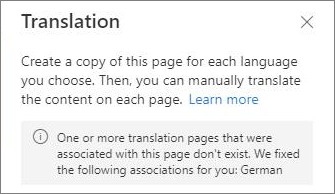
- U oknu Prijevod trebali biste vidjeti poruku koja upućuje na to da je veza sa stranicom popravljena.
- Ponovno objavite stranicu zadanog jezika.
Pronalaženje stranica za prijevod
Možete koristiti padajući izbornik jezika pri vrhu stranice, ploču za prijevod ili pronaći stranicu u biblioteci stranica.
Da biste je pronašli u biblioteci Stranice, učinite sljedeće:
- Otvorite biblioteku stranica web-mjesta.
- Pronađite željenu stranicu u mapi jezika pokraj stranice zadanog jezika. Mapu možete prepoznati po šifri jezika koja se sastoji od 2 ili 4 slova. Na primjer, francuska mapa bit će prepoznata kao fr.
Postavljanje višejezičnog naziva, navigacije i podnožja web-mjesta
Da bi se naziv web-mjesta, navigacija i podnožje web-mjesta prikazivali na različitim jezicima koje ste stavili na raspolaganje, svaki od njih mora se prevesti ručno. Možete dodavati ili ažurirati prijevode prilikom uređivanja bilo kojeg od tih elemenata.
Primjerice, recimo da ste stvorili web-mjesto sa zadanim engleskim jezikom i da ste ga omogućili za francuski i talijanski jezik. Prilikom stvaranja web-mjesta naziv i opis web-mjesta postavljate na zadani jezik (u ovom slučaju engleski). Naziv web-mjesta i opis možete ažurirati i nakon stvaranja web-mjesta. Zatim stvarate sadržaj navigacijskih čvorova i podnožja na engleskom jeziku, a za to vrijeme možete dodavati i prijevode.
Napomena
- Korisnici koji prevode sadržaj web-mjesta moraju biti u grupi Vlasnici ili članovi web-mjesta ili moraju imati odgovarajuće dozvole za web-mjesto.
- Ako ne postoji prijevod za određeni jezik, korisnik s tim preferiranim jezikom vidjet će zadani jezik. Ako je, primjerice, zadani jezik engleski, a za navigacijsko zaslonsko ime nije dodan francuski prijevod, korisnik s preferiranim jezikom francuskim vidjet će zaslonsko ime na engleskom.
- Podržana je i navigacija središtem. Može potrajati do 2 sata da bi se promjene prikazale na svim središnjim web-mjestima.
- Naziv i opis web-mjesta ne mogu se prevesti na web-mjestima povezanima s grupom okruženja Microsoft 365.
- Kada je uključena mogućnost Omogući prevođenje stranica i vijesti na više jezika , mogućnost Prebriši prijevode web-mjesta ne utječe na prevedene nazive, opise ili nazive navigacijskih web-mjesta. I dalje utječe na druge stavke, kao što su popisi i slično. Dodatne informacije potražite u članku Prebrisivanje prijevoda web-mjesta.
Sinkroniziranje naziva, navigacije i podnožja višejezičnog web-mjesta s jezikom stranice
U nekim slučajevima vlasnici web-mjesta možda će htjeti da im se naziv, navigacija i podnožje uvijek podudaraju s jezikom stranice tako da se odjednom prikazuje samo jedan jezik. Da bi to implementirali, trebali bi se pomaknuti na
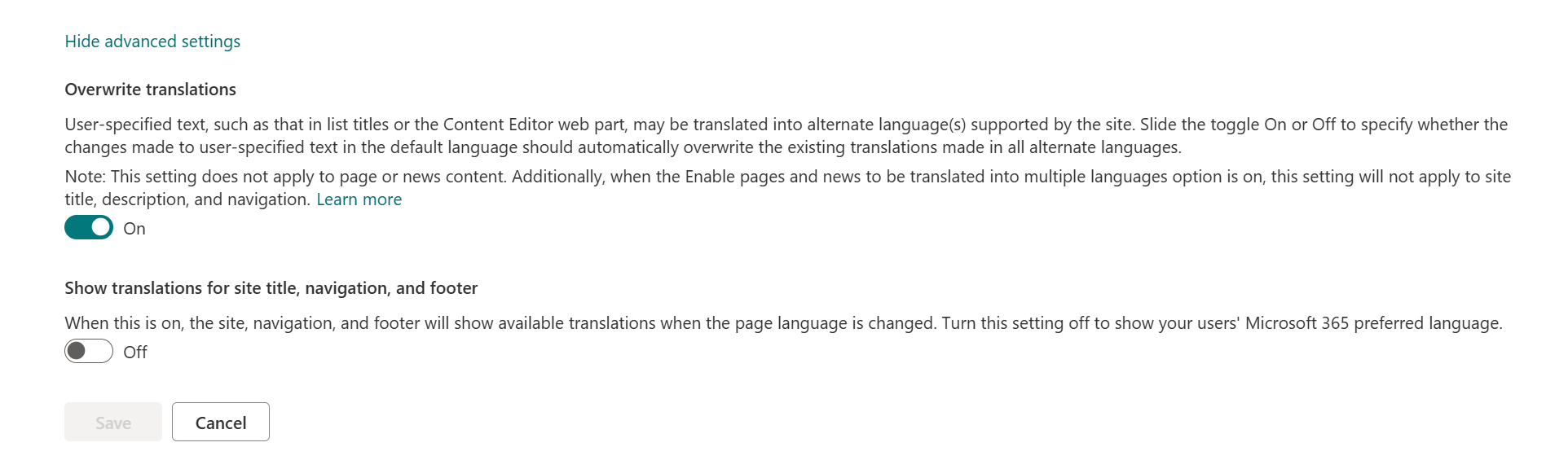
- Postavke -> Informacije o web-mjestu - > Prikaz svih postavki web-mjesta -> Jezične postavke -> Prikaži napredne postavke ->Prikaži prijevode naslova, navigacije i podnožja web-mjesta.
Kada je taj klizač postavljen na Uključeno, web-mjesto, navigacija i podnožje posijat će dostupne prijevode kada se promijeni jezik stranice. Isključite tu postavku da biste umjesto toga prikazali preferirani jezik okruženja Microsoft 365 vaših korisnika.
Dodavanje prevedenog naziva i opisa web-mjesta
- Na početnoj stranici web-mjesta pri vrhu stranice odaberite Postavke .
- Odaberite Informacije o web-mjestu.
- U odjeljku Naziv web-mjesta odaberite Prevedi naziv web-mjesta ili u odjeljku Opis web-mjesta odaberite Prevedi opis web-mjesta.
- Dodajte ili ažurirajte prevedene nazive web-mjesta.
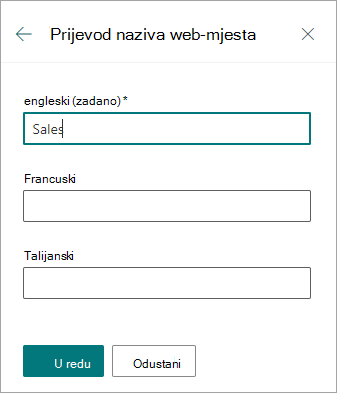
Ponovite prethodne korake da biste dodali ili ažurirali prevedene opise web-mjesta.

Dodavanje ili ažuriranje prevedenih navigacijskih zaslonskih imena
- Na gornjoj navigacijskoj traci odaberite Uredi .
- U oknu Uređivanje odaberite trotočku (...) pokraj željenog naziva.
- Odaberite Uređivanje.
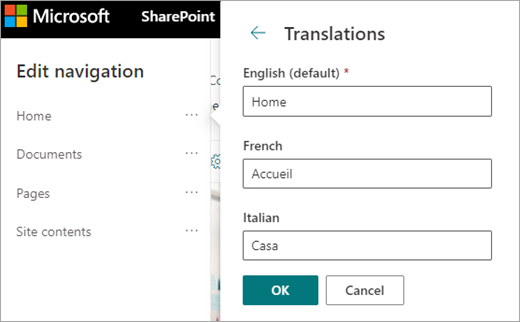
- U odjeljku Zaslonsko ime odaberite Prijevodi.
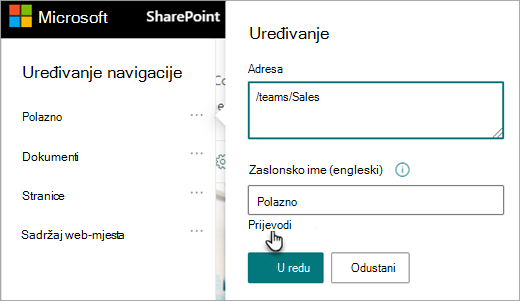
- Dodajte ili ažurirajte prevedena zaslonska imena.
Dodavanje ili ažuriranje prevedenog zaslonskog imena za navigaciju podnožjem
- U podnožju web-mjesta odaberite Uredi .

- Na ploči Uređivanje podnožja odaberite trotočje (...) uz željeni zaslonski naziv podnožja.
- Odaberite Uređivanje.
- U odjeljku Zaslonsko ime odaberite Prijevodi.
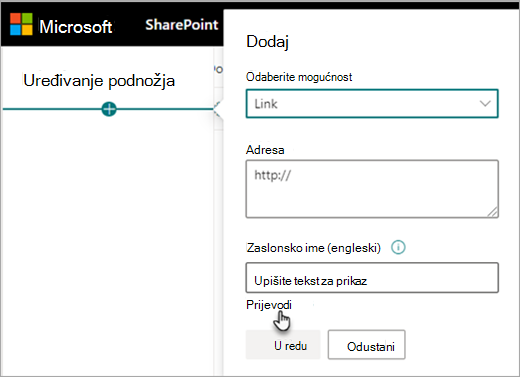
- Dodajte ili ažurirajte prevedena zaslonska imena.

Savjet
Zaslonske nazive podnožja možete dodati ili ažurirati i tako da pri vrhu odaberete Postavke , a zatim odaberete Promjena izgleda>Podnožje (ako dizajn web-mjesta obuhvaća podnožje).
Saznajte više o uređivanju sadržaja kada se željeni jezik preglednika razlikuje od zadanog jezika
Zadani jezik web-mjesta određuje se prilikom njegova stvaranja. Korisnici mogu odabrati željeni jezik (ponekad se naziva osobni jezik) u postavkama sustava Microsoft 365. Ponekad se zadani jezik web-mjesta razlikuje od korisnikova preferiranog jezika.
Ako se zadane i željene jezične postavke razlikuju, SharePoint će korisnicima omogućiti uređivanje sadržaja web-mjesta na željenom jeziku bez omogućivanja višejezičnih značajki. Dodatne informacije o jeziku dostupne su kada urednici izmijene navigacijske oznake, opise web-mjesta, podnožja i naziv web-mjesta da bi korisnicima onemogućili uređivanje sadržaja web-mjesta na pogrešnom jeziku.
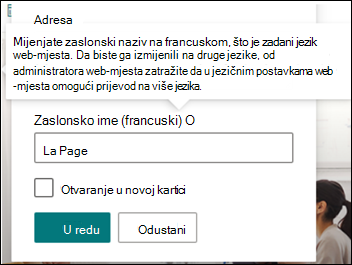
Na gornjoj je slici zadani jezik web-mjesta francuski, a korisnikov željeni jezik engleski. Ako korisnik uređuje taj navigacijski čvor, on bi trebao biti na francuskom jeziku da bi se spriječilo prikazivanje oznake na engleskom kada je zadani jezik web-mjesta francuski. Ako korisnik želi urediti taj navigacijski čvor na engleski, mora omogućiti višejezičnu značajku.
Kada u prethodnim verzijama sustava SharePoint višejezična značajka nije bila uključena, a korisnici s različitim preferiranim jezicima uređivali su sadržaj web-mjesta kao što su oznake navigacijskih čvorova, dobivali su prijevode koji nisu odgovarali zadanom jeziku web-mjesta ni preferiranom jeziku drugih pregledavatelja. Stoga su neke navigacijske oznake nekim pregledavateljima bile na jeziku koji se razlikuje od jezika ostatka sadržaja web-mjesta. Sada su dodatne informacije koje se pružaju prilikom uređivanja osmišljene tako da potvrđuju razlikovanje zadanog jezika web-mjesta i preferiranog jezika korisnika. U tom bi scenariju značajka višejezičnosti trebala biti uključena radi sprječavanja netočnih prijevoda.
Rješavanje uobičajenih problema
Kako ispraviti naslov web-mjesta koji se prikazuje na jeziku koji nije zadani:
- Otvorite web-mjesto i odaberite Postavke>Informacije o web-mjestu Prikaz>svih postavki> web-mjestaJezične postavke.
- Omogućivanje prijevoda na više jezika (možete to naknadno isključiti.)
- Odaberite jezik koji je potrebno ažurirati, a zatim odaberite Spremi.
- Vratite se natrag na početnu stranicu web-mjesta, a zatim odaberite Postavke>Informacije o> web-mjestuPrevedi naziv web-mjesta.
- Na ploči s informacijama o web-mjestu uklonite ili uredite sadržaj koji ima netočan prijevod. Ako je prazan, korisnici tog jezika vidjet će tekst za zadani jezik. Možete unijeti i prevedeni tekst.
- Odaberite U redu>,Spremi.
Kako ispraviti druge uobičajene probleme:
- Stranice za prijevod ne prikazuju se na web-mjestu na odgovarajućem jeziku
- Stranice za prijevod ne prikazuju se pravilno u web-dijelu Novosti i web-dijelovima istaknutog sadržaja
- Padajući izbornik jezika pri vrhu web-mjesta ne obuhvaća sve jezike koje ste omogućili
Ako naiđete na neki od tih problema, možda je uzrok prekida u pridruživanju stranice. Učinite sljedeće:
- Idite na stranicu sa zadanim jezikom.
- Morate biti u načinu rada za uređivanje, stoga odaberite Uređivanje u gornjem desnom kutu stranice.
- Pri vrhu stranice odaberite Prijevod .
- U ploči Prijevod potražite poruku koja upućuje na to da je veza sa stranicom popravljena:
- Ponovno objavite stranicu zadanog jezika.