
Višejezično web-mjesto jedno je web-mjesto reproducirano na više jezika. Većina sadržaja na web-mjestu ista je, ali je lokaliziran tako da odražava više jezika. U ovom se članku opisuju varijacije koje se koriste u postupku postavljanja višejezičnih web-mjesta i upravljanja njima. Tu značajku možete koristiti u verzijama sustava Microsoft SharePoint Server starijima od SharePoint Server 2019.
Važno
- U rujnu 2018. objavljeno je da će usluge strojnog prijevoda biti zastarjele u sustavu SharePoint za Microsoft 365, ali će i dalje biti podržane. Ovaj je servis postao nedostupan i nepodržan u potpunosti do kraja srpnja 2022.
- API poslužitelja za strojni prijevod označen je kao zastario i neće biti dostupan putem CSOM-a sustava SharePoint.
- Sve postojeće instance API-ja poslužitelja za strojno prevođenje više neće prikazivati višejezične funkcije u okruženju Microsoft 365 do kraja srpnja 2022.
- Ako u sustavu SharePoint koristite moderna komunikacijska web-mjesta, preporučujemo da koristite značajku modernih višejezičnih web-mjesta i stranica umjesto varijacija značajke servisa za strojni prijevod.
- Osim toga, možete koristiti API-je za prevođenje Azure.
Sadržaj članka
- Terminologija
- Funkcioniranje varijacija web-mjesta
- Određivanje načina implementacije stranica na web-mjesta
- Stvaranje naljepnica za izvorišna i ciljna web-mjesta
- Stvaranje hijerarhije varijacija web-mjesta
- Stvaranje i objavljivanje
- Varijacije popisa
Terminologija
Prije postavljanja višejezičnog web-mjesta preporučujemo da se upoznate s terminologijom varijacija u sustavu SharePoint. U ovoj su tablici definirani ključni pojmovi s kojima ćete se susresti u postupku postavljanja varijacija i upravljanja njima.
| Pojam | Definicija |
|---|---|
| Varijacije | Pojedinačne instance web-mjesta koje su lokalizirane i/ili prevedene za određeni jezik i regionalnu shemu. |
| Početna stranica varijacije | Osnovni URL za sve varijacije web-mjesta. Varijacija home obično se nalazi u korijenu zbirke web-mjesta, a može biti i podmjesto u zbirci. Posjetitelje web-mjesta preusmjerava na web-mjesto s odgovarajućom varijacijom ovisno o lokacijskim postavkama preglednika. |
| Natpis varijacije | Napomena: od rujna 2018. prilikom stvaranja natpisa varijacija u sustavu SharePoint nećete moći koristiti strojno prevođenje. Par jezik-regionalna shema za web-mjesto varijacije i identifikator za web-mjesto varijacije najviše razine i sva web-mjesta, sadržaj i tako dalje - ispod web-mjesta najviše razine. Na primjer, oznaka en-us znači da je web-mjesto objavljeno na engleskom jeziku i prikazano korisnicima čija je lokacija, prema postavkama preglednika, Sjedinjene Američke Države. Nasuprot tome, en-uk znači da je web-mjesto objavljeno na engleskom jeziku i prikazano korisnicima čije postavke preglednika označavaju Ujedinjeno Kraljevstvo. Oznaka se nalazi u URL-u web-mjesta i može izgledati otprilike ovako: http://contoso.com/en-us. |
| Web-mjesto s varijacijom izvora | Web-mjesto na kojem je sadržaj stvoren i objavljen. Iz tog će se izvora kopirati sva web-mjesta varijacija. Kada je web-mjesto određeno kao izvor, ono se ne može mijenjati, a nijedno drugo web-mjesto u zbirci web-mjesta ne može se odrediti kao izvor. |
| Web-mjesto s ciljanom varijacijom | Web-mjesta koja većinu sadržaja primaju s izvorišnog web-mjesta s varijacijom. Na ciljnom web-mjestu s varijacijom moguće je stvoriti novi sadržaj, no taj se sadržaj ne koristi zajednički s drugim web-mjestima i jedinstven je za web-mjesto na kojem je stvoren. |
| Hijerarhija varijacija | Cijeli skup varijacija web-mjesta, uključujući izvor. |
| Varijacije stranica | objavljivanje stranica pohranjenih u biblioteci stranica izvorišnih i odredišnih web-mjesta s varijacijama |
| Microsoft prevoditelja | Servis koji SharePoint koristi za strojno prevođenje sadržaja web-mjesta. Microsoft prevoditelj widget je za web-stranice koji vam omogućuje prevođenje stranica na web-mjestu u stvarnom vremenu. Korisnici mogu vidjeti vaše stranice na svom jeziku, a da ne moraju posjetiti zasebno web-mjesto za prevođenje da bi omogućili zajedničko korištenje stranice s drugima na više jezika. |
| XLIFF datoteka | Standardni oblik koji se temelji na XML-u koji podržava širok raspon alata za lokalizaciju. |
Funkcioniranje varijacija web-mjesta
Web-mjesto s varijacijama u svojoj je osnovi upravljana kopija web-mjesta. Stvaranje se odvija na izvornom web-mjestu, web-mjestu u hijerarhiji varijacija iz kojeg se kopiraju sva ostala web-mjesta. Kada objavite izvorno web-mjesto, sve stranice za objavljivanje iz biblioteke stranica automatski se repliciraju na odredištima i stavljaju u red čekanja za prijevod i objavljivanje. Biblioteke dokumenata, popisi najava i biblioteke slika također se repliciraju kao dio postupka varijacija.
Web-mjesta s varijacijama grade se hijerarhijski s korijenskim web-mjestom na vrhu i svim jezičnim varijantama ispod njega. Izvor i ciljevi nalaze se jednu razinu ispod korijena. Evo jednog primjera:
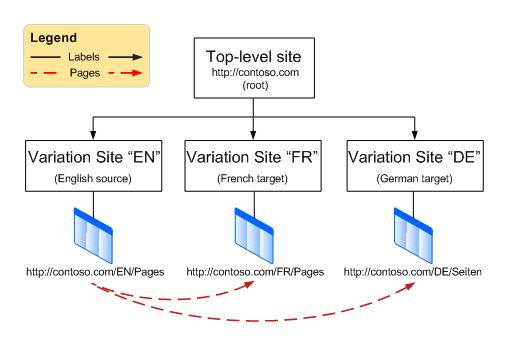
Značajka varijacija komponenta je infrastrukture za objavljivanje sustava SharePoint, a prilikom stvaranja web-mjesta koristi predloške web-mjesta za objavljivanje. No sam proces objavljivanja sadržaja ovisi o tome koji predložak web-mjesta odaberete prilikom postavljanja varijacija. Odabir web-mjesta za objavljivanje kao izvorišne varijacije znači da se sve stranice na izvorišnom ili ispod njega u hijerarhiji web-mjesta moraju objaviti da bi se replicirale na web-mjestima s odredišnim varijacijama. Ako odaberete web-mjesto za objavljivanje s tijekom rada, stranice moraju proći kroz tijek rada za odobrenje da bi se replicirale na web-mjestima s odredišnim varijacijama. Zadatak mjerenja vremena za varijacije replicira odobrene i objavljene stranice na ciljna web-mjesta, a pokreće se nakon stvaranja hijerarhije web-mjesta.
Budući da značajka varijacija ovisi o infrastrukturi za objavljivanje i predlošcima web-mjesta za objavljivanje, prije stvaranja natpisa varijacija ili hijerarhije web-mjesta morat ćete omogućiti objavljivanje u svojoj zbirci web-mjesta.
Aktiviranje objavljivanja u zbirci web-mjesta
- U korijenskom dijelu zbirke web-mjesta kliknite Postavke
 a zatim Postavke web-mjesta. Ako ne vidite postavke web-mjesta, kliknite Informacije o web-mjestu , a zatim Prikaz svih postavki web-mjesta. Za neke će stranice možda biti potrebno odabrati sadržaj web-mjesta, a zatim postavke web-mjesta.
 - Na stranici Postavke web-mjesta u odjeljku Administracija zbirke web-mjesta kliknite Značajke zbirke web-mjesta.
- Pomaknite se do odjeljka Infrastruktura za objavljivanje sustava SharePoint Server pa kliknite Aktiviraj.
Kada objavljivanje omogućite, varijacije možete postaviti u četiri koraka, i to na sljedeći način:
- Odredite kako se stranice implementiraju na web-mjesta s varijacijama.
- Stvaranje naljepnica za izvorišna i ciljna web-mjesta
- Stvorite hijerarhiju varijacija.
- Stvorite i objavite.
Određivanje načina implementacije stranica na web-mjesta
Razmislite o tome kako će vaša tvrtka ili ustanova postupati s automatskim stvaranjem web-mjesta, imajući na umu da imate određenu fleksibilnost pri odlučivanju koji će se sadržaj objaviti i kada. Primjerice, recimo da je vaša tvrtka upravo lansirala novi proizvod i istaknuto ga ima na početnoj stranici web-mjesta. Trebao bi biti istaknut i na web-mjestima svih vaših međunarodnih podružnica, ali budući da proizvod neće biti izdan na međunarodnoj razini još nekoliko mjeseci, želite da vlasnici web-mjesta u svakoj od podružnica zadrže sadržaj dok proizvod ne bude dostupan lokalno. Prilagodbom postavki varijacija možete kontrolirati način rukovanja novim, ažuriranim i izbrisanim stranicama na svakom web-mjestu s varijacijama.
Konfiguriranje postavki varijacija
Napomena
Tu akciju mogu izvesti samo administratori zbirke web-mjesta.
- U korijenskom dijelu zbirke web-mjesta kliknite Mali a zatim Postavke web-mjesta. Ako ne vidite postavke web-mjesta, kliknite Informacije o web-mjestu , a zatim Prikaz svih postavki web-mjesta. Za neke će stranice možda biti potrebno odabrati sadržaj web-mjesta, a zatim postavke web-mjesta.
- Na stranici Postavke web-mjesta u odjeljku Administracija zbirke web-mjesta kliknite Postavke varijacija.
- U odjeljku Ponašanje stvaranja web-mjesta, popisa i stranice odaberite:
Stvori svugdje ako je potrebno kopiranje novih stranica na sva odredišta.
– ili –
Stvarajte selektivno ako želite odabrati ciljeve koji će primiti nove stranice. - U odjeljku Ponovno stvori izbrisanu odredišnu stranicu odaberite:
Ponovno stvorite novu odredišnu stranicu nakon ponovnog objavljivanja izvorne stranice ako želite da nova stranica zamijeni onu koja je izbrisana.
– ili –
Nemojte ponovno stvarati novu odredišnu stranicu nakon ponovnog objavljivanja izvorne stranice ako ne želite da nova stranica zamijeni onu koja je izbrisana. - U odjeljku Web-dijelovi odredišne stranice za ažuriranje odaberite sljedeće:
Ažuriraj web-dio koji se mijenja na odredišne stranice prilikom primjene varijacije, ažuriranje izvorišne stranice ako želite da se promjene web-dijela ažuriraju na izvoru. Izgubit će se sve prilagodbe web-dijelova na cilju.
– ili –
Ako ne želite da se promjene web-dijelova na izvoru ažuriraju na ciljnom mjestu, nemojte ažurirati promjene web-dijelova na ciljne stranice kada se primijeni promjena izvorišne stranice varijacije. - U odjeljku Obavijest potvrdite okvir da biste upozorili vlasnike web-mjesta kada su dostupne nove stranice ili ažuriranja stranice.
- Kliknite U redu.
Stvaranje naljepnica za izvorišna i ciljna web-mjesta
Važno
Od rujna 2018. nećete moći koristiti strojno prevođenje prilikom stvaranja natpisa varijacija u sustavu SharePoint. I dalje možete stvarati natpise varijacija, ali morat ćete koristiti drugu metodu prijevoda. Preporučujemo korištenje API-ja za prijevod servisa Bing. Sljedeći koraci neće biti dostupni u sustavu SharePoint. Koraci koji počinju s odjeljkom Stvaranje hijerarhije varijacija web-mjesta i dalje će funkcionirati s naljepnicama stvorenima prije rujna 2018.
Oznaka varijacije par je jezik-regionalna shema za web-mjesto s varijacijom, na primjer en-us, de-de ili fr-fr. Ta se oznaka nalazi u URL-u web-mjesta.
Prva naljepnica koju ćete morati stvoriti izvorišna je naljepnica. Izvor je mjesto s kojeg ste autor sadržaja koji će se kopirati na odredišna web-mjesta. Za višejezično web-mjesto kao izvornu oznaku koristite primarni jezik tvrtke ili ustanove.
Napomena
Može postojati samo jedna izvorna oznaka, a nakon što navedete izvornu oznaku, ne možete je promijeniti u drugu, a da pritom ne izbrišete izvorišnu oznaku i ne prekinete sve postojeće odnose izvorišno-odredišni.
Stvaranje izvorišnog web-mjesta s varijacijama
Sljedeći je korak stvaranje ciljnih naljepnica, po jedne za svaku jezičnu varijantu u hijerarhiji. Ako, primjerice, namjeravate objaviti četiri jezične varijacije web-mjesta (izvor i tri ciljne varijante), stvorit ćete četiri oznake – po jednu za svaki jezik.
- U korijenskom dijelu zbirke web-mjesta kliknite Postavke a zatim Postavke web-mjesta. Ako ne vidite postavke web-mjesta, kliknite Informacije o web-mjestu , a zatim Prikaz svih postavki web-mjesta. Za neke će stranice možda biti potrebno odabrati sadržaj web-mjesta, a zatim postavke web-mjesta.
- Na stranici Postavke web-mjesta u odjeljku Administracija zbirke web-mjesta kliknite Natpisi varijacija.
- Na stranici Varijacije natpisa kliknite Novi natpis.
- Na stranici Stvaranje natpisa varijacije na jeziku predloška web-mjesta odaberite jezik koji će se koristiti u višejezičnom korisničkom sučelju (MUI) izvorišnog web-mjesta. Odabir ovisi o tome koji su jezični paketi dostupni uz vašu pretplatu na Microsoft 365. Jezični paketi potrebni su samo ako za administratorske stranice web-mjesta želite koristiti MUI. Jezični paketi nisu potrebni za varijacije.
- U odjeljku Regionalna shema odaberite jezik i regionalnu shemu koji će se koristiti za to web-mjesto. Regionalna shema određuje jezik za sav korisnički generirani sadržaj. oblikovanje stavki kao što su datum, vrijeme i valuta i način preusmjeravanja korisnika s korijenske stranice, prema postavkama njihovog preglednika.
- U polje Mjesto upišite mjesto izvora i ciljeva unutar hijerarhije web-mjesta. Ako se nalaze na najvišoj razini zbirke web-mjesta, samo upišite kosu crtu (/).
- U okvir Naziv oznake unesen je jezik i regionalna shema na temelju prethodno odabrane regionalne sheme. Te podatke možete uređivati.
- U opis upišite opis koji će korisnicima olakšati razumijevanje svrhe naljepnice. Tako možete, primjerice, upisati "English" (Engleski).
- U zaslonsko ime jezik i regionalne postavke unose se na temelju prethodno odabrane regionalne sheme. Te podatke možete uređivati.
- U predlošku web-mjesta za objavljivanje odaberite predložak web-mjesta koji želite koristiti za svaku varijaciju web-mjesta. Odaberite Web-mjesto za objavljivanje s tijekom rada ako želite da sve stranice prođu kroz tijek rada za odobrenje prije kopiranja na web-mjesta s ciljnim varijacijama. Ako tijek rada za odobrenje nije potreban, odaberite web-mjesto za objavljivanje . Sve stranice na izvorištu ili ispod njega u hijerarhiji web-mjesta moraju biti objavljene da bi se mogle kopirati na odredišna web-mjesta s varijacijama.
- U polje Natpis za kontakt upišite adrese e-pošte osoba koje trebaju primiti obavijest kada se stvori izvorišno web-mjesto s varijacijom.
- Kliknite U redu. Postupak stvaranja izvora započinje automatski.
Stvaranje ciljnih natpisa varijacija
Nije potrebno stvoriti sve varijacije cilja odjednom. Zapravo, preporučujemo da sadržaj stvorite na izvoru prije stvaranja ciljnih naljepnica. Preporučujemo i da prije stvaranja hijerarhije web-mjesta stvorite više odredišnih oznaka.
- U korijenskom dijelu zbirke web-mjesta kliknite Postavke a zatim Postavke web-mjesta. Ako ne vidite postavke web-mjesta, kliknite Informacije o web-mjestu , a zatim Prikaz svih postavki web-mjesta. Za neke će stranice možda biti potrebno odabrati sadržaj web-mjesta, a zatim postavke web-mjesta.
- Na stranici Postavke web-mjesta u odjeljku Administracija zbirke web-mjesta kliknite Natpisi varijacija.
- Na stranici Varijacije natpisa kliknite Novi natpis.
- U odjeljku Jezik predloška web-mjesta odaberite jezik koji će se koristiti u MUI-ju izvorišnog web-mjesta. Odabir se temelji na instaliranim jezičnim paketima. Jezični paketi potrebni su samo ako za administratorske stranice web-mjesta želite koristiti MUI. Jezični paketi nisu potrebni za varijacije.
- U odjeljku Regionalna shema odaberite jezik i regionalnu shemu koji će se koristiti za to web-mjesto. Regionalna shema određuje oblikovanje stavki kao što su datum, vrijeme i valuta te način preusmjeravanja korisnika s korijenskog web-mjesta u skladu s postavkama preglednika.
- Kliknite Nastavi.
- U okvir Naziv oznake unesen je jezik i regionalna shema na temelju prethodno odabrane regionalne sheme. Te podatke možete uređivati.
- U opis upišite opis koji će korisnicima olakšati razumijevanje svrhe naljepnice. Tako možete, primjerice, upisati "English" (Engleski).
- U zaslonsko ime jezik i regionalne postavke unose se na temelju prethodno odabrane regionalne sheme. Te podatke možete uređivati.
- U dijaloškom okviru Stvaranje hijerarhije odaberite dio izvora koji želite kopirati u novi cilj:
- Web-mjesta za objavljivanje, popise s varijacijama i sve stranice radi stvaranja hijerarhije web-mjesta za objavljivanje i svih stranica.
- Samo web-mjesta za objavljivanje radi stvaranja hijerarhije web-mjesta za objavljivanje.
- Korijensko web-mjesto Samo za stvaranje web-mjesta najviše razine bez web-mjesta ili stranica.
- Kliknite Nastavi.
- U odjeljku Stvaranje paketa za prijevod odaberite želite li dopustiti prevođenje sadržaja na cilju za prevođenje prevoditeljem. Omogućivanje te mogućnosti znači da će se sadržaj pakirati u XLIFF datoteku koja se preuzima na računalo da bi se mogao poslati prevoditeljima na obradu. XLIFF datoteka standardni je oblik koji se temelji na XML-u koji podržava širok raspon alata za lokalizaciju.
- U strojnom prevođenju odaberite želite li dopustiti strojno prevođenje na ovom cilju. Ako omogućite tu mogućnost, korisnici mogu zatražiti prijevod putem servisa Microsoft prevoditelj.
- Kliknite Nastavi.
- U odjeljku Ponašanje ažuriranja stranice odaberite kako želite da se postojeće stranice ažuriraju kada promjene dolaze s izvora:
- Korisnici mogu ručno sinkronizirati ažuriranja sa stranica s izvorišnim varijacijama da bi vlasnici web-mjesta ili autori sadržaja mogli usporediti ažuriranu stranicu s postojećom i odrediti koje promjene žele prihvatiti.
- Automatski ažurirajte stranice s varijacijama cilja da biste ciljnoj verziji poslali skicu stranice.
- U polje Natpis za kontakt upišite adrese e-pošte osoba koje će primiti obavijest kada se stvori ciljno web-mjesto s varijacijom.
- Kliknite Nastavi.
- Pregledajte postavke naljepnica i kliknite Završi.
Stvaranje hijerarhije varijacija web-mjesta
Stvaranjem hijerarhije varijacija web-mjesta postižu se dva zadatka:
- Povezuje izvor i ciljeve varijacija jedni s drugima i s korijenskim web-mjestom varijacije.
- Stvara web-mjesta i stranice za svaku varijaciju jezika.
Stvaranje hijerarhije varijacija web-mjesta može zahtijevati intenzivno korištenje resursa, osobito ako postoji mnogo varijacija u hijerarhiji. Stoga se stvaranjem hijerarhije upravlja kao dio posla masovnog mjerača vremena koji se izvodi otprilike svakih sat vremena. Tijek zadatka mjerača vremena možete pratiti tako da provjerite zapisnik varijacija.
Stvaranje hijerarhije
- U korijenskom dijelu zbirke web-mjesta kliknite Postavke a zatim Postavke web-mjesta. Ako ne vidite postavke web-mjesta, kliknite Informacije o web-mjestu , a zatim Prikaz svih postavki web-mjesta. Za neke će stranice možda biti potrebno odabrati sadržaj web-mjesta, a zatim postavke web-mjesta.
- Na stranici Postavke web-mjesta u odjeljku Administracija zbirke web-mjesta kliknite Natpisi varijacija.
- Kliknite Stvori hijerarhije.
Provjera statusa u zapisniku varijacija
- U korijenskom dijelu zbirke web-mjesta kliknite Postavke a zatim Postavke web-mjesta. Ako ne vidite postavke web-mjesta, kliknite Informacije o web-mjestu , a zatim Prikaz svih postavki web-mjesta. Za neke će stranice možda biti potrebno odabrati sadržaj web-mjesta, a zatim postavke web-mjesta.
- Na stranici Postavke web-mjesta u odjeljku Administracija zbirke web-mjesta kliknite Zapisnici varijacija.
Dodavanje nove varijacije web-mjesta postojećoj hijerarhiji web-mjesta
Kada stvorite hijerarhiju varijacija web-mjesta, u bilo kojem trenutku možete dodati novo ciljno web-mjesto.
- U korijenskom dijelu zbirke web-mjesta kliknite Postavke a zatim Postavke web-mjesta. Ako ne vidite postavke web-mjesta, kliknite Informacije o web-mjestu , a zatim Prikaz svih postavki web-mjesta. Za neke će stranice možda biti potrebno odabrati sadržaj web-mjesta, a zatim postavke web-mjesta.
- Na stranici Postavke web-mjesta u odjeljku Administracija zbirke web-mjesta kliknite Natpisi varijacija.
- Kliknite Nova naljepnica, a zatim stvorite oznaku na način opisan u prethodnom odjeljku "Stvaranje ciljnih natpisa za varijacije".
- Ponovite prvi i drugi korak za svaki novi cilj, a zatim kliknite Stvori hijerarhije.
Stvaranje i objavljivanje
Kada stvorite hijerarhiju varijacija, na vrpci će se pojaviti nove varijacije i mogućnosti prijevoda. Točne dostupne mogućnosti ovise o tome radite li na izvorišnom ili odredišnom web-mjestu.
Mogućnosti vrpce izvornog web-mjesta
Na kartici Objavljivanje na vrpci izvorišnog web-mjesta vidjet ćete novu grupu pod nazivom Varijacije. Ovdje ćete pronaći dva gumba koji upravljaju načinom distribucije ažuriranja sadržaja na ciljna web-mjesta.
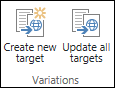
| Button | Opis |
|---|---|
| Stvaranje novog cilja | Uspostavlja odnos između izvora i cilja. Ciljevi će primiti kopiju izvorne stranice i sva buduća ažuriranja. |
| Ažuriraj sve ciljeve | Kopira trenutnu verziju izvora svim postojećim odredištima. Stranica ostaje kao neobjavljena skica dok je ne objavi vlasnik ili autor varijacije. |
Ažuriraj sve ciljeve
- S izvorišnog web-mjesta otvorite novu ili ažuriranu stranicu. (Da bi se mogla kopirati u ciljne kategorije, stranicu mora objaviti ili odobriti tijek rada za odobrenje.)
- Na kartici Objavljivanje u grupi Varijacije kliknite Ažuriraj sve ciljeve. Imajte na umu da se sadržaj može kopirati samo od izvora do cilja, a ne iz cilja u cilj.
Određivanje ciljeva koji će primati ažuriranja
- S izvorišnog web-mjesta otvorite novu ili ažuriranu stranicu. (Da bi se mogla kopirati u ciljne kategorije, stranica mora biti objavljena ili odobrena putem tijeka rada za odobrenje.)
- Na kartici Objavljivanje u grupi Varijacije kliknite Stvori novi cilj.
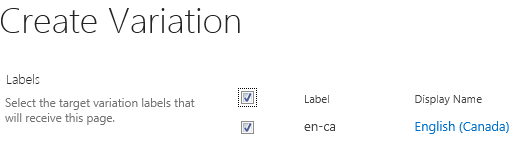
- Na stranici Stvaranje varijacija potvrdite okvir pokraj svakog cilja koji treba primiti sadržaj. Za slanje sadržaja svim dostupnim ciljevima odaberite potvrdni okvir pored opcije Oznaka. Imajte na umu da se sadržaj može kopirati samo od izvora do cilja, a ne iz cilja u cilj.
- Kliknite Nastavi.
Mogućnosti vrpce odredišnog web-mjesta
Vlasnici ciljnih web-mjesta primit će obavijest kada novi sadržaj pristigne s izvora. Obavijest se nalazi pri vrhu zahvaćene stranice i uključuje vezu koja ih vodi na izvor kako bi mogli pregledati opseg promjena i odlučiti trebaju li ih prihvatiti ili odbiti. Margina za prihvaćanje i/ili odbijanje novog i ažuriranog sadržaja ovisi o načinu na koji je administrator zbirke web-mjesta konfigurirao postavke varijacije.
Vrpca na svakom ciljnom web-mjestu obuhvaća karticu Varijacije sličnu onoj prikazanoj u nastavku:

Ta vam kartica pomaže i da pregledate sadržaj primljen od izvora i pripremite ga za ljudski ili strojni prijevod. Svaki je gumb objašnjen u sljedećoj tablici.
| Button | Objašnjenje |
|---|---|
| Prikaz promjena | Uspoređuje izvorišni sadržaj koji ste upravo kopirali s trenutnim prijevodom na odredišnom web-mjestu. Da biste odredili opseg promjena, kliknite Prikaži promjene kad god primite novi sadržaj iz izvora. Ako su promjene minimalne, možete ih zanemariti ili unijeti ručno. |
| Sinkronizacija iz izvora | Nude se dvije mogućnosti:
|
| Stvaranje paketa za prijevod | Izvozi trenutnu stranicu na računalu kao XLIFF datoteku i obavještava osobe koje ste odredili da je datoteka spremna za prijevod. XLIFF datoteka ima nastavak .xlf. Ta je značajka omogućena ili onemogućena tijekom stvaranja oznake varijacije. |
| Prijenos prijevoda | Omogućuje prijenos prevedene XLIFF datoteke i pregled promjena. Ta je značajka omogućena ili onemogućena tijekom stvaranja oznake varijacije. |
| Strojno prevođenje | Koristi Microsoft prevoditelj za prijevod u stvarnom vremenu, ako je omogućen. Ta je značajka omogućena ili onemogućena tijekom stvaranja oznake varijacije. |
| Stanje prijevoda | Zapisnik prevođenja, uključujući prevođenje pomoću ljudskog i strojnog prevođenja. |
Prikaz promjena s izvora
- Dođite do stranice koju ste upravo dobili od izvora.
- U obavijesti pri vrhu stranice ili na kartici Varijacije kliknite Prikaži promjene.
Otvara se novi prozor s izvješćem u kojem su istaknute razlike između zadnjeg sinkroniziranog izvora i trenutnog izvora.
Prihvaćanje promjena od izvora
- Dođite do stranice koju ste upravo dobili od izvora.
- Na kartici Varijacije kliknite Sinkroniziraj iz izvora.
Postojeća stranica zamjenjuje se s onom dobivenom od izvora. - Kada ste zadovoljni promjenama, objavite stranicu.
Odbijanje promjena iz izvora
- Dođite do stranice koju ste upravo dobili od izvora.
- Na kartici Varijacije kliknite Postavi kao trenutno. Postojeća će stranica ostati takva kakva jest.
Pakiranje stranice za prijevod
- Pomoću preglednika dođite do stranice čiji sadržaj želite prevesti.
- Na kartici Varijacije kliknite Stvori paket za prijevod.
- Unesite adrese e-pošte svih osoba koje trebaju biti obaviještene kada sadržaj bude spreman za prijevod. Svaki će primatelj dobiti poruku e-pošte s vezom na paket za prijevod.
Prijenos prevedenog paketa
- Otvorite stranicu koja je upravo prevedena.
- Na kartici Varijacije kliknite Prenesi prijevod.
- Otvorite biblioteku sustava SharePoint ili neko drugo mjesto na računalu ili web-mjestu sustava SharePoint na kojem je pohranjena prevedena XLIFF datoteka.
- Neobavezno: U svrhu praćenja unesite naziv tvrtke koja je izvršila prijevod.
- Kada budete zadovoljni prijevodom, objavite stranicu.
Provjera statusa prijevoda
- Otvorite stranicu čiji se sadržaj prevodi.
- Na kartici Varijacije kliknite Stanje prijevoda.
- Pregledajte zapisnik stanja prijevoda.
Varijacije popisa
Varijacije popisa slične su varijacijama stranica, uz jednu iznimku: na ciljna web-mjesta moguće je replicirati samo potpune popise, a ne i pojedinačne stavke popisa.
Određivanje ciljeva koji će primati ažuriranja popisa
- Na izvorišnom web-mjestu otvorite novi ili ažurirani popis.
- Na kartici Varijacije kliknite Postavke.
- Na stranici Stvaranje varijacija potvrdite okvir pokraj svakog ciljnog web-mjesta koje treba primiti popis. Da biste popis poslali svim dostupnim odredištima, potvrdite okvir uz natpis.
- Kliknite Nastavi.