
Napomena
Značajka razmaca sustava SharePoint planira se ukinuti u ožujku 2025. Preporučujemo da istražite Microsoft Mesh i potražite novi stopljeni 3D sadržaj u okruženju M365.
Vodič od 360° omogućuje gledateljima kretanje kroz niz slika od 360°. Vodič je sastavljen tako da povežete slike od 360° koje želite koristiti i da se u svaku od njih dodaju primjedbe tekst, slike, videozapisi, audiozapisi ili datoteke. Da biste stvorili vodič, upotrijebite web-dio vodiča od 360°.

Dodavanje web-dijela vodiča od 360°
Dođite do prostora u koji želite dodati vodič.
Ako već niste u načinu rada za uređivanje, odaberite Uređivanje u gornjem desnom kutu prostora.
U prostoru odaberite zaokruženi znak plus (+) u gornjem lijevom kutu prostora, a zatim na popisu web-dijelova odaberite obilazak od 360° .
Odaberite bilo gdje u strukturi (katu) da biste postavili web-dio.
Pronađite i odaberite sve slikovne datoteke od 360° koje želite koristiti, a zatim odaberite Otvori.
Možete dodati još slika ili ih ukloniti kasnije dok gradite vodič.Napomena
- Čak i ako odaberete više slika, web-dio će prikazivati samo jednu sliku, a to je slika s kojom će vodič započeti. Početnu sliku možete kasnije promijeniti.
- Možete dodati još slika ili ih ukloniti kasnije dok gradite vodič.
Odaberite web-dio, a zatim gumb za uređivanje
 na alatnoj traci web-dijela.
Ako želite, u okvir zamjenskog teksta u odjeljku Detalji unesite zamjenski tekst za web-dio.
Da biste postavili udaljenost između slike i podija, upotrijebite klizač Visina od postolja . (Ako ne želite koristiti podij, prebacite prekidač Prikaži podij na Isključeno).
Ako želite, u vodič od 360° možete dodavati akcije kao i druge web-dijelove. To vam omogućuje reprodukciju zvuka, povezivanje s drugim prostorima ili vanjskim sadržajem te upravljanje primarnim i sekundarnim akcijama kao što je opisano za web-dio za slike od 360°.
Pomoću sastavljača vodiča postavite početnu sliku i oblik za sve slike
Odaberite Otvori sastavljač vodiča.
Napomena
Sve slike koje ste odabrali prilikom dodavanja web-dijela prikazuju se u traci slike pri dnu prostora.
Odaberite sliku od 360° s kojom želite započeti vodič tako da odaberete mogućnost u odjeljku Započni vodič s ovom slikom. To će biti prva slika koja će se prikazati prilikom pregledavanja vodiča i slika koja će se prikazati za web-dio.
Da biste promijenili oblik slike za sve slike od 360° u vodiču, odaberite jednu od mogućnosti u odjeljku Odabir oblika za sve slike od 360° u ovom vodiču.
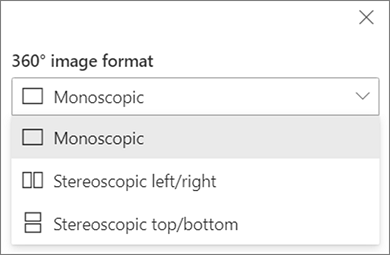
Ako je fotoaparat koji ste koristili za snimanje slike od 360° fotoaparat s jednim objektivom koji je postavljen na platformu ili prsten radi stvaranja kruga, odaberite Monoskopski. Ako ste za snimanje slike od 360° koristili dvije kamere za svako vidno polje, odaberite stereoskopski.
Odaberite želite li koristiti nadir patching i postavite veličinu. Odaberite i želite li prikazati svijetlu ili tamnu mrlju.
Premještanje između slika od 360° u vodiču
- Dok koristite sastavljač vodiča, postavite pokazivač miša iznad trake za slike pri dnu zaslona da bi se prikazale sve slike u vodiču.
- Odaberite sliku da biste mogli prijeći na nju i postaviti početni prikaz, povezati je s drugim slikama i dodati bilješke uz sliku.
Postavljanje početnog prikaza za svaku sliku u vodiču
- Dok ste u sastavljaču vodiča, pritisnite + držite lijevu tipku miša ili dodirnu tipku pa povlačite pokazivač ulijevo, udesno, gore ili dolje da biste se kretali po slici i prilagodili željenom početnom prikazu.
- Odaberite Postavi kao početni prikaz za ovu sliku.

Ikonu kompasa možete odabrati u bilo kojem trenutku da biste prešli na postojeći početni prikaz slike. - Premještanje na svaku sliku u vodiču te ponovite prvi i drugi korak da biste postavili sve početne prikaze.
Dodavanje veza između slika od 360° u vodiču
Dok radite u sastavljaču vodiča, pomoću trake za slike pri dnu pomaknite se na sliku na koju želite dodati vezu.
Pritisnite + držite lijevu tipku miša ili podloge pa povucite pokazivač ulijevo, udesno, gore ili dolje da biste sliku pomaknuli na mjesto na koje želite postaviti vezu.
Dok je prikazana ikona + , odaberite mjesto na slici na koje želite postaviti vezu.
Odaberite Poveži sliku od 360° da biste postavili vezu na to mjesto.

U traci slike u nastavku odaberite sliku na koju želite stvoriti vezu.
Ako želite, unesite opis koji opisuje sliku na koju povezujete, a zatim provjerite je li prekidač Prikaži opis postavljen na Uključeno. Ako ne želite prikazati opis, klizač pomaknite u položaj Isključeno .
Savjet
Korisnicima će možda biti korisno da u opis unesu činjenicu da mogu odabrati vezu za otvaranje slike.
Ponovite korake od prvog do šestog za ostale veze koje želite dodati u vodič.
Dodavanje primjedbi uz slike u vodiču
- Dok ste u sastavljaču vodiča, pomoću trake za slike pri dnu idite na sliku na koju želite dodati vezu.
- Pritisnite + držite lijevu tipku miša ili podloge pa povucite pokazivač ulijevo, udesno, gore ili dolje da biste sliku pomaknuli na mjesto na koje želite postaviti vezu.
- Dok je prikazana ikona + , odaberite mjesto na slici na koje želite postaviti primjedbu. .
- Proširite izbornik Dodaj primjedbu na ovoj slici i odaberite vrstu opaske s izbornika.
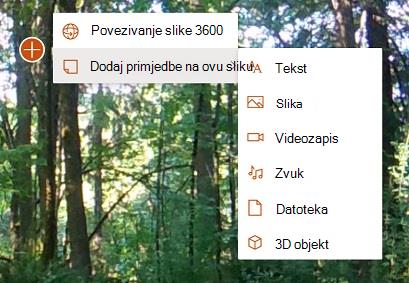
- Ponovite korake od prvog do četvrtog za dodatne primjedbe koje želite dodati.
Dodavanje slika u vodič
- Dok ste u sastavljaču vodiča, odaberite Dodaj još slika od 360° u paleti slika.
- Odaberite slike od 360° koje želite koristiti, a zatim odaberite Otvori.
Brisanje slika iz vodiča
- Dok radite u sastavljaču vodiča, pomoću trake za slike odaberite slike koje želite izbrisati.
- Odaberite Izbriši.
- Potvrdite da želite ukloniti sliku iz vodiča tako da u dijaloškom okviru za potvrdu odaberete Da . Time ćete iz vodiča ukloniti sliku i sve veze i primjedbe koje ste dodali na nju, no nećete je izbrisati s izvornog mjesta (kao što je biblioteka dokumenata sustava SharePoint ili OneDrive).
Napomena
Početnu sliku ne možete izbrisati iz vodiča. Ako želite izbrisati tu sliku, najprije odaberite drugu sliku kao početnu sliku.
Savjeti
- Slike od 360° za cijeli vodič stavite u jednu mapu ili biblioteku dokumenata da biste im lakše pristupali.
- Za slike od 360° koristite smislene nazive datoteka. Preporučujemo da nazive datoteka započnete brojem željenim redoslijedom da bi se tim redoslijedom prikazivali u traci slike.