
Napomena
Značajka razmaca sustava SharePoint planira se ukinuti u ožujku 2025. Preporučujemo da istražite Microsoft Mesh i potražite novi stopljeni 3D sadržaj u okruženju M365.
Web-dijelovi su spremnici koji sadrže različite vrste sadržaja u prostoru. Za 360°, 3D i 2D sadržaj dostupni su različiti web-dijelovi.
Pogledajte ovaj videozapis da biste saznali kako dodati web-dijelove u prostor i pročitajte korake u nastavku da biste saznali više pojedinosti.
Sadržaj članka
- Dodavanje web-dijela
- Dupliciranje web-dijela
- Postavljanje veličine
- Postavljanje kuta
- Postavljanje udaljenosti
- Postavi visinu
- Postavljanje rotacije
- Dodatne informacije o web-dijelovima koje možete koristiti u prostoru
- Dodatne informacije
Dodavanje web-dijela
| 1. Ako već niste u načinu rada za uređivanje, u gornjem desnom kutu prostora odaberite Uredi. Na platnu odaberite zaokruženu ikonu + . | |
|---|---|
| 2. Odaberite vrstu web-dijela koji želite dodati. |

|
| 3. Kliknite da biste ga postavili bilo gdje na strukturi (podu). U oknu koje će se otvoriti odaberite datoteku koju želite koristiti, a zatim odaberite Otvori. Time se u prostor dodaje web-dio. | |
| 4. Ako želite promijeniti datoteku koju ste dodali, u prostoru odaberite web-dio, a zatim ikonu olovke. Time ćete otvoriti okno svojstva. |

|
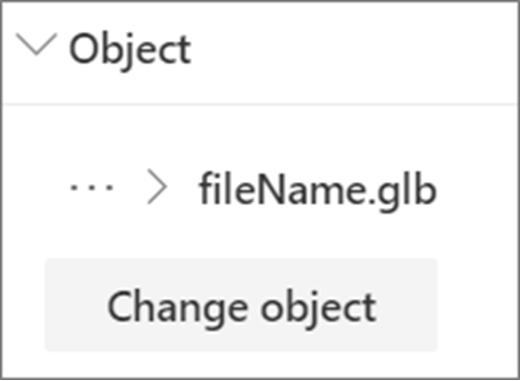
| 5. Da biste promijenili datoteku, odaberite Promijeni objekt (vrstu sadržaja). |
|
Napomena
Prilikom dodavanja sadržaja u prostor pohranite ga na web-mjesto koje ima odgovarajuće dozvole za vašu publiku. Kada omogućite zajedničko korištenje, gledatelji će imati dozvole za prikaz sadržaja.
Dupliciranje web-dijela
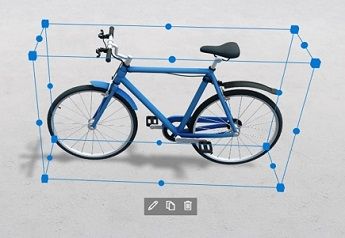
Web-dio možete duplicirati na dva načina.
Pomoću tipkovne naredbe:
|
|
|---|
Postavljanje veličine web-dijela
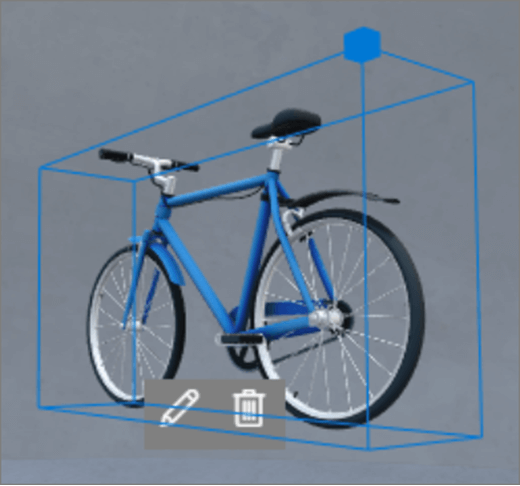
Veličinu web-dijela tijekom uređivanja možete postaviti na dva načina.
Korištenje okvira za ograničavanje:
|

|
|---|
Savjet
1,00 = 1 metar.
Postavljanje kuta web-dijela
Dva su načina na koja možete postaviti kut web-dijela tijekom uređivanja.
Korištenje okvira za ograničavanje:
|


|
|---|
Savjet
0° je ravno ispred kamere.
Postavljanje udaljenosti web-dijela
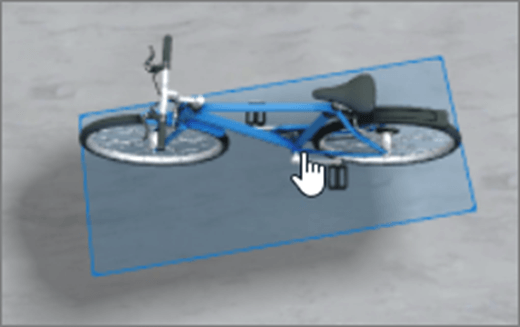
Udaljenost web-dijela od korisnika (ili kamere) tijekom uređivanja možete postaviti na dva načina.
Korištenje okvira za ograničavanje:
|

|
|---|
Savjet
1,00 = 1 metar. Oko 1,5 metara je ugodna udaljenost gledanja.
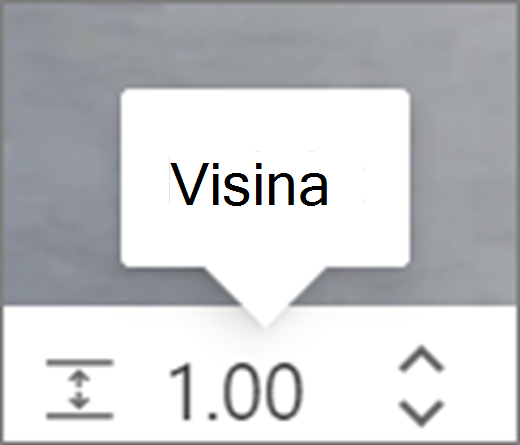
Postavljanje visine web-dijela
Visinu web-dijela tijekom uređivanja možete postaviti na dva načina.
Korištenje okvira za ograničavanje:
|

|
|---|
Savjet
1,00 = 1 metar.
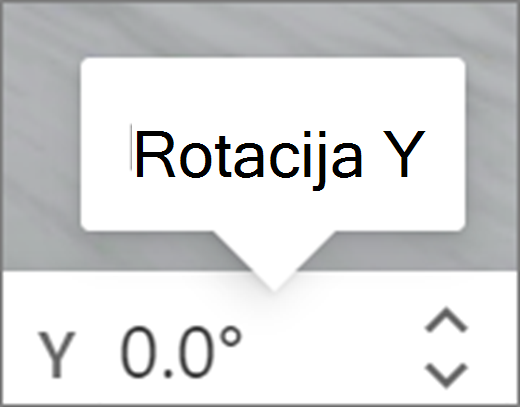
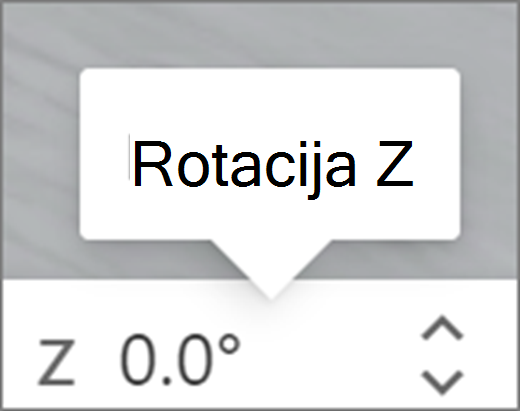
Postavljanje rotacije web-dijela
Zakretanje web-dijela tijekom uređivanja možete postaviti na dva načina.
Korištenje okvira za ograničavanje:
|


|
|---|
Dodatne informacije o web-dijelovima koje možete koristiti u prostoru
- Dodavanje teksta u prostor sustava SharePoint
- Dodavanje 3D objekta u prostor sustava SharePoint
- Dodavanje slike od 360° u prostor sustava SharePoint
- Dodavanje slike u prostor sustava SharePoint
- Dodavanje videozapisa od 360° u prostor sustava SharePoint
- Dodavanje 2D videozapisa u prostor sustava SharePoint
- Dodavanje tvrtka ili ustanova grafikona u prostor sustava SharePoint
- Dodavanje preglednika datoteka u prostor sustava SharePoint
- Dodavanje biblioteke dokumenata u prostor sustava SharePoint
Dodatne informacije
Uklanjanje web-dijela iz prostora sustava SharePoint