
Svi timovi predmeta automatski uključuju početnu stranicu za čije postavljanje traje malo vremena. Ako želite ispočetka prilagoditi vlastitu stranicu, slijedite upute na ovoj stranici.

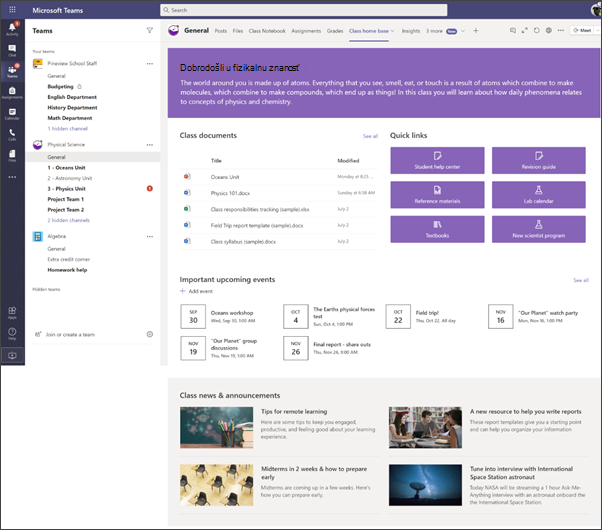
Početna stranica predmeta služi kao nadzorna ploča na kojoj učenici mogu pronaći važne informacije o razredu kao što su veze na resurse, istaknuti dokumenti, zanimljiv sadržaj i još mnogo toga. Početna stranica razreda odredišna je stranica timskog web-mjesta namijenjena korištenju s aplikacijom Microsoft Teams da bi studenti zajedno s mrežnim sastancima i zadacima dobili kombiniranu funkcionalnost početne stranice.
U ovom smo članku naveli elemente koji se nalaze na oglednoj početnoj stranici razreda u lookbooku sustava SharePoint te o tome kako prilagoditi web-mjesto i učiniti ga svojim.
Napomena
- Pogledajte primjer kako bi ovo web-mjesto moglo izgledati za vaš razred visokog obrazovanja. Mogućnosti su beskrajne!
- Želite li više? Pogledajte sve dostupne predloške za nastavnike u odjeljku Informirajte i angažirajte školsko osoblje i učenike pomoću predložaka web-mjesta.
- Možda neki elementi početne stranice razreda nisu relevantni za vaš razred. Možete izbrisati elemente koji vam nisu potrebni. Također brišete ogledne objave vijesti i dokumente.
Prvi korak: dodavanje predloška na web-mjesto
Predložak razreda može se dodati iz lookbooka sustava SharePoint. Preporučujemo da stranicu postavi i održava određeni tim ili određene osobe. To može biti predavač u nastavi, asistent u nastavi ili IT administrator.
Napomena
- Da biste taj predložak dodali na web-mjesto, morate imati dozvole vlasnika web-mjesta. Učitelji koji su dio vašeg postojećeg razrednog tima po zadanom su vlasnici web-mjesta.
- Predložak početne stranice razreda osmišljen je za primjenu na postojeće timsko web-mjesto koje ste naveli. Tijekom postupka dodavanja tog predloška morate navesti URL postojećeg timskog web-mjesta razreda. Iako to neće utjecati na postojeći sadržaj kao što su dokumenti, popisi, druge stranice i objave novosti, predložak će nadjačati izgled i sadržaj koji se prikazuje na početnoj stranici postojećeg web-mjesta. Dodat će i ogledne stranice te dokumente. Ako želite, možete izbrisati ogledne objave vijesti i dokumente.
Idite na početnu stranicu razreda u lookbooku sustava SharePoint.
Odaberite Dodaj na web-mjesto.
Navedite sljedeće podatke:
- E-pošta: Unesite adresu e-pošte na koju ćete primiti potvrdu kada se predložak uspješno doda.
- URL web-mjesta: To je mjesto na koje će se dodati predložak. Predložak klase osmišljen je za primjenu na postojeće timsko web-mjesto koje navedete prilikom unosa URL-a. Iako to neće utjecati na postojeći sadržaj kao što su dokumenti, popisi, druge stranice i objave novosti, predložak će nadjačati izgled i sadržaj koji se prikazuje na početnoj stranici postojećeg web-mjesta. Dodat će i ogledne stranice te dokumente. Saznajte kako pronaći URL web-mjesta.
Drugi korak: prilagodba
|
1. Predstavite svoj razred i poželite dobrodošlicu studentima Dobro došli učenicima u svoj predmet. Saznajte kako 2. Olakšajte pronalaženje važnih dokumenata. Omogućite brz pristup osnovnim materijalima za nastavu. 2. Navedite veze na resurse Omogućite jednostavan pristup ključnim resursima. Saznajte kako 3. Neka svi budu u tijeku s događajima Prikažite nadolazeće događaje kako biste učenicima pomogli da ostanu spremni. Saznajte kako 4. Zajedničko korištenje vijesti i najava Informirajte učenike o novostima vezanima uz nastavu. Saznajte kako 5. Koristite videozapis za poboljšanje učenja Podijelite relevantan videosadržaj kako biste angažirali svoj razred i prilagodili se različitim stilovima učenja. Saznajte kako 6. Podijelite o sebi Po želji recite učenicima o svojim interesima, porijeklu i kako najbolje stupiti u kontakt s vama. Saznajte kako |

|
|---|
3. korak: dodajte početnu stranicu razrednom timu
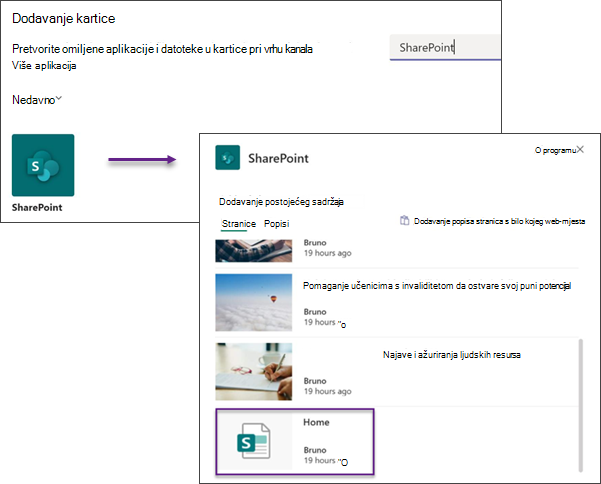
U timu predmeta idite na kanal Općenito .
Odaberite gumb Dodaj karticu Ikona
 , pored ostalih kartica.
Na traci za pretraživanje potražite SharePoint.
U rezultatima pretraživanja odaberite Stranice, a zatim Početna stranica. (Možda ćete se morati pomaknuti prema dolje da biste pronašli Home).
Kada stranicu dodate kao karticu, možete je kliknuti desnom tipkom miša i preimenovati.
Da biste se vratili na web-mjesto radi uređivanja,  Idi na web-mjesto u gornjem desnom kutu.
Prilagodba web-mjesta
Predstavite svoj predmet i poželite dobrodošlicu studentima pomoću web-dijela teksta

Na početnoj stranici razreda pri vrhu stranice se nalazi jedan stupac s pozadinom jake sekcije te web-dio teksta.
- Ako stranica još nije u načinu rada za uređivanje, odaberite Uređivanje u gornjem desnom kutu stranice.
- Promijenite ili dodajte tekst te ga oblikujte pomoću alatne trake pri vrhu. Da biste pristupili dodatnim mogućnostima oblikovanja, odaberite trotočku na kraju alatne trake da biste otvorili okno svojstva.
Potrebne su vam dodatne informacije? Pogledajte kako možete dodati tekst i tablice na svoju stranicu pomoću web-dijela za tekst.
 Povratak na drugi korak: prilagodba web-mjesta
Omogućivanje jednostavnog pronalaženja dokumenata pomoću web-dijela istaknutog sadržaja
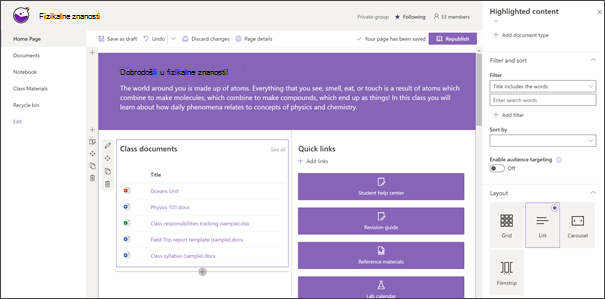 Taj web-dio dinamično prikazuje sadržaj iz biblioteke dokumenata, web-mjesta, zbirke web-mjesta ili svih web-mjesta. U ovom web-dijelu po zadanom se prikazuju nedavno otvoreni dokumenti. Ako na web-mjestu nemate dokumente ili stranice , najprije ćete ih morati stvoriti ili prenijeti.
 Promijenite vrste dokumenata koje prikazujete:
- Ako već niste u načinu rada za uređivanje, kliknite Uredi u gornjem desnom kutu stranice.
- Kliknite gumb Uređivanje
 na lijevoj strani web-dijela, a zatim odaberite mogućnosti.
 -
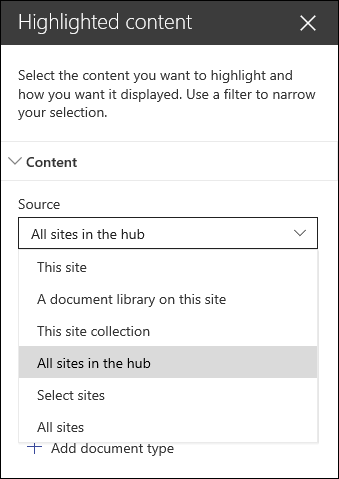
Na padajućem izborniku Izvor odaberite gdje želite prikazati sadržaj: Ovo web-mjesto, Biblioteka dokumenata na ovom web-mjestu, Ova zbirka web-mjesta, Biblioteka stranica na ovom web-mjestu, Odaberite web-mjesta ili Sva web-mjesta. (Ovo je web-mjesto odabrano prema zadanim postavkama.) Ako je web-mjesto povezano sa središnjim web-mjestom, moći ćete odabrati i sva web-mjesta u koncentratoru.
Kada kliknete Odaberi web-mjesta, možete potražiti web-mjesto koje želite dodati ili odabrati jedno ili više web-mjesta s popisa najčešće posjećenih web-mjesta ili nedavnih web-mjesta. - Na padajućem izborniku Vrsta odaberite vrstu sadržaja koju želite prikazati. Vrsta dostupnog sadržaja ovisit će o izvoru.
Filtriranje i sortiranje dokumenata
Na padajućem izborniku Filtar odaberite po čemu želite filtrirati, a zatim unesite specifične pojedinosti za filtar. Dostupni filtri ovisit će o vrsti sadržaja.
- Naslov uključuje riječi Unesite riječi za pretraživanje za naslove koje želite pronaći
- Sadržaj uključuje sljedeće riječi Unesite riječi za pretraživanje za sadržaj koji želite pronaći
- Nedavno dodano Unesite vremensko razdoblje od dodavanja stavke (primjerice danas, jučer, ranije ovog tjedna itd.).
- Nedavno promijenjeno Unesite vremensko razdoblje od promjene stavke (primjerice danas, jučer, ranije ovog tjedna itd.).
- Stvorio korisnik Ako odaberete odabranog korisnika, unesite korisničko ime. U suprotnom, koristite mogućnost Trenutni korisnik, koja će filtrirati stavke koje je stvorio onaj tko u tom trenutku pregledava stranicu.
- Izmijenio Ako odaberete odabranog korisnika, unesite korisničko ime. U suprotnom, koristite mogućnost Trenutni korisnik, koja će filtrirati stavke koje je stvorio onaj tko u tom trenutku pregledava stranicu.
Na padajućem izborniku Sortiraj prema odaberite željenu mogućnost. Zadana je postavka Najnovije.
Sve pojedinosti o web-dijelu istaknutog sadržaja potražite u članku Korištenje web-dijela istaknutog sadržaja.
Povratak na drugi korak: prilagodba web-mjesta
Omogućivanje jednostavnog pristupa resursima pomoću web-dijela Brze veze

Pomoću web-dijela brzih veza povežite se s resursima koje će učenici morati često otvarati.
- Ako stranica još nije u načinu rada za uređivanje, odaberite Uređivanje u gornjem desnom kutu stranice.
- U oknu svojstava odaberite raspored, a zatim željene mogućnosti za taj raspored. Možete, primjerice, odabrati mogućnost Prikaži sliku u izgledu za kompaktni raspored i odabrati Prikaži opiserasporeda popisa i gumba . Ovaj predložak koristi kompaktni raspored i ima odabranu mogućnost Pokaži sliku u .
Dodavanje veza
- Odaberite +Dodaj.
- Odaberite mjesto s kojeg želite dohvatiti vezu: Nedavno, Slike za kupnju, Web-pretraživanje, Vaša tvrtka ili ustanova, OneDrive, Web-mjesto, Prenošenje ili S veze.
- Odaberite sliku, stranicu ili dokument i odaberite Otvori.
- Odaberite mogućnosti za vezu. Mogućnosti ovise o postavkama koje ste odabrali za izgled. Ako, primjerice, odlučite prikazati opise izgleda popisa, možete dodati opis za pojedinačnu vezu. Druge vrste mogućnosti za pojedinačne veze, ovisno o mogućnostima izgleda, obuhvaćaju promjenu slike, oblikovanje ikona, dodavanje opisa i dodavanje zamjenskog teksta.
Povratak na drugi korak: prilagodba web-mjesta
Uređivanje veza
- Ako stranica još nije u načinu rada za uređivanje, odaberite Uređivanje u gornjem desnom kutu stranice.
- Zadržite pokazivač iznad stavke koju želite urediti, a zatim odaberite olovku za uređivanje stavke pri dnu stavke koju želite urediti.
- Odaberite mogućnosti za vezu. Mogućnosti ovise o postavkama koje ste odabrali za izgled. Ako, primjerice, odlučite prikazati opise izgleda popisa, možete dodati opis za pojedinačnu vezu. Druge vrste mogućnosti za pojedinačne veze, ovisno o mogućnostima izgleda, obuhvaćaju promjenu slike, oblikovanje ikona, dodavanje opisa i dodavanje zamjenskog teksta.
- Da biste uklonili veze, kliknite X za stavku. Da biste promijenili redoslijed veza, povucite i ispustite stavke na novi položaj pomoću gumba Premjesti . Redoslijed veza možete promijeniti i pomoću tipki Ctrl + strelica lijevo ili Ctrl + desno.
Saznajte više u članku Korištenje web-dijela brzih veza.
Povratak na drugi korak: prilagodba web-mjesta
Držite sve u tijeku s web-dijelom Događaji
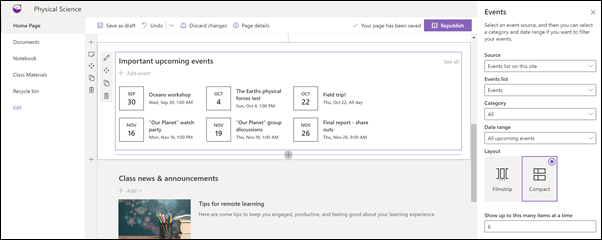
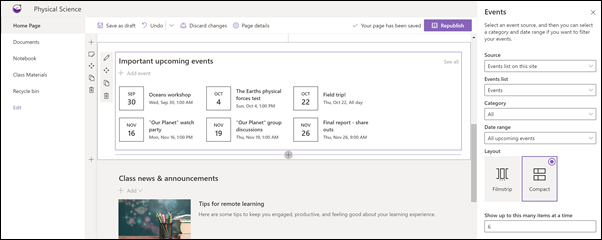
Pomoću web-dijela događaja istaknite događaje u razredu koji bi učenicima trebali biti na pameti.
Napomena: web-dio događaja namijenjen je ručnom uređivanju. On nije povezan s vašim razrednim kalendarom.
Dodavanje događaja
Dodavanje događaja
Na objavljenoj stranici možete početi dodavati događaje.
Napomena
Događaje možete dodavati na spremljenu ili objavljenu stranicu, ali ne i na stranicu koja je u načinu uređivanja.
Odaberite Dodaj događaj.
Pri vrhu stranice dajte naziv događaju. Ako želite, možete dodati sliku u područje naslova tako da odaberete gumb Dodaj sliku u gornjem lijevom kutu.

U odjeljku Kada odaberite datum i vrijeme.
U odjeljak Gdje unesite mjesto ili adresu. Ako se vaša lokacija prepozna, možete dodati kartu.
U odjeljku Veza možete unijeti vezu na mrežni sastanak ako postoji. U okvir za adresu unesite vezu pa dodajte zaslonsko ime. Ako nemate mrežni sastanak i ništa ne unesete, taj se odjeljak neće pojaviti u događaju.
Odaberite kategoriju (kao što su Sastanak, Radno vrijeme, Posao, Blagdani itd.) ako želite da se događaj prikaže kada se filtrira prema toj kategoriji. Da biste dodali vlastitu kategoriju, jednostavno je unesite u prostor.
Unesite opis u području O ovom događaju .
Ako imate osobe koje želite istaknuti za ovaj događaj (kao što su kontakti, posebni gosti ili govornici), možete dodati njihova imena ispod opisa događaja. Dodati je moguće samo korisnike unutar tvrtke ili ustanove.
Kada završite, odaberite Spremi.
Povratak na drugi korak: prilagodba web-mjesta
Uređivanje web-dijela Događaji
- Ako već niste u načinu rada za uređivanje, odaberite Uređivanje u gornjem desnom kutu stranice.
- Odaberite gumb Uređivanje web-dijela s lijeve strane da biste postavili mogućnosti web-dijela.
- Odaberite izvor za svoje događaje: Popis događaja na ovom web-mjestu, Ovo web-mjesto, Ova zbirka web-mjesta, Odaberite web-mjesta ili Sva web-mjesta.
- Na padajućem popisu Raspon datuma odaberite raspon datuma prema kojem želite filtrirati događaje. Možete odabrati Svi nadolazeći događaji (zadano), Ovaj tjedan, Sljedeća dva tjedna, Ovaj mjesec ili Ovaj kvartal.
- Odaberite izgled: Filmska vrpca ili Kompaktni. Predložak School Central ima odabranu filmsku traku.
Dodatne pojedinosti o web-dijelu Događaji potražite u članku Korištenje web-dijela Događaji.
Povratak na drugi korak: prilagodba web-mjesta
Zajedničko korištenje novosti i najava pomoću web-dijela Novosti
Stvarajte vizualno privlačne sadržaje pomoću novosti sustava SharePoint koje se distribuiraju diljem intraneta. Saznajte više o stvaranju i zajedničkom korištenju vijesti.
Dodavanje novosti
Da biste na web-mjesto dodali objave novosti, učinite sljedeće:
- Odaberite + Dodaj u odjeljku Novosti da biste počeli stvarati članak. Otvorit će se prazna stranica s objavama novosti koju ćete moći početi ispunjavati.
- Stvorite objavu novosti prema uputama iz odjeljka Stvaranje stranice s objavom novosti.
Povratak na drugi korak: prilagodba web-mjesta
Uređivanje web-dijela vijesti
Da biste promijenili raspored, izvore vijesti i druge mogućnosti prikaza novosti na stranici, možete urediti web-dio Novosti. Predložak School Central koristi raspored Usporedno , a kao izvor vijesti odabrano je ovo web-mjesto , što znači da se sve objave vijesti preuzimaju samo iz onih na ovom web-mjestu.
- Odaberite gumb gumb Uredi s lijeve strane web-dijela da biste otvorili okno svojstava i postavili mogućnosti, kao što su izvor vijesti, izgled, organizacija i filtriranje. Neke od mogućnosti koje možete koristiti prije početka su:
Izgled: možete birati među različitim rasporedima za značajke Novosti na komunikacijskim web-mjestima, kao što je predložak School Central koji koristi raspored Usporedno . Ostali izgledi su Gornja eta, koja uključuje veliki prostor slike i tri dodatne eta; Popis, koji prikazuje objave vijesti u jednom stupcu; raspored pločica koji prikazuje do pet stavki vijesti s minijaturama i naslovima; i rotirajući vrtuljak koji prikazuje veliku vizualu i omogućuje korisnicima kretanje kroz priče pomoću gumba Natrag i Sljedeće ili ikona numeriranja.
Izvor vijesti: Možete navesti izvor za svoje objave vijesti. Primjeri izvora su web-mjesto na kojem se nalazite prilikom korištenja web-dijela (Ovo web-mjesto, a to je ono što koristi predložak School Central), jedno ili više pojedinačnih web-mjesta (Odaberite web-mjesta) i Preporučeno za trenutnog korisnika, koje će prikazati objave za trenutnog korisnika osoba s kojima korisnik radi;; 20 najpraćenijih stranica korisnika; i korisnikova često posjećena web-mjesta, između ostalog.
Postoji mnogo više mogućnosti koje možete postaviti da biste iskoristili snagu web-dijela vijesti. Dodatne informacije o svim mogućnostima potražite u članku Korištenje web-dijela Novosti.
Povratak na drugi korak: prilagodba web-mjesta
Korištenje videozapisa za poboljšanje učenja uz web-dio servisa Stream

Videozapis sadržaja servisa Microsoft Stream možete istaknuti na početnoj stranici razreda za jedan videozapis, kanal ili videozapise na cijelom servisu Stream. To može uključivati tematske videozapise ili snimke vaših online nastave. Da biste dodali videoprikaz, učinite sljedeće:
Ako već niste u načinu rada za uređivanje, kliknite Uredi u gornjem desnom kutu stranice.
Predložak koristi web-dio slike da bi pokazao mogućnosti videozapisa koje možete koristiti. Morat ćete ukloniti taj web-dio slike.
Dodajte web-dio servisa Stream na sljedeći način:
Postavite pokazivač miša iznad ili ispod web-dijela iznad pa ćete vidjeti crtu sa zaokruženim znakom +, ovako:

Kliknite + i prikazat će vam se popis web-dijelova na raspolaganju. Unesite Stream u okvir za pretraživanje ili se pomaknite da biste ga pronašli.

Odaberite web-dio Stream, a zatim odaberite gumb Uređivanje na lijevoj strani web-dijela.
U alatni okvir s desne strane odaberite izvor (jedan videozapis ili kanal), zalijepite adresu videozapisa ili kanala.
Ako želite, možete postaviti početnu točku za videozapis, a za kanal možete odabrati sortiranje videozapisa prema datumu objave, popularnim datotekama, oznakama sviđanja ili pregledima.

Saznajte više u odjeljku Korištenje web-dijela servisa Stream
Povratak na drugi korak: prilagodba web-mjesta
Zajedničko korištenje podataka o sebi pomoću web-dijela za slike i web-dijela za tekst

Na početnoj stranici razreda možete koristiti kombinaciju web-dijela za slike i web-dijela za tekst da biste razredu ispričali nešto o sebi i načinu na koji mogu stupiti u vezu s vama.
Web-dio za slike
- Ako stranica još nije u načinu rada za uređivanje, odaberite Uređivanje u gornjem desnom kutu stranice.
- Otvorite okno svojstva tako da odaberete gumb Uredi na web-dijelu.
- U oknu svojstva odaberite Promijeni kako biste odabrali nedavno korištenu sliku ili sliku iz jednog od nekoliko izvora, kao što su slike za kupnju, vaše računalo, vaša tvrtka ili ustanova i drugi.
- Odaberite Otvori ili Dodaj sliku da biste dodali svoju fotografiju ili sliku koja vas predstavlja.
- Po želji unesite zamjenski tekst.
- Ako želite, ispod slike u web-dijelu možete upisati opis.
Povratak na drugi korak: prilagodba web-mjesta
Web-dio za tekst
- Ako stranica još nije u načinu rada za uređivanje, odaberite Uređivanje u gornjem desnom kutu stranice.
- Promijenite ili dodajte tekst te ga oblikujte pomoću alatne trake pri vrhu. Da biste pristupili dodatnim mogućnostima oblikovanja, odaberite trotočku na kraju alatne trake da biste otvorili okno svojstva.
Saznajte više u člancima Korištenje web-dijela za slike i Dodavanje teksta i tablica na stranicu pomoću web-dijela za tekst.
Povratak na drugi korak: prilagodba web-mjesta
Premjestite ili uklonite element stranice razreda
Premještanje ili uklanjanje web-dijela
- Ako stranica još nije u načinu uređivanja, odaberite Uređivanje u gornjem desnom kutu stranice.
- Odaberite web-dio koji želite premjestiti ili ukloniti, a na lijevoj strani web-dijela vidjet ćete malu alatnu traku.
Da biste premjestili web-dio, kliknite gumb Premjesti i povucite web-dio na željeno mjesto na stranici.
Da biste uklonili web-dio, kliknite gumb Izbriši .
.
Premještanje ili uklanjanje cijelog dijela stranice
- Ako stranica još nije u načinu rada za uređivanje, odaberite Uređivanje u gornjem desnom kutu stranice.
- Ako želite premjestiti sekciju, odaberite gumb Premjesti , a zatim ga povucite i ispustite na željeno mjesto.
- Da biste uklonili web-dio, kliknite gumb Izbriši .
Brisanje oglednog sadržaja
Ako želite izbrisati ogledne objave vijesti i sadržaj koji se nalazi u ovom predlošku, evo kako to možete učiniti:
Brisanje oglednih objava vijesti
Otvorite biblioteku stranica web-mjesta tako da odaberete
 u gornjem desnom kutu stranice.
Odaberite sadržaj web-mjesta.
Odaberite stranice web-mjesta.
Objave vijesti imaju naziv:- Uključite se u intervju s astronautom ISS-a
- Polugodišti za 2 tjedna & kako se rano pripremiti
- Novi resurs za pomoć pri pisanju izvješća
- Savjeti za učenje na daljinu
Odaberite ogledne stranice koje želite izbrisati, a zatim na traci naredbi odaberite Izbriši .
Brisanje oglednih dokumenata
- Otvorite biblioteku stranica web-mjesta tako da odaberete u gornjem desnom kutu stranice.
- Odaberite sadržaj web-mjesta.
- Odaberite razredne materijale.
- Odaberite mapu pod nazivom Ogledni sadržaj iz lookbooka sustava SharePoint.
- Kad odaberete mapu, odaberite Izbriši na naredbenoj traci da biste uklonili cijelu mapu ili otvorite mapu i odaberite određene dokumente koje želite ukloniti pa odaberite Izbriši.
Ogledni dokumenti imaju naziv:
- Praćenje razrednih obaveza (uzorak)
- Nastavni plan i program razreda (primjer)
- Predložak izvješća o izletu (primjer)
- Oceani – referentni materijal (uzorak)
- Morska stvorenja - referentni materijal (uzorak)
Početna stranica razreda za visoko obrazovanje
Ovdje je primjer kako bi se pomoću ovog predloška moglo stvoriti timsko web-mjesto za više obrazovanje jednostavnom promjenom logotipa, teme, teksta i drugih željenih elemenata. Mogućnosti su beskrajne!
