
U programu Microsoft SharePoint Designer 2010 možete brzo i jednostavno dodati stranice na web-mjesto sustava SharePoint, a zatim ih prilagoditi u pregledniku ili programu SharePoint Designer. Prilikom stvaranja nove stranice imate na raspolaganju na nekoliko izbora glede vrste stranice koju možete stvoriti: stranicu web-dijela, ASPX stranicu ili HTML stranicu.
Napomena
Postoji još jedna vrsta stranice koja se naziva stranica za objavljivanje i često se koristi na web-mjestima za objavljivanje u sustavu Microsoft SharePoint Server 2010.
U ovom se članku opisuje stvaranje stranica web-mjesta u programu SharePoint Designer 2010.
Sadržaj članka
- Vrste stranica koje dodajete na web-mjesto
- Stvaranje stranice web-dijela
- Stvaranje stranice iz osnovne stranice
- Stvaranje samostalnih ASPX ili HTML stranica
- Sljedeći koraci
Vrste stranica koje dodajete na web-mjesto
Dok radite na svom web-mjestu u programu SharePoint Designer 2010, često ćete dodavati stranice koje podržavaju dizajn ili funkciju web-mjesta. U većini slučajeva možda ćete htjeti dodati stranice za prilagođene prikaze i obrasce. Kada stvorite novi prikaz ili obrazac za popis ili biblioteku sa stranice sažetka u programu SharePoint Designer 2010, nova se stranica web-mjesta automatski stvara (naziva se i stranica prikaza popisa ili stranice obrasca popisa). Dodatne informacije o prikazima popisa i obrascima popisa potražite u odjeljku Vidi također .
Uz to, stranice web-mjesta možete dodavati i u druge svrhe, kao što je stvaranje prikaza i obrazaca za dodatne izvore podataka ili određivanje stranica na koje korisnici web-mjesta mogu dodavati ili prilagođene web-dijelove. U tim slučajevima nove stranice web-mjesta možete stvoriti u programu SharePoint Designer 2010. Možete stvoriti tri vrste stranica kao što je opisano ovdje.
| Vrsta stranice | Opis |
|---|---|
| stranica web-dijela | Stvara ASPX stranicu sa zonama web-dijelova koju možete koristiti za dodavanje web-dijelova ili omogućivanje korisnicima web-mjesta da koriste web-dijelove pomoću preglednika. Nova stranica ima isti izgled i dojam kao i ostatak web-mjesta, uključujući obrube i navigacijske elemente; stranica se automatski povezuje s osnovnom stranicom web-mjesta. Prilikom stvaranja nove stranice web-dijela možete odabrati nekoliko predložaka stranica web-dijelova, od kojih svaki ima drukčiji raspored zona web-dijelova. |
| ASPX stranica | Stvara praznu ASPX ili ASP.NET web-stranicu. Ako stvorite ASPX stranicu, morate dodati potrebne zone web-dijelova i elemente stranice da bi stranica funkcionirala prema očekivanjima. Ako ASSPX stranicu stvorite iz stranica web-mjesta u programu SharePoint Designer, ona nije priložena osnovnoj stranici i stoga neće prikazivati izgled i dojam, obrube i navigaciju s ostatka web-mjesta. |
| HTML stranica | Stvara praznu HTML stranicu na web-mjestu. HTML stranicu koju stvorite nije moguće prikazati izravno na web-mjestu jer ne sadrži potreban ASP kod potreban za web-mjesta sustava SharePoint. No stranica se može koristiti za pohranu HTML dokumenata na web-mjestu. |
Napomena
Microsoft SharePoint Server 2010 i SharePoint Foundation 2010 koriste tehnologiju Microsoft ASP.NET za pružanje interaktivnog i suradničkog sadržaja na načine na koje statična HTML web-mjesta, primjerice, ne mogu. Kada dodate stranicu na web-mjesto sustava SharePoint, gotovo uvijek želite dodati stranicu web-dijela ili ASPX stranicu jer su obje stranice ASP.NET koje podržavaju sve funkcije sustava SharePoint.
Stvaranje stranice web-dijela
Stranica web-dijela jest ASPX stranica koja sadrži jednu ili više zona web-dijela. Svaka zona web-dijela funkcionira kao spremnik za web-dio. Zona web-dijela može se konfigurirati tako da upravlja organizacijom i oblikom web-dijela. Prilikom stvaranja stranice web-dijela u programu SharePoint Designer 2010 možete odabrati jedan od nekoliko mogućih rasporeda. Kada stvorite stranicu web-dijela, možete preurediti zone web-dijelova, dodati prikaze podataka, obrasce i druge web-dijelove i slično. Posjetitelji web-mjesta mogu dodavati i uklanjati web-dijelove ako imaju dozvole za uređivanje web-mjesta.
Stranica web-dijela povezana je i s osnovnom stranicom web-mjesta te će kao takva uključivati obrube web-mjesta, navigaciju i druge zajedničke elemente da bi izgledala kao i sve druge stranice na web-mjestu.
Napomena
Da biste na web-mjesto sustava SharePoint dodali stranicu, morate biti član grupe web-mjesta koja ima dozvolu za dodavanje i prilagodbu stranica. Ta je dozvola po zadanom obuhvaćena razinama dozvola Potpuna kontrola i Designer.
Da biste stvorili stranicu web-dijela, otvorite web-mjesto u programu SharePoint Designer 2010 i poduzmite sljedeće korake:
- U navigacijskom oknu kliknite Stranice web-mjesta.
- Na kartici Stranice u grupi Novo kliknite Stranica web-dijela.
- Odaberite izgled stranice web-dijela na temelju navedenih pretpregleda.

- Nova stranica web-dijela stvara se u galeriji stranica web-mjesta.

- Kliknite naziv stranice (zadana je Untitled_1.aspx) da biste je po potrebi preimenovali.
- Da biste uredili stranicu, ponovno je kliknite da biste otvorili stranicu sažetka, a zatim kliknite Uređivanje datoteke.
- Stranica se otvara u uređivaču stranica programa SharePoint Designer 2010, gdje na stranicu možete dodavati prikaze, obrasce i ostale web-dijelove.
Stvaranje stranice iz osnovne stranice
U programu SharePoint Designer 2010 možete stvoriti novu ASSPX stranicu na temelju postojeće osnovne stranice. Ako se odlučite za stvaranje nove stranice web-mjesta, morat ćete poduzeti nekoliko dodatnih koraka da biste stranici dodali sadržaj. Primjerice, morate pronaći glavno rezervirano mjesto na stranici u koje možete dodavati sadržaj. Zatim morate dodati i prilagoditi izgled zona web-dijelova svojim potrebama.
Napomena
Da biste to učinili, možda ćete se morati obratiti administratoru web-mjesta i zatražiti da omogući uređivanje osnovne stranice na web-mjestu. Osim toga, ako na taj način stvorite novu stranicu web-mjesta, na web-mjestu će se pojaviti nehostirana stranica, što možda ne želite zbog problema s performansama.
Da biste stranicu web-mjesta stvorili iz osnovne stranice, otvorite web-mjesto u programu SharePoint Designer 2010 i poduzmite sljedeće korake:
U navigacijskom oknu kliknite Osnovne stranice.
Istaknite osnovnu stranicu koju želite koristiti za stranicu novog web-mjesta.
Na kartici Osnovne stranice u grupi Novo kliknite Stranica iz matrice.

Napomena
Možete i desnom tipkom miša kliknuti osnovnu stranicu, a zatim na izborničkom prečacu kliknuti Novo s osnovne stranice ili stvoriti novu stranicu iz osnovne stranice na kartici Datoteka .
U dijaloškom okviru Odabir glavne stranice odaberite jednu od sljedećih mogućnosti:
- Kliknite Zadana osnovna stranica da biste koristili osnovnu stranicu koja je trenutno postavljena kao zadana osnovna stranica web-mjesta.
- Kliknite Prilagođena osnovna stranica da biste koristili osnovnu stranicu koja je trenutno postavljena kao prilagođena osnovna stranica web-mjesta.
- Kliknite Određena osnovna stranica da biste koristili odabranu osnovnu stranicu koja trenutno nije postavljena kao zadana ili prilagođena osnovna stranica web-mjesta. Kliknite Pregledaj da biste pronašli i odabrali željenu osnovnu stranicu. (Osnovna stranica mora se nalaziti u istoj zbirci web-mjesta kao i trenutno web-mjesto.)
Kada dovršite, kliknite U redu.
U dijaloškom okviru Nova stranica web-dijela unesite naziv stranice web-mjesta i odaberite mjesto za nju.
Kliknite Da da biste stranicu otvorili u Naprednom načinu rada.
Stranica se otvara u uređivaču stranica programa SharePoint Designer 2010, gdje na stranicu možete dodavati prikaze, obrasce i ostale web-dijelove.
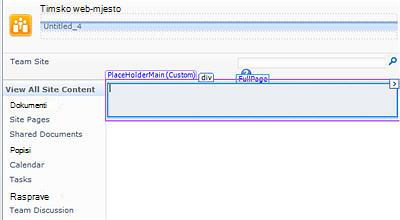
Pronađite rezervirano mjesto sadržaja na koje želite dodati prilagođeni sadržaj.
Napomena
Da biste web-dijelove dodali na glavni dio stranice, vjerojatno ćete koristiti rezervirano mjesto za sadržaj PlaceHolderMain. Da biste dodali sadržaj na to rezervirano mjesto, kliknite strelicu s desne strane stavke PlaceHolderMain (Master), a zatim kliknite Stvori prilagođeni sadržaj.

Područje sadržaja moći će se uređivati, što se vidi iz teksta (Prilagođeno) pokraj rezerviranog mjesta za sadržaj.
- Sada na stranicu možete dodati prilagođeni sadržaj. Možete, primjerice, dodati prilagođene prikaze, obrasce, web-dijelove i zone web-dijelova.
Stvaranje samostalnih ASPX ili HTML stranica
Katkad ćete možda poželjeti stvoriti samostalnu ASPX ili HTML stranicu, a ne stranicu web-dijela ili stranicu povezanu s osnovnom stranicom. Možda biste, na primjer, htjeli ASPX stranicu koja služi kao skočni prozor ili onu koja podržava neku drugu stranicu na web-mjestu. Možete stvoriti HTML stranicu koja se može preuzeti s web-mjesta.
Da biste stvorili samostalnu ASPX ili HTML stranicu, otvorite web-mjesto u programu SharePoint Designer 2010 i poduzmite sljedeće korake:
U navigacijskom oknu kliknite Stranice web-mjesta.
Na kartici Stranice u grupi Novo kliknite Stranica , a zatim odaberite neku od sljedećih mogućnosti:
- Kliknite ASPX da biste na web-mjestu stvorili samostalnu ASPX stranicu.
- Kliknite HTML da biste na svojem web-mjestu stvorili samostalnu HTML stranicu.
Napomena
Budući da HTML stranice ne sadrže potrebnu ASP.NET tehnologiju potrebnu za SharePoint, stranica se na vašem web-mjestu možda neće ispravno prikazivati.
Nova će se stranica stvoriti u galeriji stranica web-mjesta.
Kliknite naziv stranice da biste joj po potrebi promijenili naziv.
Da biste uredili stranicu, ponovno je kliknite da biste otvorili stranicu sažetka, a zatim kliknite Uređivanje datoteke.
Kliknite Da da biste stranicu otvorili u Naprednom načinu rada.
Napomena
Napredni način rada stanje je uređivanja stranice u programu SharePoint Designer 2010 koje vam omogućuje uređivanje cijelog sadržaja stranice web-mjesta koji posljedično prilagođava (naziva se i unghosts) stranicu zbirke web-mjesta.
Stranica će se otvoriti u uređivaču stranica programa SharePoint Designer 2010, gdje možete dodavati tekst, slike, veze, a u slučaju ASPX stranica dodavati prikaze, obrasce i druge web-dijelove.
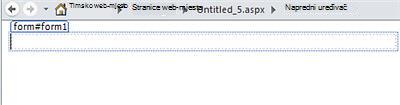
Tu samostalnu stranicu možete koristiti takvu kakva jest, a u slučaju ASSPX stranica možete je priložiti osnovnoj stranici web-mjesta. Više o povezivanju stranica web-mjesta s osnovnim stranicama potražite u odjeljku Vidi također .
Daljnji koraci
Na web-mjesto sustava SharePoint možete dodati koliko god stranica želite. Možete stvarati stranice da biste hostirali prilagođene prikaze, obrasce i ostale web-dijelove koje koriste posjetitelji web-mjesta. Kada stranicu web-mjesta utemeljujete na osnovnoj stranici, možete odabrati neku od više osnovnih stranica. Dodatne informacije o osnovnim stranicama potražite u odjeljku Vidi također .
Osim stranica web-mjesta, možete postaviti web-mjesto omogućeno za objavljivanje na kojem korisnici web-mjesta mogu stvarati stranice za objavljivanje na temelju izgleda stranica i osnovnih stranica koje stvorite na web-mjestu. Objavljivanje je značajka sustava Microsoft SharePoint Server 2010. Saznajte više u odjeljku Vidi također .